宛先を間違えた、誤字だらけのまま送ってしまった、書きかけの愚痴をうっかり全社チャンネルに投稿してしまった…。Slackで「しまった!」と思った経験がある方は多いのではないでしょうか。とっさに削除ボタンを押したものの、「本当に相手には見えなくなったのか」「もう通知が届いてしまっているのでは」と不安になりますよね。
・間違えて送ったメッセージを削除したけど、相手のチャット画面から本当に消えているのか不安。。
・削除する前にスマホの通知に内容が表示されていた気がする…あれはどうなるの?
・誤字くらいなら削除と編集どっちを使えばいいか毎回迷う。。
・間違えたチャンネル全体に投稿してしまった…みんなに見られた後だとどうしようもない?
本記事では、Slackでメッセージを削除したときに実際どうなるのか、削除しても消えないもの、削除と編集の使い分け、誤送信してしまったときの対処法まで、順番に整理して解説します!
Slackでメッセージを削除すると何が起きるのか
Slackのメッセージ削除は、LINEの「送信取り消し」のように「メッセージの送信を取り消しました」といった痕跡表示が残る仕組みではありません。削除を実行すると、そのメッセージは相手の画面からも自分の画面からも完全に消え、最初から何も投稿されていなかったのと同じ見た目になります。削除された旨の通知も相手には届きません。ただし、スレッドに返信が付いているメッセージを削除した場合は、返信はそのまま残り、元のメッセージの場所に「このメッセージは削除されました」という表示が残ります。
まずは、実際に削除する操作の画面を見てみましょう。
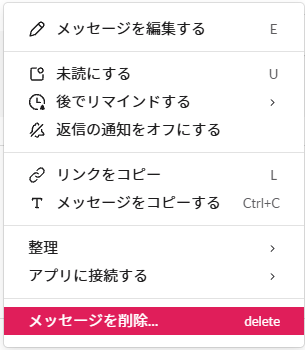
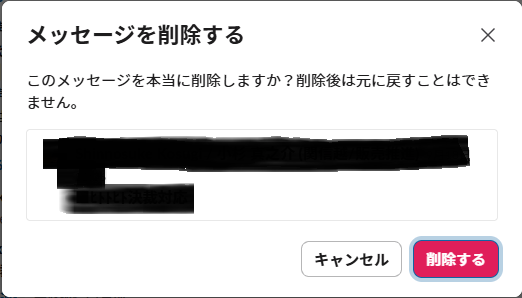
操作手順
- 削除したい自分のメッセージにマウスカーソルを合わせる
- 右上に表示される「その他」(縦の三点リーダー)アイコンをクリックする
- メニューから「メッセージを削除する」を選択する
- 確認ダイアログで「削除」をクリックする
削除が完了すると、そのメッセージがあった場所自体がチャット上から消えます。ただし、相手がすでにそのメッセージにリアクション(絵文字)を付けていたり、返信(スレッド)をしていたりした場合は、削除前に読まれていた事実自体は消せません。削除はあくまで「これ以上見られる状態を止める」ものであり、すでに読まれた記憶や証拠まで消す機能ではない点は理解しておきましょう。
見落としがちな落とし穴:スマホのプッシュ通知には内容が残る
チャット画面上のメッセージは削除できても、相手のスマホにすでに届いてしまったプッシュ通知(画面に表示されるバナーや通知センターの一覧)には、削除前の元の文言が残ってしまう場合があります。Slack側の削除操作は、あくまでSlackアプリ・ブラウザ内のメッセージデータを消すだけで、OSの通知システムにすでに配信済みの通知までは遡って消せないためです。
つまり、相手がロック画面や通知センターをたまたま見ていなければ問題になりませんが、通知に気づいて内容を読んでしまっていた場合は、削除してもその通知だけは相手の手元に残り続けます。この仕組みを知らずに「削除したから大丈夫」と思い込んでしまうことがあるので注意が必要です。
「削除」と「編集」、どちらを使うべきか
誤送信に気づいたとき、削除するべきか、編集で直すべきか迷うこともあります。ミスの種類によって使い分けるのが基本です。
| ミスの内容 | おすすめの対応 | 理由 |
|---|---|---|
| 誤字脱字、言い回しの修正 | 編集する | 内容自体は問題ないため、履歴を残しつつ直せば十分 |
| 送信先(DM相手・チャンネル)を間違えた | 削除する | そもそも見せるべきでない相手に届いているため |
| 機密情報や個人情報を書いてしまった | 削除する(+管理者に相談) | 通知等で漏えいしている可能性があるため早期の削除と共有が必要 |
| 愚痴・感情的な内容を書いてしまった | 削除し、一言フォローする | 既読やプッシュ通知で内容が伝わっている可能性があるため |
編集する場合は、メッセージにマウスを合わせて「その他」メニューから「メッセージを編集する」を選ぶだけです。編集したメッセージには「(編集済み)」という表示が付き、いつでも元の内容と違うことが相手にも分かるようになっています。こっそり内容をすり替えることはできない仕様なので、その点も覚えておきましょう。
誤って違うDM相手・チャンネルに送ってしまったときの対処
宛先を間違えて送信してしまった場合は、次の手順で対応しましょう。
- 気づいた時点ですぐにそのメッセージを削除する(時間が経つほど既読・通知される可能性が高まる)
- 相手が見ている可能性が高い場合は、「先ほどのメッセージは誤送信でした、失礼しました」と一言フォローの連絡を入れる
- 機密情報が含まれていた場合は、自己判断で済ませず上長やSlack管理者に速やかに共有する
削除さえすればなかったことにできる、と考えるのではなく、「相手にはすでに見えていたかもしれない」という前提でフォローするのが、結果的にトラブルを大きくしない一番の近道です。なお、削除したメッセージは検索からも見つからなくなりますが、そもそも検索で見つけたいメッセージが出てこないという別のお悩みは、Slackでメッセージが検索に出てこないときの対処法で詳しく解説しています。
チャンネル全体に投稿してしまった場合は?
大人数が参加するチャンネルに誤爆してしまった場合も、基本的な対応は同じで「削除」+「一言フォロー」です。ただし人数が多い分、削除が完了するまでの短い時間でも複数人に読まれている可能性が高くなります。
特に、投稿内容が業務上重大な誤り(社外に見せてはいけない情報など)を含む場合は、自分だけで対処しようとせず、Slack管理者に連絡してワークスペース側でのログ確認・対応を依頼することも検討しましょう。
予防策:送信前に一呼吸置く設定にしておく
そもそも誤送信を減らすには、「Enterキーを押した瞬間に送信されてしまう」現在の設定を見直すのも効果的です。Slackには、メッセージ入力欄の送信方法を変更できる設定があります。
操作手順
- Slack左下(またはワークスペース名の横)のメニューから「環境設定」を開く
- 「詳細設定」タブを開き、「入力オプション」内の「メッセージ作成画面でEnterを押した時」の項目を確認する
- 「メッセージを送信する」ではなく「改行する(送信する時はCtrl+Enterを押す)」を選ぶ
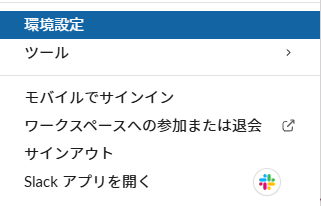
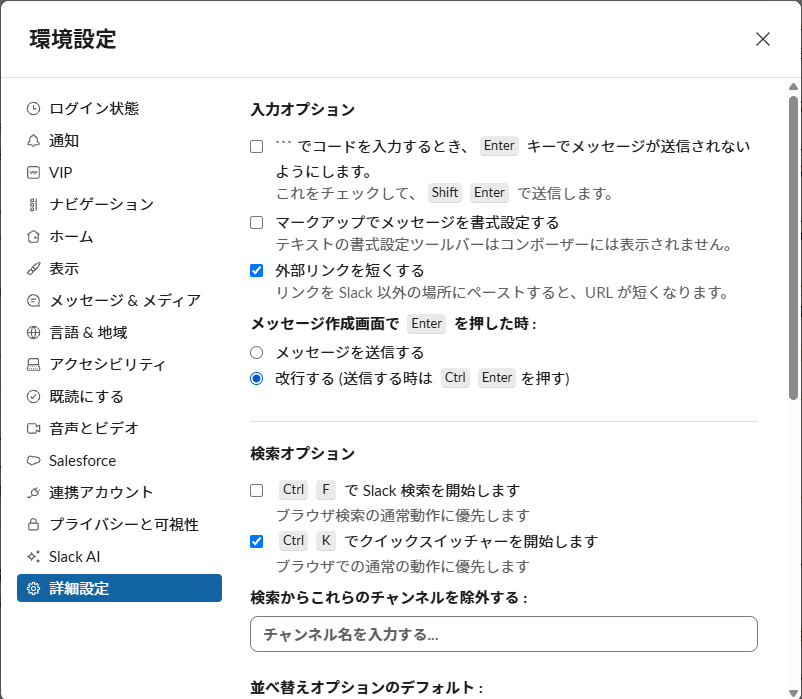
この設定にしておけば、書きかけの状態でうっかりEnterキーを押しても改行されるだけで送信されず、送信前に内容や宛先をもう一度見直す余裕が生まれます。誤送信そのものを減らす一番シンプルな対策なので、心当たりのある方はぜひ設定しておきましょう。
メッセージの編集・削除の操作や、ワークスペースごとの制限は、Slackヘルプのメッセージの編集・削除に関するページで確認できます。
まとめ
Slackでメッセージを削除すると、チャット画面上からは完全に消え、削除した事実も相手に通知されません。ただし、スレッドに返信があると削除の表示が残る点、削除前にすでに届いていたスマホのプッシュ通知には元の文言が残る場合がある点、既読やリアクション・返信の痕跡までは消せない点には注意が必要です。誤字程度なら編集、宛先ミスや機密情報を含む場合は削除+一言フォローを基本に、慌てず対応しましょう。そもそもの誤送信を減らすには、送信ショートカットキーの設定を見直しておくのがおすすめです。