

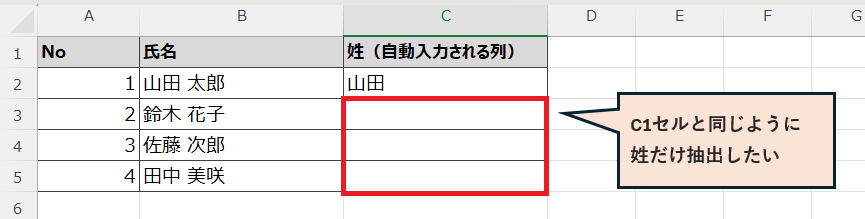
氏名の列から姓だけを取り出したい、バラバラの表記のデータを統一したい…そんなとき、関数を組み立てるのに時間がかかっていませんか?実はExcelには「フラッシュフィル」という機能があり、最初の1〜2行にお手本を入力するだけで、残りの行を自動で同じルールに沿って埋めてくれます。関数が苦手な方でも、規則性のあるデータ加工を一瞬で終わらせられる便利な機能です。
本記事では、フラッシュフィルの基本的な使い方と、実務でよく使う活用例、うまく動かないときの対処法を紹介します!
フラッシュフィルとは?
フラッシュフィルは、入力済みのデータから法則性をExcelが自動で見つけ出し、残りのセルを瞬時に埋めてくれる機能です。Excel 2013以降(Microsoft 365含む)で利用できます。関数を使わずに文字列の抽出・結合・加工ができるため、VLOOKUPやLEFT・RIGHT関数のような文字列操作の関数を覚えていなくても、同じ結果を得られるのが大きなメリットです。
使い方1:ショートカット「Ctrl」+「E」で実行する
もっとも手軽な方法がショートカットキーです。
操作手順
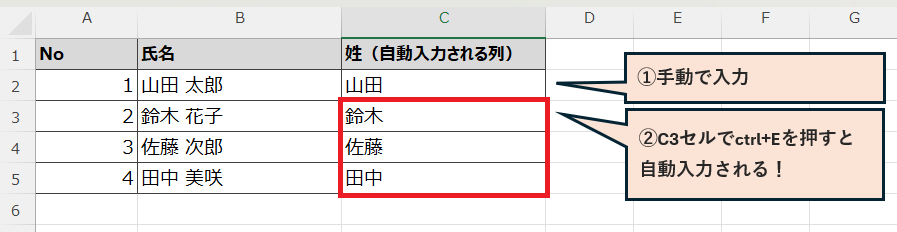
- 結果を入力したい列の1行目(お手本のセル)に、期待する結果を手入力する(例:「山田太郎」の隣に「山田」と入力)
- 2行目のセルをクリックする
- 「Ctrl」+「E」を押す
1行分のお手本を基準に、Excelが残り全行のルールを推測して自動入力してくれます。想定と違う結果になった場合は、そのまま「Ctrl」+「Z」で元に戻せます。
使い方2:メニューから実行する(ショートカットを覚えていなくてもOK)
ショートカットを忘れてしまった場合や、お手本を2行以上入力してから確実に実行したい場合は、メニューから操作できます。
操作手順
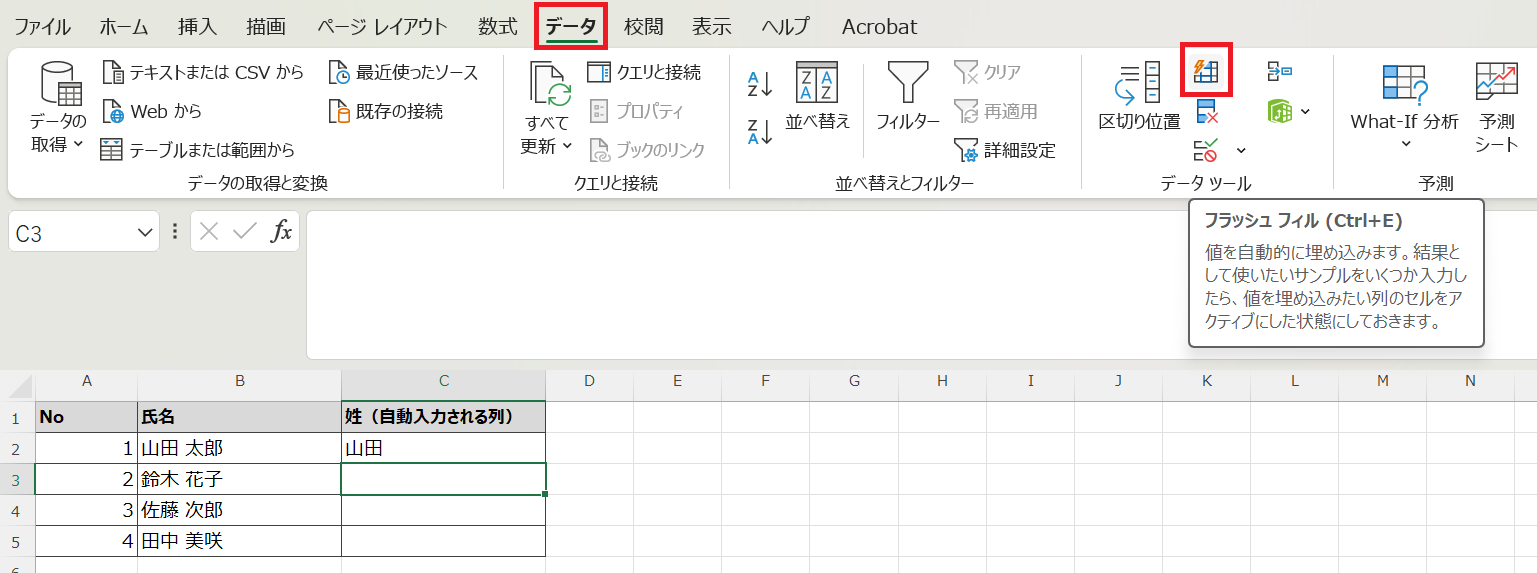
- お手本となるデータを1〜2行入力する
- データを入力した列全体(お手本+空白セル)を選択する
- 「データ」タブ →「データツール」グループの「フラッシュフィル」をクリックする
実務でよく使う活用例
フラッシュフィルは「分割」だけでなく「結合」や「表記の統一」にも使えます。お手本の入力例と一緒に見ていきましょう。
| やりたいこと | 元データ | お手本の入力例 |
|---|---|---|
| 氏名から姓・名を分ける | 山田 太郎 | 山田(姓の列)/ 太郎(名の列) |
| 姓と名を結合する | 山田/太郎(別々の列) | 山田太郎 |
| 電話番号のハイフンを統一する | 090-1234-5678 と 09012345678 が混在 | 090-1234-5678(統一したい形式で入力) |
| メールアドレスからドメインだけ抽出する | taro@example.com | example.com |
表のデータを規則的な区切り文字(カンマやスペースなど)で列ごとに分けたいだけなら、フラッシュフィルの代わりに「区切り位置」機能を使う方法もあります。ChatGPTが出力した表をExcelに貼り付けるときの区切り位置の使い方はこちらの記事で紹介しているので、区切り文字がはっきりしている場合はあわせて検討してみてください。
うまく動かないときの注意点
| 症状 | 原因・対処法 |
|---|---|
| 「Ctrl」+「E」を押しても反応しない | お手本のセルがアクティブセルの隣の列にない、またはお手本と同じ行にデータがない可能性がある。配置を確認する |
| 途中から想定と違う結果になる | 元データの表記ゆれ(全角・半角の混在など)が原因で法則を誤認識している。お手本をもう1行追加して再実行する |
| 元データを後から修正しても結果が更新されない | フラッシュフィルは数式ではなく結果の値を直接入力する機能のため、自動では連動しない。再度フラッシュフィルを実行する必要がある |
まとめ
フラッシュフィルは、関数を使わずに文字列の分割・結合・表記統一をあっという間に終わらせられる便利な機能です。お手本を1〜2行入力して「Ctrl」+「E」を押すだけなので、大量のデータ整形に時間がかかっているときはぜひ試してみてください。ただし数式のように元データと自動連動はしない点だけ覚えておきましょう。