会議の録音をあとから聞き直して議事録にまとめる作業は、どうしても時間がかかりますよね。これまでChatGPTには手元の録音ファイルをそのまま渡す手段がなく、別の文字起こしサービスでテキストにしてから貼り付ける、という二段構えが必要でした。
・会議の録音をそのままChatGPTに渡して、議事録にしてほしい。。
・音声ファイルを添付しようとしたら、そもそも受け付けてもらえない。。
・無料版でも使えるのか、有料プランが必要なのか分からない。。
2026年10月6日、ChatGPTに音声ファイルをそのままアップロードして、文字起こし・要約・内容への質問ができる機能が追加されました。本記事では、この機能で何ができるのか、自分のプランで使えるのか、どう操作するのかを順に整理して紹介します。
ChatGPTの「音声アップロード」とは?
OpenAIのリリースノート(2026年10月6日)で案内された新機能で、手元にある音声ファイルをチャットに添付すると、文字起こしを作ったり、録音の内容を要約したり、中身について質問したりできるようになりました。会議・打ち合わせ・インタビュー・講義の録音を、整理されたメモやフォローアップメールの下書きに変えるところまでを、ChatGPTの画面の中だけで進められます。
先に大事な結論をお伝えすると、この音声アップロードは有料プラン向けの機能で、無料プランでは現時点では使えません。対象になるのは有料のサブスクリプションと、会社や学校単位で契約するワークスペース(Business・Enterprise・Eduなど)です。文書や画像のアップロードは無料プランでもできるので、「ファイルは添付できるのに音声だけ受け付けてもらえない」という場合は、プランが原因である可能性があります。
これまでの文字起こしと何が違う?
ChatGPTで録音を扱う手段は、今回の音声アップロードのほかに「ChatGPT Record」という、その場で録音して文字起こしと要約を作る機能があります。使える条件が大きく違うので、自分がどちらを使えるのかを先に確認しておくと迷いません。
| 音声アップロード(今回の新機能) | ChatGPT Record | |
|---|---|---|
| 扱えるもの | すでに手元にある音声ファイル | その場で録音する音声 |
| 使える条件 | 有料のサブスクリプション・ワークスペース(Enterpriseを含む) | Plus・Pro・Business・Enterprise・Eduのワークスペースで、macOSのデスクトップアプリ限定 |
| 上限 | 1ファイル512MBまで(長さの上限は示されておらず、非常に長い録音はタイムアウトすることがある) | 1回の録音で最長4時間(240分) |
ICレコーダーやスマホで録った音声、Web会議ツールが書き出した録音データのように、すでにファイルがあるなら音声アップロードを使います。一方のRecordはmacOSのデスクトップアプリ限定なので、Windowsのパソコンでは使えません。また、Recordの対応プランとして公式に挙げられているのはPlus・Pro・Business・Enterprise・Eduで、低価格プランのGoは含まれていません。
自分の環境で使える?対応プランと対応ファイル
公式ヘルプには、提供状況はワークスペースの設定・地域・使っているアプリのバージョン・選んだモデルによって変わる場合があると書かれています。有料プランでもすぐに表示されないことはあり得ます。
| プラン | 音声のアップロード |
|---|---|
| 無料版 | 現時点では使えない |
| Plus・Proなどの有料サブスクリプション | 使える |
| Business・Enterprise・Eduなどのワークスペース | 使える(ワークスペースの設定によって変わる場合あり) |
対応しているファイル形式は次のとおりです。スマホのボイスメモで使われるM4Aや、ICレコーダーのMP3・WAVはそのまま渡せます。
対応する音声形式
WAV / MP3・MPEG / M4A / AAC / FLAC / OGG・OGA / 音声のみのWebM / 音声のみのMP4 / PCM
サイズの上限
1ファイル512MBまで
気をつけたいのは、動画として判定されるWebM・MP4は音声アップロードの対象外という点です。Web会議の録画をそのまま渡すとうまくいかないことがあるので、その場合は音声だけのファイルに書き出してからアップロードしてください。アップロードそのものがエラーになるときの原因は、ChatGPTでファイルが読み込めないときの対処法でも整理しています。
音声を文字起こしする手順
公式ヘルプが案内している流れは「ファイルを添付する」「してほしいことを書く」「回答を確認して追加で質問する」の3ステップです。順に見ていきます。
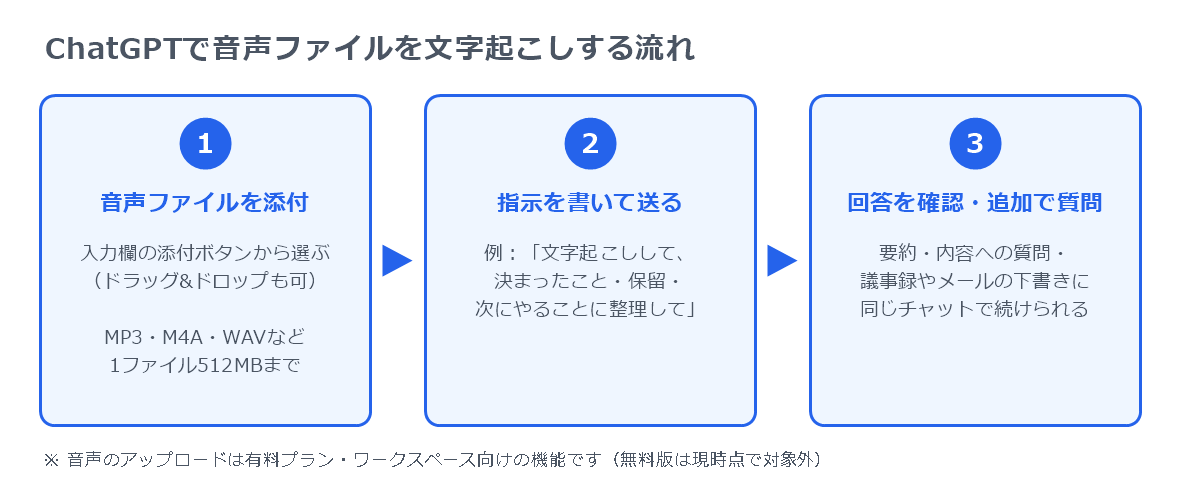
音声ファイルを添付する
- ChatGPTで新しいチャットを開く
- メッセージ入力欄の添付ボタン(+やクリップのアイコン)から、文字起こししたい音声ファイルを選ぶ
パソコンなら、入力欄に音声ファイルをドラッグ&ドロップしても添付できます。
してほしいことを書いて送る
添付したら、やってほしいことを文章で指示します。「文字起こしして」だけでも動きますが、議事録として使うなら、最初から欲しい形を指定しておくと手戻りが少なくなります。
添付した音声を文字起こししてください。
そのうえで、次の3つに分けて整理してください。
・決まったこと
・保留になっていること
・次にやること(担当者が分かる場合は担当者も)
要約や質問に広げる
文字起こしが出たあとは、同じチャットの中で続けて質問できます。公式ヘルプでは、できることの例として次のような使い方が挙げられています。
- 会議の録音を、決定事項・未解決の論点・次のアクションを軸に要約する
- 「納期について何と言っていた?」のように、録音の内容を質問する
- インタビューや講義から、要件・具体例・要点を抜き出す
- 録音を、整理されたメモ・議事録・フォローアップメールの下書きに変える
長い会議の録音を渡した場合は、要約が途中で止まってしまうこともあります。そんなときは「前半だけ先に要約して」のように範囲を区切るのが有効です。
使うときの注意点
便利な機能ですが、そのまま提出できる議事録が出てくるわけではありません。公式ヘルプが挙げている注意点を押さえておきましょう。
| 注意点 | 内容 |
|---|---|
| 文字起こしの誤り | 文字起こしには誤りが含まれることがあり、話者の識別も正確でない場合がある。重要な部分は元の録音と照らし合わせて確認する |
| 言語による差 | 音声の理解や文字起こしの精度は言語によって変わる場合がある |
| 長い録音 | データ分析の機能が使える場合、長い録音は分割して処理されることがある。非常に長いものはタイムアウトすることがある |
| アップロードの回数 | 3時間あたり80ファイルまで(音声専用の枠ではなく、文書・画像を含むファイル全体の上限)。混雑時はこの上限が引き下げられることがある |
| 形式の制限 | 動画と判定されるWebM・MP4は対象外。アップロードが失敗したら、対応形式かどうかを先に確認する |
また、社内の会議を録音して外部サービスに渡すことになるため、会社のルールで扱いが決められている場合があります。業務の録音をアップロードする前に、自社の情報取り扱いルールを確認しておくと安心です。
無料プランの人が今できること
無料プランでは音声アップロードが使えませんが、ChatGPTで議事録づくりを楽にする方法がなくなるわけではありません。これまでどおりの二段構えで進められます。
- 録音を、別の文字起こしサービスやパソコン・スマホの文字起こし機能でテキストにする
- そのテキストをChatGPTのチャットに貼り付ける
- 「決まったこと・保留・次にやること」に分けて整理するよう指示する
文字起こしの部分だけを別の手段に任せる形なので、要約や議事録の整形はこれまでと同じように使えます。音声アップロードは、この1つ目の手間がなくなる機能だと考えると分かりやすいでしょう。
まとめ
2026年10月6日から、ChatGPTは音声ファイルを直接アップロードして文字起こし・要約・内容への質問ができるようになりました。録音をテキストにする手間が省け、議事録やフォローアップメールの下書きまで同じチャットの中で進められます。使えるのは有料のサブスクリプションとワークスペースで、無料プランは現時点では対象外です。対応形式はWAV・MP3・M4Aなどで1ファイル512MBまで、動画と判定されるWebM・MP4は渡せません。文字起こしの誤りや話者の取り違えは起こり得るので、大事な部分は元の録音で確認しながら使っていくのがおすすめです。