
行数の多い表を下にスクロールしていくと、見出し行が画面から消えてしまい、「このセルがどの項目だったか」分からなくなってしまう…そんな経験はありませんか?Excelの「ウィンドウ枠の固定」機能を使えば、どれだけスクロールしても見出し行(や見出し列)を常に画面に表示したままにできます。覚えておくだけで表の確認作業がぐっと楽になる機能なので、使い方とつまずきやすいポイントを紹介します!
「ウィンドウ枠の固定」とは
ウィンドウ枠の固定は、選択したセルより上の行と左の列を、スクロールしても動かないように固定する機能です。見出し行だけでなく、見出し列や、行と列を同時に固定することもできます。メニューは「表示」タブにあります。
使い方1:先頭行(見出し行)だけを固定する
まずは基本となる、1行目の見出し行を固定する方法です。
操作手順
- 「表示」タブをクリックする
- 「ウィンドウ枠の固定」をクリックする
- 一覧から「先頭行の固定」を選択する
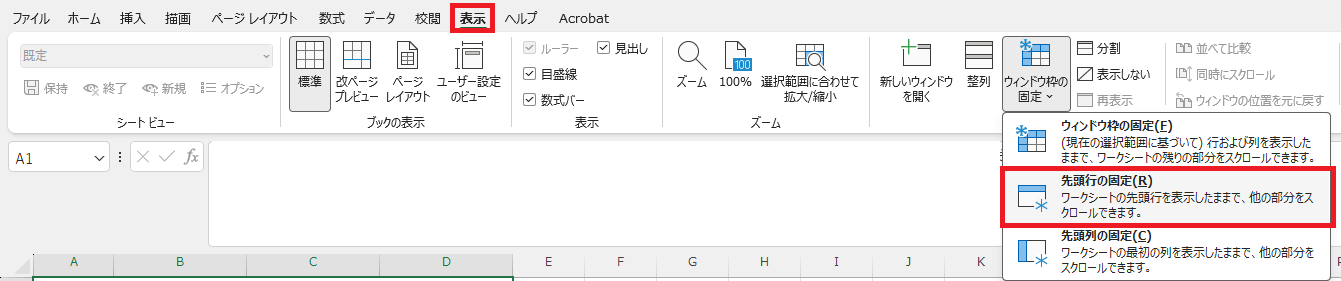
この操作をすると、見出し行の下に境目の線が表示されます。この線から下だけが上下にスクロールするようになり、見出し行は常に画面上部に表示され続けます。
使い方2:見出し行と見出し列を同時に固定する
行番号や氏名などが入った左端の列も一緒に固定したい場合は、固定したい行のすぐ下・固定したい列のすぐ右にあたるセルを選択してから操作するのがポイントです。例えば1行目とA列を固定したい場合は、B2セルを選択した状態で操作します。
操作手順
- 固定したい行のすぐ下・固定したい列のすぐ右にあたるセルをクリックする(例:1行目とA列を固定したいなら「B2」セル)
- 「表示」タブ →「ウィンドウ枠の固定」をクリックする
- 一覧の一番上にある「ウィンドウ枠の固定」をクリックする
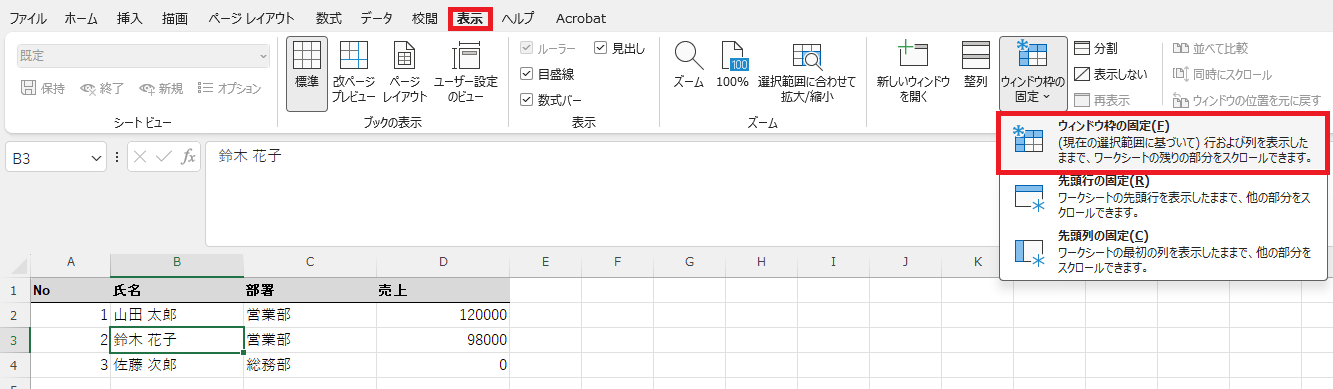
画像ではB3セルを選んでいるので、この状態で実行すると1〜2行目とA列が固定されます。1行目とA列だけを固定したいときは、B2セルを選んでから実行しましょう。
このように、どのセルを選択してから実行するかで固定される範囲が変わるため、「思ったところで固定されない」と感じたら、まずどのセルを選択していたかを確認してみましょう。
使い方3:先頭列だけを固定する
横に長い表で、一番左の列(商品名や氏名など)だけを固定したい場合は、専用のメニューが用意されています。
- 「表示」タブ →「ウィンドウ枠の固定」をクリックする
- 一覧から「先頭列の固定」を選択する
先頭行の固定と同じ感覚で使えるので、横方向にスクロールする表で役立ちます。
固定を解除する方法
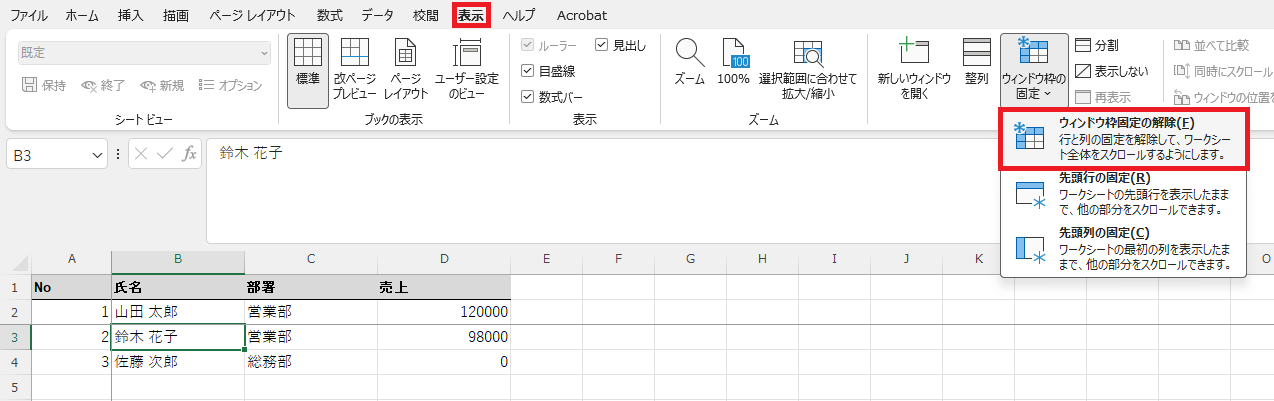
固定を解除したいときも同じ「ウィンドウ枠の固定」メニューから操作します。固定している状態だと、メニューの一番上の項目が「ウィンドウ枠固定の解除」に変わるので、それをクリックするだけです。
覚えておきたい注意点
| 症状・疑問 | 原因・対処法 |
|---|---|
| 思った場所で固定されない | 固定前にどのセルを選択していたかで範囲が決まる。固定したい行のすぐ下・列のすぐ右のセルを選択してから操作する |
| 印刷したときに毎ページ見出し行を出したい | 「ページレイアウト」タブの「印刷タイトル」で、「タイトル行」に見出し行を指定する |
まとめ
ウィンドウ枠の固定を使えば、長い表をスクロールしても見出し行・見出し列を見失うことがなくなります。「表示」タブから固定したい行・列に応じたメニューを選ぶだけなので、まだ使ったことがない方はぜひ試してみてください。行と列を同時に固定したいときは、固定したい行のすぐ下・列のすぐ右のセルを選択してから操作する点を忘れずに。