
連番を振りたいだけなのに、セルの右下をドラッグしても数字が増えずに同じ数字ばかりコピーされてしまう…。エクセルの「オートフィル」は本来とても便利な機能ですが、使い方を少し間違えるだけで思った通りに動いてくれないことがあります。
・セルをドラッグしても「1、1、1…」と同じ数字がコピーされるだけで、連番にならない。。
・前に使ったときは連番になったのに、今日は同じ操作をしても増えていかない。。
・Ctrlキーを使うと直ると聞いたけれど、逆に今まで連番だったのが同じ数字になってしまった。。
・「A-1」のような型番や日付混じりのデータだと、思った通りの連番パターンにならない。。
本記事では、オートフィルで数字が連番にならない原因と、状況別の直し方をわかりやすく紹介します!仕組みを理解しておけば、次からは迷わず連番を振れるようになります。
そもそもオートフィルの「連続データ」とは
セルの右下にある小さな四角(フィルハンドル)をドラッグすると、内容を下や右のセルにコピーしたり、規則性のある連続データ(1, 2, 3…や月, 火, 水…など)を自動入力したりできるのがオートフィルです。「コピー」になるか「連続データ」になるかは、選択したセルの数や内容によって自動で判定されるため、この判定基準を知らないと「なぜか思った通りにならない」と感じやすいポイントです。
原因:1つのセルだけをドラッグすると「コピー」扱いになる
数字が入ったセルを1つだけ選択してドラッグすると、エクセルは「同じ値をコピーしたい」と判断し、連番ではなくそのままの数字がコピーされます。日付や「第1回」のような文字列+数字の組み合わせは自動的に連続データとして認識されますが、単純な数字だけは「コピー」が既定の動作になっているのです。
「前回は連番になったのに今回はならない」という場合も、元データが日付や文字列付きの数字だったか、単純な数字だけだったかの違いが原因のことがあります。
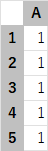
対策1:最初から連番にしたい場合は2つのセルを選択してドラッグする
もっとも確実な方法は、連番の最初の2つの数字をあらかじめ入力し、その2セルを選択した状態でドラッグすることです。エクセルは2つのセルの差(増分)を読み取り、その規則に従って数字を増やしていってくれます。
操作手順
- 1つ目のセルに「1」、2つ目のセルに「2」と入力する
- 2つのセルをまとめて選択する
- 選択範囲の右下に表示されるフィルハンドル(小さな四角)にマウスを合わせる
- ポインタが「+」に変わったら、必要な行数までドラッグする
「1」と「3」を入力しておけば「5, 7, 9…」のように2ずつ増える連番も作れます。増分は自由に設定できるので、通し番号だけでなく飛び番号のリストにも応用できます。
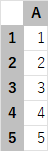
対策2:1つのセルからでも連番にしたいときはCtrlキーを使う
すでに1つのセルにしか数字が入っていない状態から連番を作りたい場合は、フィルハンドルをドラッグする際にCtrlキーを押しながら操作すると、コピーと連続データの動作が入れ替わります。数字1つだけの場合はCtrlキーを押すことで「コピー」から「連続データ」に切り替わるしくみです。
逆に、日付や文字列付き数字などもともと連続データになりやすいデータでCtrlキーを押すと、今度は「コピー」の動作に切り替わります。「前と挙動が違う」と感じたときは、無意識にCtrlキーに触れていないかも確認してみましょう。
対策3:ドラッグした後からでも「オートフィルオプション」で切り替えられる
すでに同じ数字でコピーしてしまった後でも、やり直す必要はありません。ドラッグし終えた直後、セル範囲の右下に小さく表示される「オートフィルオプション」ボタンをクリックすると、「セルのコピー」から「連続データ」へ後から変更できます。
- いつも通りフィルハンドルをドラッグする(同じ数字がコピーされてもそのままでOK)
- ドラッグし終えた範囲の右下に表示される小さなアイコンをクリックする
- メニューから「連続データ」を選ぶ
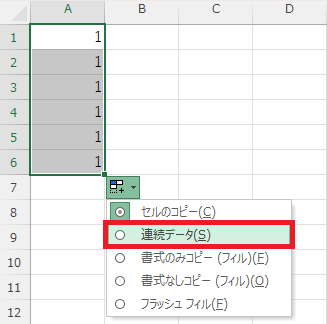
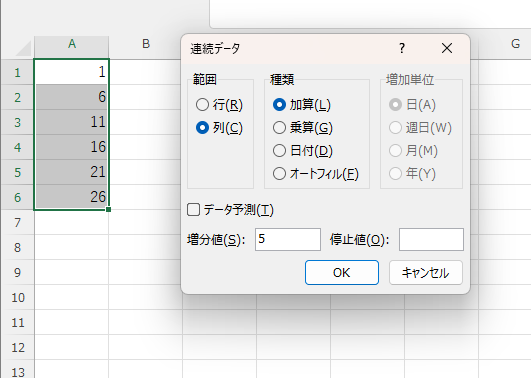
対策4:増分や単位を細かく指定したいときは「連続データ」ダイアログを使う
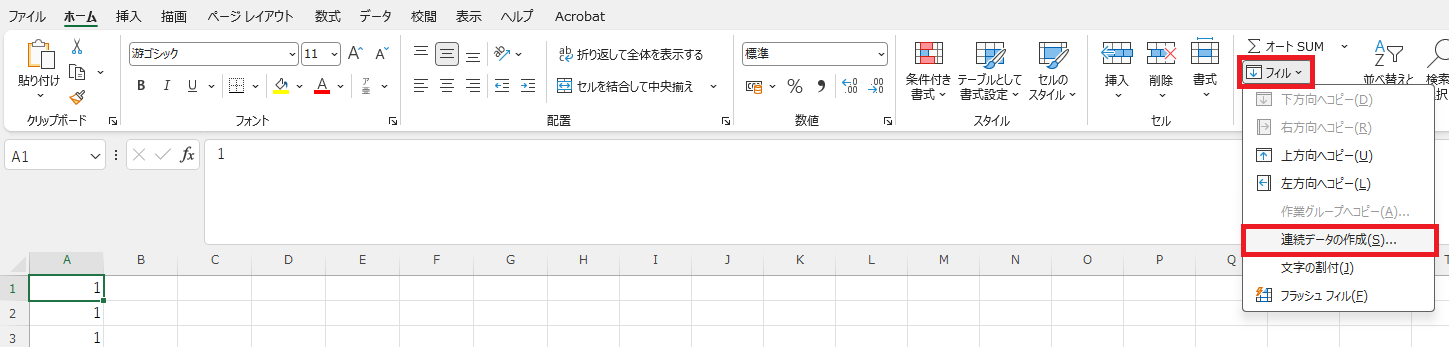
「10ずつ増やしたい」「日付を1週間ごとに増やしたい」など、ドラッグだけでは調整しづらい細かい設定をしたい場合は、リボンから直接「連続データ」ダイアログを呼び出す方法が確実です。
- 最初の数字を入力したセルを選択する
- 「ホーム」タブ→「フィル」→「連続データの作成」をクリックする
- 「範囲」「増分値」「停止値」などを指定して「OK」をクリックする
このダイアログを使えば、ドラッグ操作なしで一気に何百行分もの連番を作ったり、増分をマイナスにして数字を減らしていく連番にしたりすることも簡単にできます。
型番や日付が混じったデータで連番にならないとき
「A-001」「A-002」のように文字列と数字が組み合わさったデータは、多くの場合オートフィルで自動的に数字部分だけ増えていきます。ただし、うまく増えていかない場合は、そのセルが数値ではなく単なる文字列として認識されていたり、逆に日付として自動変換されてしまっていたりすることが原因のケースもあります。数字の入力が意図せず日付に変換されてしまう仕組みについてはこちらの記事で詳しく解説しているので、あわせて確認してみてください。
目的別・おすすめの対策
| やりたいこと | おすすめの対策 |
|---|---|
| 最初から確実に連番にしたい | 2つのセルに数字を入力して選択しドラッグする(対策1) |
| 1つのセルからでも連番にしたい | Ctrlキーを押しながらドラッグする(対策2) |
| すでに同じ数字でコピーしてしまった | オートフィルオプションから「連続データ」に変更する(対策3) |
| 増分や停止値を細かく指定したい | 「フィル」→「連続データの作成」ダイアログを使う(対策4) |
まとめ
オートフィルで連番にならないのは、故障や不具合ではなく「1つのセルの数字はコピー扱いになる」というエクセルの標準的な仕様が原因です。2つのセルを選んでからドラッグする、Ctrlキーを使う、オートフィルオプションで後から切り替える、といった方法を覚えておけば、状況に応じてすぐに連番を作れるようになります。よく連番を振る作業がある人は、ぜひこの機会に操作を整理しておきましょう。