
ChatGPTに表やデータを整理してもらい、その回答をそのままExcelにコピー&ペーストしたら、こんな経験はありませんか?
・ChatGPTが作ってくれた表をコピーしてExcelに貼り付けたら、全部が1つのセルにまとまってしまった。。
・列がズレたり「|」や「-」の記号が余計に入っていたりして、結局手作業で直している。。
本記事では、ChatGPTの表がExcelで崩れてしまう原因と、崩さずにきれいに貼り付ける方法を紹介します!
なぜ崩れるのか?原因を確認
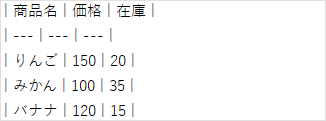
ChatGPTの回答は、内部では「Markdown(マークダウン)」という記法で書かれた文字列で、コピーの仕方によっては、表もその文字列のままコピーされます。Markdownの表は、行の区切りが改行、列の区切りが半角の「|」という記号で表現されており、見出しの下には「—」のような罫線を表す文字列が入っています。
Excelはコピーした文字列の中に列の区切りとして認識できる「タブ」や「カンマ」がないと、内容を正しく列に分割できません。そのため、Markdown形式の表をそのまま貼り付けると、1つのセルに文字列として丸ごと入ってしまったり、「|」記号がそのままセルに表示されてしまったりするのです。
解決策1:貼り付けた後に「区切り位置」で直す(今すぐ直したい場合)
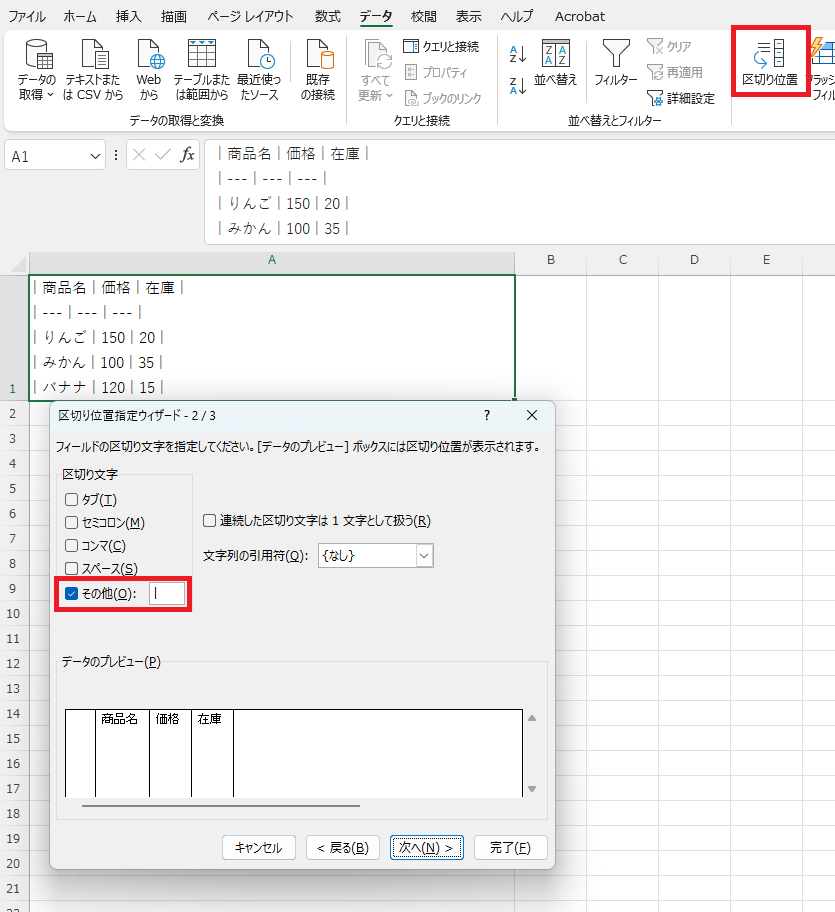
すでに貼り付けてしまった表は、Excelの「区切り位置」機能を使えば、後からでも列ごとに分割できます。
ただし、表全体が1つのセルに入ってしまった場合は、区切り位置を使っても1行目しか分割されず、2行目以降が消えてしまいます。その場合はいったん削除し、セルを選択しただけの状態(ダブルクリックなどで編集中にしない)で貼り付け直して、1行ずつA列のセルに入った状態にしてから次の手順に進んでください。
操作手順
- 崩れた文字列が入っている列(セル範囲)を選択する
- 「データ」タブ →「区切り位置」をクリックする
- 「カンマやタブなどの区切り文字によってフィールドごとに区切られたデータ」を選び「次へ」
- 区切り文字の欄で「その他」にチェックを入れ、欄に半角の「|」(Shiftキー+「¥」キー)を入力する
- 「完了」をクリックすると、列ごとにデータが分割される
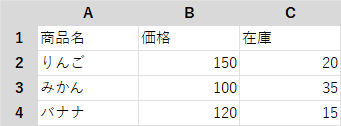
分割した後、見出し行の下に残る「—」だけの行や、余計な空白列は不要な行・列を削除すれば完成です。
解決策2:プロンプトでCSV形式に出力してもらう(そもそも崩れないようにする)
崩れてから直すよりも、最初から崩れない形式で出力してもらう方が手間がありません。ChatGPTへの指示(プロンプト)に「CSV形式で出力してください」と一言添えるだけで、カンマ区切りのテキストとして表を出力してくれます。
例:「上記の内容を、Excelにそのまま貼り付けられるようにCSV形式で出力してください」
CSV形式で出力された回答をコピーし、Excel側で貼り付けた後に「解決策1」と同じ「区切り位置」機能を使い、区切り文字を「カンマ」にして分割すれば、列ごとに正しく分かれた表になります。
解決策3:ChatGPTに直接Excelファイルを作ってもらう(一番手間がかからない)
ChatGPTのデータ分析機能を使うと、コピー&ペーストを介さず、ChatGPTに直接「.xlsx」形式のExcelファイルを作成させ、そのままダウンロードすることもできます。
例:「上記の表をExcelファイル(.xlsx)としてダウンロードできる形で作成してください」
この方法なら区切り位置での分割作業自体が不要になり、列のズレや余計な記号が入り込む心配がありません。ただし、ファイル生成機能は利用しているプランや環境によって使えない場合があるため、その場合は解決策1・2を使いましょう。
3つの方法の使い分け
| 方法 | こんな時におすすめ | 手間 |
|---|---|---|
| 区切り位置で直す | すでに崩れた状態で貼り付けてしまった場合 | 貼り付け後に一手間 |
| CSV形式で出力 | これから貼り付ける表を崩したくない場合 | 貼り付け後に区切り位置は必要 |
| Excelファイルを直接作成 | コピー&ペースト自体を省きたい場合 | ほぼ不要 |
まとめ
ChatGPTの表がExcelで崩れてしまうのは、ChatGPTの表がMarkdown形式の文字列であり、Excelがそのままでは列を区切って認識できないことが原因です。すでに崩れた表は「区切り位置」機能で直せますし、これから貼り付ける表は「CSV形式で出力して」とお願いするだけで手間が減ります。頻繁にやり取りするなら、ChatGPTに直接Excelファイルを作ってもらう方法も試してみてください。