
iPhoneで使っているiCloudのメールや予定表を、ChatGPTに読んでもらえるようになりました。「今日の予定を教えて」「先週の請求書のメールを探して」と頼めるのは便利そうですが、いざ設定しようとすると「アプリ用パスワード」という見慣れない言葉が出てきて、そこで手が止まってしまいます。
・有料プランに入っていないと使えないんじゃないの。。
・「アプリ用パスワード」って何?普段のパスワードじゃダメなの。。
・設定画面を探したけれど、iCloudの項目が見当たらない。。
本記事では、2026年10月27日に発表されたChatGPTのiCloudメール・iCloudカレンダー連携について、できること・自分のプランで使えるのか・実際につなぐ手順の順に紹介します。つまずきやすい「アプリ用パスワード」の作り方も、Appleの公式ヘルプに沿って説明します。
先に結論:押さえておきたい3つのポイント
細かい話の前に、知りたいことの答えだけ先にまとめます。
- 無料プランでも使えます。 OpenAIは「すべてのChatGPTプラン」を対象に、Web・デスクトップアプリ・iOSアプリへ提供すると案内しています。
- つなぐにはApple側で「アプリ用パスワード」を作ります。 普段のApple Accountのパスワードは使いません。作成には2ファクタ認証が必要です。
- メールとカレンダーは別々のプラグインです。 両方使いたいときは2回つなぎます。入力するメールアドレスも、メールとカレンダーで違う場合があります。
ChatGPTのiCloud連携とは?
OpenAIは2026年10月27日(現地時間)のリリースノートで、iCloudのメールとカレンダーをChatGPTにつなげるようになったと発表しました。公式の説明では、メールを探す・受信トレイにたまったメールの要点をつかむ・予定を確認する・予定を更新することができる、とされています。
なお、リリースノートで挙げられているのは上記までですが、ChatGPT上のiCloud Mailプラグインの説明には、下書きの管理やメールの送信も含まれています。送信のように取り消しがしにくい操作は、後述する権限の設定も合わせて確認しておくと安心です。
これまでChatGPTとつなげられる外部サービスはGoogle DriveやSlack、Outlookなどが中心で、iPhoneの標準メール・標準カレンダーをそのまま使っている人には縁のない話でした。今回のiCloud対応で、普段iPhoneで見ている受信トレイと予定表を、ChatGPTとの会話の中から呼び出せるようになっています。
メールとカレンダーは「別々のプラグイン」
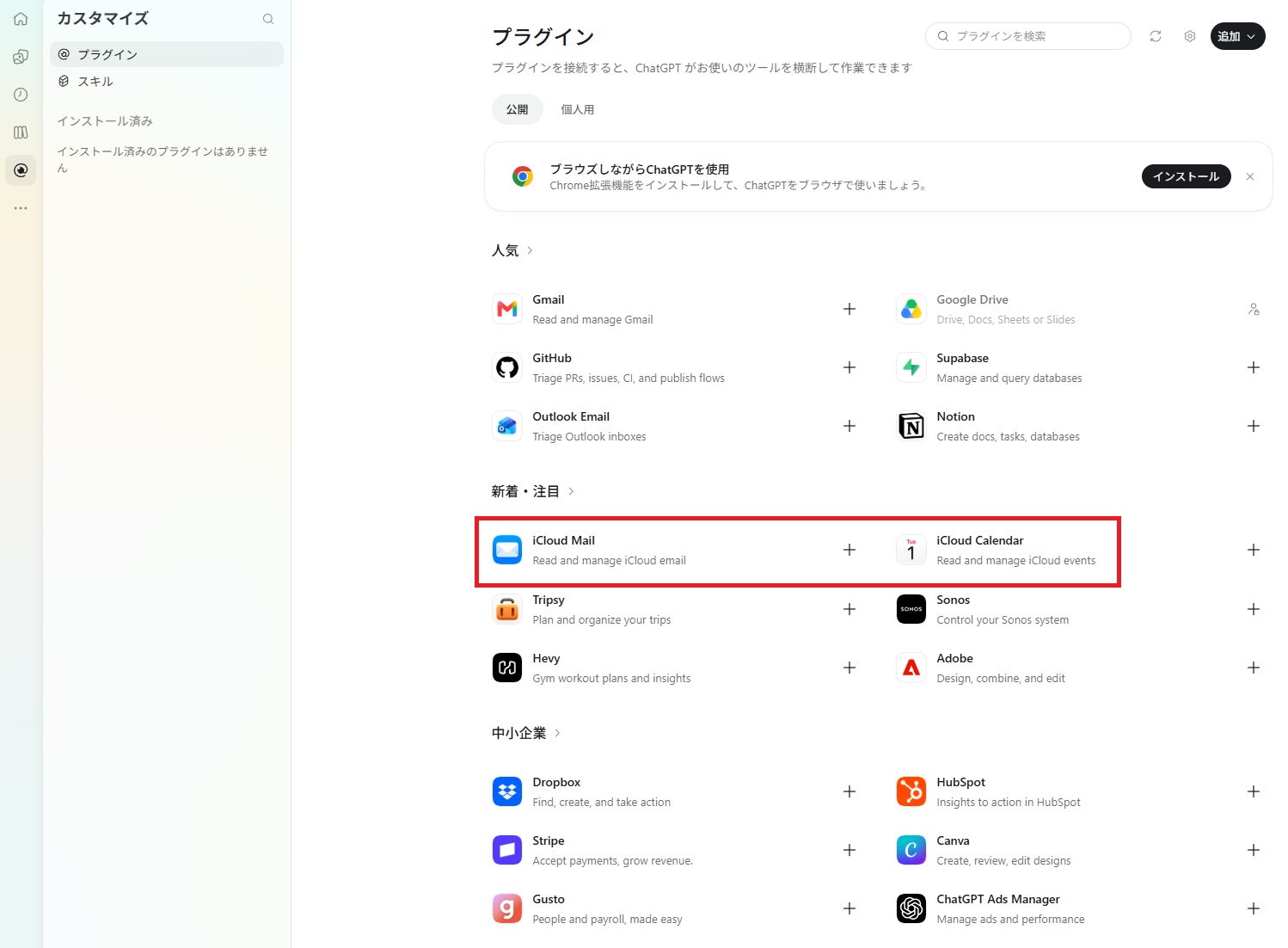
紛らわしいのですが、iCloudメールとiCloudカレンダーはひとまとめの機能ではなく、それぞれ独立したプラグインです。公式ヘルプにも「両方のサービスを使いたい場合は、iCloudメールとiCloudカレンダーを別々に接続してください」と書かれており、片方をつないでも、もう片方は自動では有効になりません。
また、どちらのプラグインにも連絡先の検索が含まれますが、こちらは読み取り専用です。連絡先の中身をChatGPTから書き換えることはできません。
自分の環境で使える?プランと端末の条件
リリースノートと、連携アプリについての公式ヘルプを合わせると、提供範囲は次のとおりです。
| 項目 | 公式に案内されている内容 |
|---|---|
| プラン | すべてのChatGPTプラン(無料プランを含む) |
| 使える場所 | Web版・デスクトップアプリ・iOSアプリ |
| 会社のアカウント | ワークスペースのアプリ制御に従う(管理者の設定で使えないことがある) |
| 展開のしかた | 世界的に順次展開 |
注目したいのは無料プランも対象に含まれている点です。一方で、案内に挙げられているのはWeb・デスクトップアプリ・iOSアプリで、Androidアプリは含まれていません。Android端末をお使いの場合は、ブラウザでWeb版のChatGPTを開いて接続します。
なお、公式発表には対象の国や言語についての記載がありません。日本語表示の画面でも10月28日に接続できたと報じられています。ただし公式ヘルプは、表示されるアプリがプラン・地域・ワークスペース・役割・選んでいるモデル・使っている画面によって変わるとしているため、自分のアカウントにいつ出てくるかは分かりません。
準備:Appleの「アプリ用パスワード」を作る
接続のときに入力するのは、普段Apple Accountにサインインするパスワードではありません。外部のアプリ専用に発行する「アプリ用パスワード」を、Apple側であらかじめ作っておきます。ChatGPTの公式ヘルプも「通常のApple パスワードを使用したり、会話にパスワードを貼り付けたりしないでください」と注意しています。
作成にはApple Accountが2ファクタ認証で保護されている必要があります。手順はAppleの公式ヘルプに沿うと次のとおりです。
- ブラウザでaccount.apple.comを開き、Apple Accountでサインインする
- 「サインインとセキュリティ」から「アプリ用パスワード」を選ぶ
- 「アプリ用パスワードを作成」を選び、画面の案内に従って名前(例: ChatGPT Mail)を付ける
- 表示されたパスワードをコピーして、そのままChatGPTの接続画面に貼り付ける
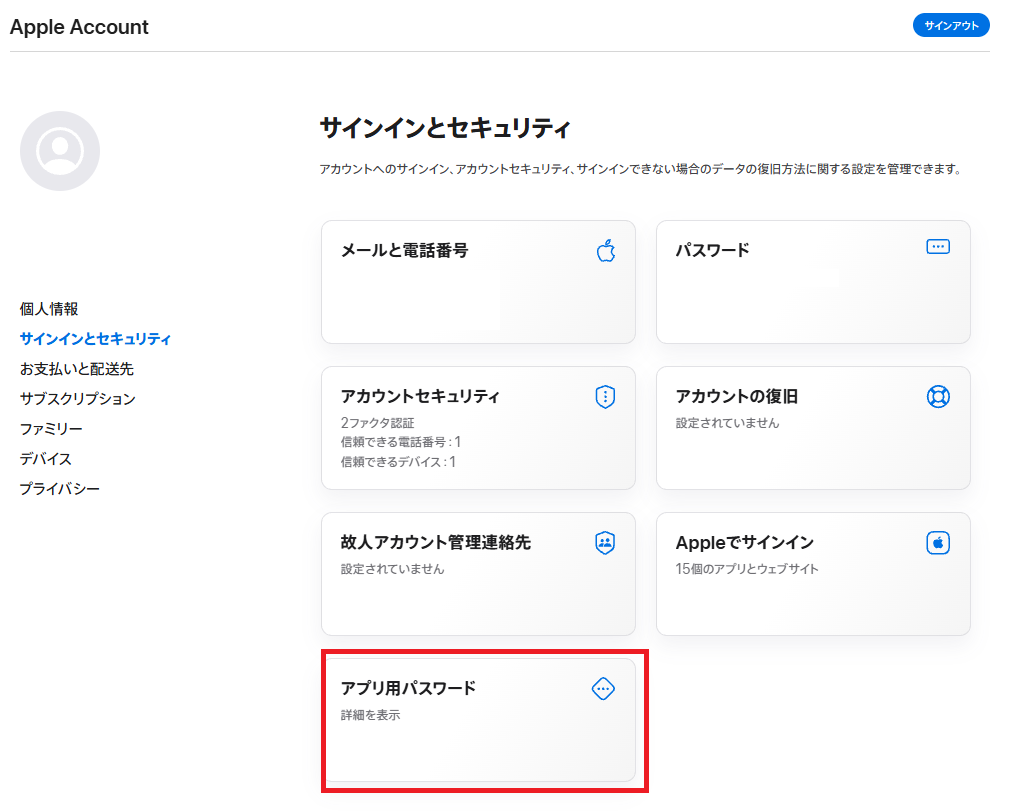
実際の画面は、Appleの公式ヘルプApple Account でアプリ用パスワードを使うでも確認できます。あわせて、作る前に知っておきたい仕様が2つあります。
・アプリ用パスワードは最大25個まで。不要になったものは、同じ画面から削除できます。
・Apple Accountのパスワードを変更・リセットすると、アプリ用パスワードはすべて自動的に消去されます。その後ChatGPTの接続が切れたら、作り直して接続し直します。
ChatGPTで接続する手順
アプリ用パスワードができたら、ChatGPT側でつなぎます。公式ヘルプの日本語表記では、入口は「設定 > プラグイン」です(アカウントによっては「アプリ」と表示されます)。画面によっては「カスタマイズ」の中に「プラグイン」が表示されます。
- ChatGPTの「設定」(画面によっては「カスタマイズ」)を開き、「プラグイン」(または「アプリ」)を選ぶ
- 一覧から「iCloud Mail」または「iCloud Calendar」を選ぶ
- 「プラグインをインストール」を選ぶ(インストール済みの場合は「接続」を選ぶ)
- 接続画面にメールアドレスを入力し、「次へ」を選ぶ
- 先ほど作ったアプリ用パスワードを入力し、「接続」を選ぶ
- 権限の確認を求められたら内容を確認し、接続を完了する
- メールとカレンダーの両方を使いたい場合は、もう一方でも同じ手順を繰り返す
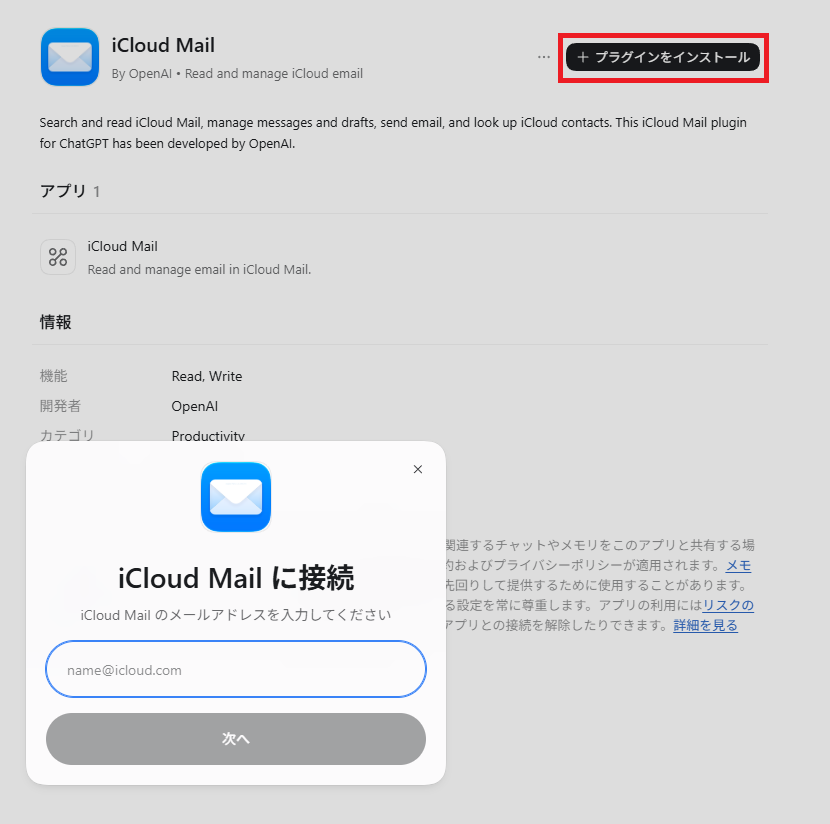
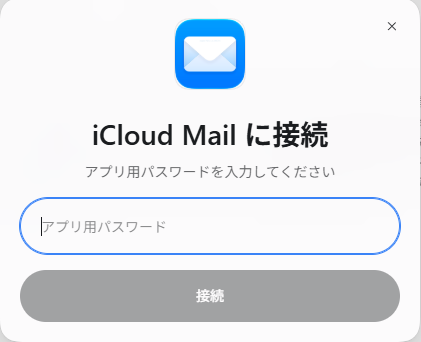
実際の接続画面や、接続後の管理のしかたは、公式ヘルプのChatGPT でのアプリアカウントの接続と管理に画面つきで載っています。
入力するメールアドレスを間違えやすい
ここは見落としやすいところです。メールとカレンダーで、入力するアドレスが違う場合があります。
| プラグイン | 入力するメールアドレス |
|---|---|
| iCloud Mail | @icloud.com・@me.com・@mac.com で終わるiCloudメールのアドレス |
| iCloud Calendar | Apple Accountの主要メールアドレス(iCloudメールのアドレスと違うことがあります) |
Apple Accountを携帯会社のアドレスやGmailで作っている場合、カレンダー側に入力するのはそちらのアドレスです。iCloudメールのアドレスを入れてうまくいかないときは、ここを疑ってみてください。
つないだ後の使い方と、確認を求められる操作
接続できたら、チャットの入力欄で「@」を入力してアプリやプラグインを指定するか、「+」を選んでメニューから選ぶと呼び出せます。頼み方は普通の日本語で構いません。
今週の予定をiCloudカレンダーから一覧にして、空いている時間帯も教えて

[取引先名]からの直近1か月のメールをiCloudメールで探して、要点だけまとめて

来週の火曜14時から1時間、[打ち合わせの件名]という予定をiCloudカレンダーに追加して予定の追加や変更のようにやり直しがしにくい操作では、ChatGPTが実行前に確認を求めることがあります。公式ヘルプでは、メール・メッセージ・コメント・招待の送信や、購入などの操作が「追加の確認が必要になりうる操作」として挙げられています。
どこまで自動で実行させるかは、権限設定で変えられます。「設定」→「プラグイン」(または「アプリ」)→「権限」を開くと、次の4つから選べます。
| 権限 | 公式の説明 |
|---|---|
| 常に確認 | 情報を読み取ったり、変更を加えたりする前に確認を求める |
| 読み取りアクションを許可 | 確認なしで情報を読み取れるが、変更を加える前には確認を求める |
| 低リスクのアクションを許可 | 低リスクのアクションは自動的に承認。リスクが高いものは確認が必要になったり拒否されたりする |
| すべてのアクションを許可 | 追加の承認なしで、対応するアクションを実行できる |
仕事の予定表やメールをつなぐなら、読むだけなら自動、書き換えは確認という「読み取りアクションを許可」が扱いやすい設定です。慣れるまでは「常に確認」のままでも構いません。
うまく接続できないときの確認ポイント
一覧に「iCloud Mail」が出てこない
OpenAIのトラブルシューティングのページでは、表示されるアプリは「プラン、地域、ワークスペース、役割、選んでいるモデル、使っている画面」によって変わると説明されています。まずは「設定」から「プラグイン」または「アプリ」を開いて探してみてください(どちらが表示されるかはアカウントによって違います)。インストールが必要なものは、インストール済みかどうかも確認します。
それでも見当たらない場合は、順次展開の途中ということも考えられます。公式ヘルプもiCloudの2つのプラグインを「順次展開中」としているので、不具合ではありません。ChatGPTの新機能はこのように順番に広がっていくため、同僚の画面には出ているのに自分にはまだ出ていない、という状態が起こります。回答に表やボタンが出てくるようになった変更も同じ進み方で、全員の画面が一度に切り替わったわけではありませんでした。
パスワードが受け付けられない
公式ヘルプは、パスワードが拒否されたときの確認点として「目的のAppleアカウントかどうか」「そのアプリ用パスワードが取り消されていないか」を挙げています。前述のとおり、Apple Accountのパスワードを変更・リセットしているとアプリ用パスワードは消えているので、その場合は新しく作り直します。
また、アプリ用パスワードを作るにはApple Accountの2ファクタ認証が必要です。作成メニュー自体が見つからないときは、まずそちらを確認します。
やめたくなったときの外し方
接続をやめるときは、「設定」→「プラグイン」(または「アプリ」)から対象を選び、「接続を解除」を選びます。ここで気をつけたいのは、ChatGPT側で接続を解除しても、Apple側のアプリ用パスワードは残ったままだという点です。完全に無効にしたい場合は、account.apple.comの「アプリ用パスワード」から該当するものを削除します。
使う前に知っておきたい注意点
| 注意点 | 内容 |
|---|---|
| 対象はiCloudのアドレスだけ | iCloud Mailで入力できるのは@icloud.com・@me.com・@mac.comのアドレス。iPhoneのメールアプリに追加しているGmailや会社のアドレスは対象外です |
| 連絡先は検索のみ | 読み取り専用のため、ChatGPTから編集はできません |
| 取得した内容の扱い | 無料版・Go・Plus・Proでは、「すべての人のためにモデルを改善する」設定がオンのとき、アプリから取得した情報が学習に使われることがあります。Business・Enterprise・Eduでは既定で使われません |
| 会社のアカウント | ワークスペースのアプリ制御に従うため、管理者が許可していないと接続できません |
| パスワードの扱い | 通常のAppleのパスワードは使わず、会話の中にパスワードを貼り付けないよう公式が注意しています |
仕事のメールや予定表をつなぐ場合は、学習への利用の設定と、会社のルールを先に確認しておくと安心です。
まとめ
ChatGPTのiCloudメール・カレンダー連携について整理しました。
- 2026年10月27日発表。メールを探す・受信トレイを把握する・予定の確認と更新ができる
- すべてのChatGPTプラン(無料プランを含む)が対象で、Web・デスクトップアプリ・iOSアプリに順次展開中
- 接続にはApple側で作る「アプリ用パスワード」が必要。2ファクタ認証が前提で、Apple Accountのパスワードを変えると消える
- メールとカレンダーは別々のプラグイン。カレンダーにはApple Accountの主要メールアドレスを入力する
- 予定の変更など、やり直しにくい操作は実行前に確認を求められることがある。権限は「常に確認」「読み取りアクションを許可」など4段階から選べる
設定の山場はアプリ用パスワードだけで、作ってしまえば数分で終わります。iPhoneの予定表をそのまま使っている方は、まずカレンダーだけつないで、朝に「今日の予定を教えて」と聞くところから試してみてください。