
Excelのプルダウン(ドロップダウンリスト)は便利な機能ですが、運用しているうちにこんなことはありませんか?
・リストの元データに新しい項目を追加したのに、プルダウンに出てこない。。
・そのたびに「データの入力規則」を開いて範囲を直すのが面倒。。
本記事では、選択肢を追加してもプルダウンに反映されない原因と、追加のたびに再設定しなくて済む解決方法を紹介します!
プルダウンの基本的な作成方法はこちらの記事で解説していますので、まだ設定したことがない方はあわせてご覧ください。
なぜ反映されないのか?原因を確認
プルダウンの「データの入力規則」で、元の値に $A$2:$A$10 のような固定のセル範囲を指定している場合、その範囲の外側に項目を追加しても、プルダウンの選択肢としては認識されません。
参照範囲そのものが固定されていることが原因のため、範囲を「自動的に広がる」仕組みに変えるのが根本的な解決策になります。
解決策1:リストをテーブルに変換する(もっとも簡単)
元データのリストをExcelの「テーブル」機能に変換しておくと、行を追加するだけで参照範囲も自動的に拡張されるようになります。
操作手順
- プルダウンの元データにしたいリストを選択する
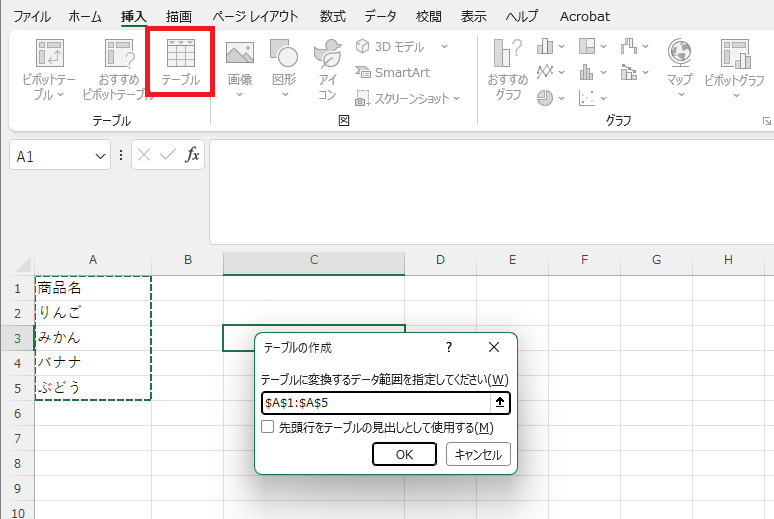
- 「挿入」タブ →「テーブル」(またはショートカット「Ctrl + T」)でテーブルに変換する
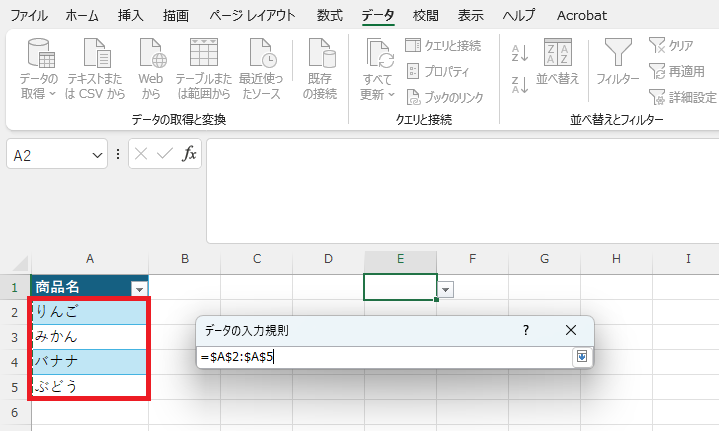
- プルダウンを設定したいセルを選択し、「データ」タブ →「データの入力規則」を開く
- 「元の値」の欄をクリックし、テーブルの見出しを除いたデータ部分(例:A2からA5)をドラッグで選択して「OK」を押す
なお、「元の値」に=テーブル1[商品名]のようなテーブル名での指定を直接入力すると、エラーになって受け付けられません。テーブル名で指定したい場合は、=INDIRECT("テーブル1[商品名]")と入力します。
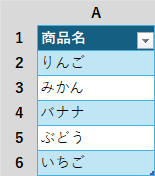
この設定をしておけば、テーブルの一番下に新しい項目を追加するだけで、テーブルの範囲(青い罫線の枠)が自動的に広がります。
この状態でプルダウンを開くと、追加した項目もきちんと選択肢に表示されます。
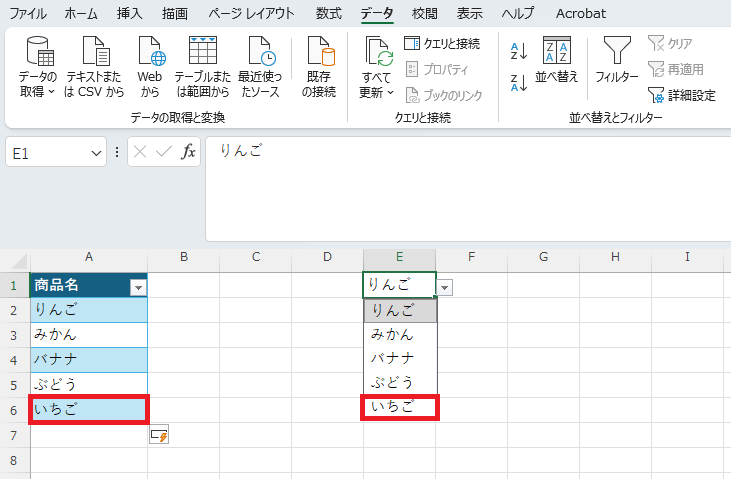
一度この設定をしておけば、以降は項目をテーブルに追加するだけでよく、「データの入力規則」を毎回開き直す必要はありません。
解決策2:参照範囲を都度広げる(今すぐ直したい場合)
テーブルに変換する手間をかけずに今すぐ直したいだけであれば、「データの入力規則」を開き、「元の値」の参照範囲を、追加した項目を含む範囲に選び直すだけでも解決します。
ただし、この方法は項目を追加するたびに毎回同じ作業が必要になるため、頻繁にリストを更新する場合は解決策1(テーブル化)がおすすめです。
応用:OFFSET関数で可変範囲にする
テーブル機能を使いたくない場合は、OFFSET関数とCOUNTA関数を組み合わせて「名前の定義」を作る方法もあります。少し上級者向けですが、テーブルと同様に範囲が自動で広がるようになります。
=OFFSET($A$2,0,0,COUNTA($A:$A)-1,1)
この数式を「名前の管理」で名前(例:商品リスト)として登録し、プルダウンの「元の値」に =商品リスト と指定すれば、A列にデータを追加するだけで範囲が自動的に広がります。名前の付け方や、登録した名前の編集・削除の方法は名前の定義の使い方で詳しく解説しています。
3つの方法の使い分け
| 方法 | こんな時におすすめ | 追加のたびの再設定 |
|---|---|---|
| テーブルに変換 | 今後も継続的に項目を追加する場合 | 不要 |
| 参照範囲を都度広げる | 今すぐ1回だけ直したい場合 | 必要 |
| OFFSET関数 | テーブル機能を使わず数式で管理したい場合 | 不要 |
まとめ
プルダウンに選択肢を追加しても反映されない場合は、「参照範囲が固定されていること」が原因です。今後も項目を追加する予定があるなら、テーブル機能を使って範囲を自動で広がるようにしておくと、以降の手間がなくなり安心です。