
社内の資料やニュース記事で「Copilot 365」という言葉を見かけて、「普段ブラウザで使っているCopilotと同じもの?」「会社で契約している有料版のこと?」と引っかかった方もいるのではないでしょうか。Microsoftの公式ページで使われている名前は「Microsoft 365 Copilot」で、しかもアプリの名前が2025年以降に2回変わっているため、混乱しやすい状態になっています。
・「Copilot 365」と「Microsoft 365 Copilot」は同じものなのか分からない。。
・自分のPCのWordやExcelでCopilotが使えるのか、どこで決まるのか知りたい。。
・無料で使えるCopilotと、お金を払うCopilotで何が変わるのか整理したい。。
本記事では、まず「Copilot 365」が何を指しているのかをはっきりさせたうえで、無料のCopilot・Microsoft 365に含まれるCopilot・会社が契約する有料のCopilotの3つを、できることと料金の両面から整理します!
結論:「Copilot 365」は「Microsoft 365 Copilot」を指していると考えられます
Microsoftの公式サイトで使われている名前は、個人向け・法人向けのどちらの価格ページでも「Microsoft 365 Copilot」です。「Copilot 365」という表記は公式ページには見当たらないため、公式の個人向け価格ページにある「Microsoft 365 Copilot」を、語順を入れ替えて覚えてしまったものと考えられます。
ただ、ここで注意したいのは「Microsoft 365 Copilot」という名前自体が、話し手によって指すものが変わるという点です。アプリの名前・ライセンスの名前・会社が買う有料オプションの名前がどれも似ているため、「Copilot 365が使える/使えない」という会話がかみ合わないことがあります。仕事で出てくるCopilotは、次の3つに分けて考えると整理できます。
・無料のMicrosoft Copilot … ブラウザやアプリで使うチャット。アプリの中では使えない
・Microsoft 365のサブスクに含まれるCopilot … Word・Excelの中で使える
・会社が契約する有料のMicrosoft 365 Copilot … 社内のメールやファイルも踏まえてくれる
3つのCopilotを分けて考えると分かりやすい
それぞれ、できることと必要な契約が違います。自分がどれを使っているのかが分かれば、「なぜWordにCopilotボタンが無いのか」もすぐに説明がつきます。
無料のMicrosoft Copilot(ブラウザやアプリのチャット)
一番身近なのが、無料で使えるチャット形式のCopilotです。公式ヘルプによると、copilot.cloud.microsoft で無料で利用でき、文章作成・ブレーンストーミング・要約などのサポート、Web検索に基づいたリアルタイムの回答、Microsoft EdgeでのWebページの概要と分析情報が使えます。サインインは必須ではありませんが、個人用アカウントでサインインするとチャット履歴や画像の作成といった機能が使えるようになります。
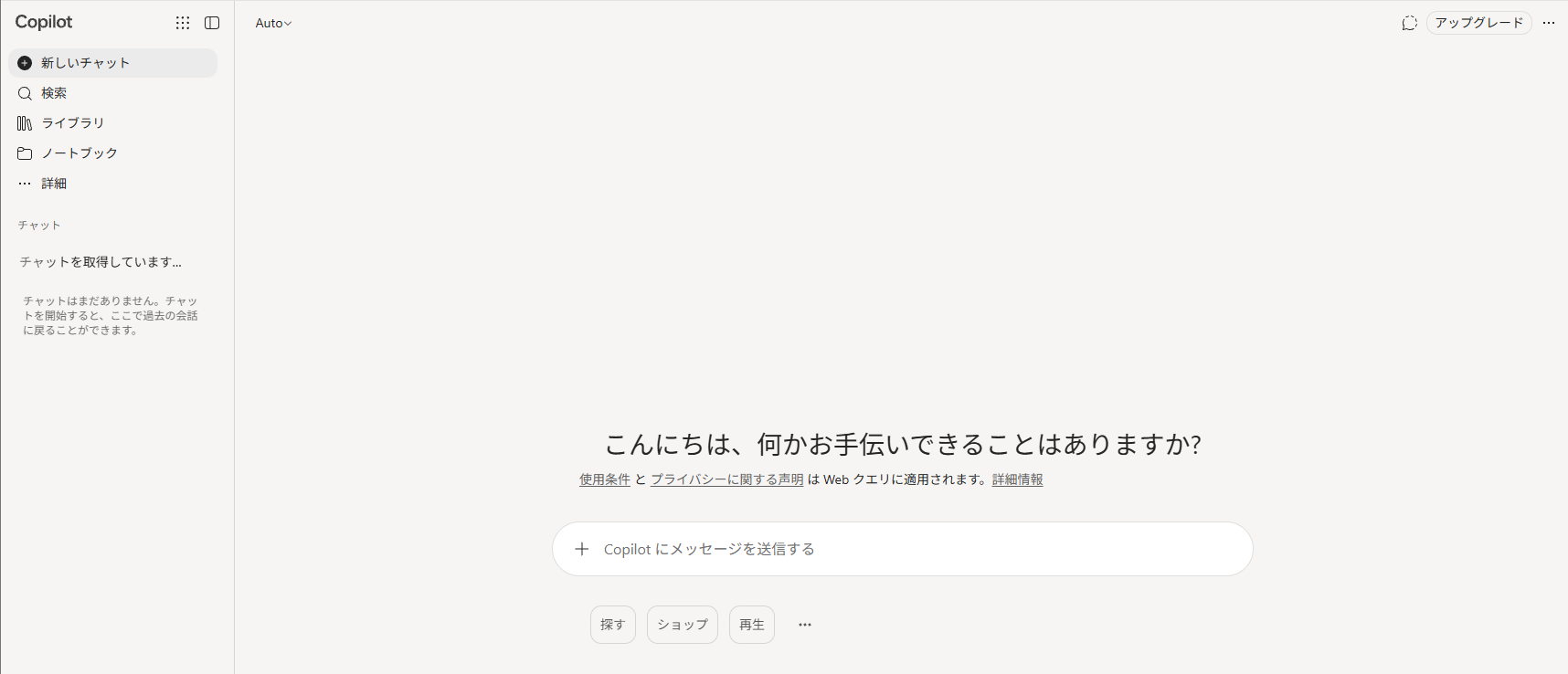
ここで押さえておきたいのが、無料のCopilotは、WordやExcelなどのデスクトップアプリの中では使えないということです。アプリ内のCopilotを使うには、このあと説明する2種類のサブスクリプションのどちらかが必要になります。無料版でできること・できないことは、公式ヘルプの「Microsoft Copilot (無料) と Microsoft 365 の Copilot の違いは何ですか」で確認できます。なお、チャットでの相談だけならChatGPTでも同じようなことができます。それぞれの得意分野はChatGPTとCopilotの使い分けを整理した記事でまとめています。
Microsoft 365(個人向けサブスク)に含まれるCopilot
自宅のPCでWordやExcelを使っている方が対象になるのがこちらです。公式ヘルプでは、Microsoft 365 Personal・Family・Premium のサブスクライバーは、Word・Excel・PowerPoint・Outlook・OneNoteなどのMicrosoft 365デスクトップアプリでCopilotにアクセスできると案内されています。Familyの場合は、サブスクリプションの所有者のみが対象です。
また、AI機能の利用には使用量の上限(クレジット)があり、Microsoft 365 Premiumでは高度なAI機能やエージェント、拡張された使用許容量が使えると説明されています。
会社が契約する有料のMicrosoft 365 Copilot(アドオン)
会社の会議で「Copilotを入れる/入れない」と話題になるのは、この有料アドオンのことがあります。管理者向けのドキュメントでは、ライセンスを3段階に分けて説明しています。
| ライセンスの区分 | Word・Excel内のCopilot | 社内のメール・ファイルを踏まえた回答 |
|---|---|---|
| Copilot Chat (基本) | アクセスできない | ファイルを自分でアップロードすれば可能 |
| M365 Copilot (基本) | 「標準アクセス」が使える | ファイルを自分でアップロードすれば可能 |
| M365 Copilot (プレミアム) | 「優先アクセス」でフルに使える | メール・ファイル・会議・予定表をもとに自動で参照 |
注目したいのは真ん中の「M365 Copilot (基本)」で、アドオンライセンスが無くても、Word・Excel・PowerPoint・OneNoteのCopilotへの「標準アクセス」は持っていると書かれています。ただし標準アクセスはサービス容量の影響を受け、1日を通して異なる場合があるとされているため、混み合う時間帯に反応が鈍くなることがあります。一方の「優先アクセス」は、ピーク時でもより迅速な応答と一貫した可用性が得られる位置づけです。詳しい区分は公式の「Microsoft Copilot とは?」で確認できます。
名前が紛らわしい理由:アプリ名が2回変わっている
「Copilot 365」と言い間違えてしまうのは、覚え方のせいだけではありません。Microsoftのアプリ名そのものが変わり続けています。公式ヘルプの記載をたどると、次の流れです。
- もともとは「Microsoft 365 アプリ」(Officeアプリの入り口となるアプリ)
- アイコンと名前が「Microsoft 365 Copilot」に変更され、2025年1月15日にロールアウトが開始
- さらに簡素化され、「Microsoft 365 Copilot アプリが Microsoft Copilot アプリと呼ばれるようになりました」と案内
つまり「Microsoft 365 Copilot」は一時期アプリの名前でもあり、同時に有料アドオンの名前でもあったため、同じ言葉を聞いても人によってイメージするものが違っていたわけです。Webアプリのアドレスも動いています。公式ヘルプでは、office.com と microsoft365.com のアドレスは m365.cloud.microsoft へ自動的にリダイレクトされたとされ、さらに今後、WebアプリのアドレスがひとつのURLである copilot.cloud.microsoft に統合されると案内されています。経緯は公式の「Microsoft 365アプリから Microsoft Copilot アプリへの移行」にまとまっています。
自分の環境ではどれが使える?場面別の見分け方
ここまでの整理をもとに、自分がどのCopilotを使っているのかを見分ける手がかりをまとめます。
会社のPCで使っている場合
職場や学校のアカウント(Microsoft Entraアカウント)でサインインして使うかたちになります。WordやExcelのリボンに「Copilot」ボタンが出るかどうかは、会社が割り当てているライセンスの区分で決まります。公式ヘルプには、自分のライセンスの区分を自分で確かめる方法が案内されています。
- 職場または学校アカウントでMicrosoft 365にサインインする
- ホームページを一番下までスクロールしてアカウントを表示する
- 名前の下に出る「Copilot Chat (基本)」「M365 Copilot (基本)」「M365 Copilot (プレミアム)」のどれかを確認する
手順は公式ヘルプの「所有している Copilot ライセンスの種類」で確認できます。ここが「Copilot Chat (基本)」になっていれば、Word・Excelの中のCopilotは使えない区分です。ボタンが見当たらないときは、自分の操作の問題ではなくライセンスの区分によることが考えられるので、情報システム部門には「どのCopilotライセンスが割り当てられているか」という聞き方で確認するのが早道です。
WordでCopilotボタンがどこに表示されるかは、公式ヘルプの「Microsoft 365 アプリで欠落している Copilot ボタンを見つけて有効にする方法」に、Windows版・Mac版の実際の画面の画像付きで載っています。
なお公式ヘルプでは、Copilotを開く入り口が「ドキュメントの右下隅に固定されたCopilot 動的アクション ボタン」に統合されたと説明されています。リボンで探して見つからないときは、文書の右下隅も見てみてください。ほかに、「ファイル」→「アカウント」からの「ライセンスの更新」、Microsoft 365 Semi-Annual エンタープライズ チャネルを使っている場合は「最新」または「月次エンタープライズ チャネル」への切り替え、プライバシー設定の「コンテンツを分析するエクスペリエンス」「すべての接続エクスペリエンス」をオンにすることも案内されています。詳しい手順は「Microsoft 365 アプリで欠落している Copilot ボタンを見つけて有効にする方法」にまとまっています。
自宅のPCで使っている場合
個人用のMicrosoftアカウントで使うかたちになります。Microsoft 365 Personal・Family・Premiumを契約していれば、WordやExcelの中でCopilotが使えます。ただしFamilyやPremiumを家族から共有してもらっている場合、デスクトップアプリのCopilotなどのAI特典はサブスクリプションの所有者に限定されます。契約していない場合は、copilot.cloud.microsoft の無料のCopilotにファイルの内容を貼り付けて相談する使い方になります。
料金の違い(2026年10月時点の公式サイトの表示)
金額は改定されることがあるため、契約前には必ず公式サイトで最新の内容を確認してください。以下は2026年10月時点の公式ページの表示から、個人向けの主なプランと中小企業向けのアドオンを抜き出したものです。
| プラン | 料金 | Copilotまわりの位置づけ |
|---|---|---|
| 無料のMicrosoft Copilot | 0円 | チャット・Web検索に基づく回答・EdgeでのWebページ要約 |
| Microsoft 365 Personal | 月額 2,130円/年額 21,300円 | Word・Excel・PowerPoint・Outlookのデスクトップアプリ内でCopilotが使える |
| Microsoft 365 Family | 月額 2,740円/年額 27,400円 | 同上(Copilotは所有者のみ) |
| Microsoft 365 Premium | 月額 3,200円/年額 32,000円 | 高度なCopilotチャット・エージェント型のAI機能 |
| Microsoft 365 Copilot Business(中小企業向けプランへのアドオン) | 2,698円 ユーザー/月相当・年払い(通常 3,148円。消費税は含まれない) | 会社のメール・ファイル・会議を踏まえた回答と、アプリ内Copilotの優先アクセス |
表の一番下は、Microsoft 365 Business Premium・Standardなど中小企業向けプランに追加するアドオンです。E3・E5といった企業向けプランに追加するアドオンは別の製品で、金額も異なります。最新の金額は中小企業向けの価格ページで確認できます。
法人向けで覚えておきたいのは、Copilot Chatは、対象のMicrosoft 365プランを利用するユーザーが追加費用なしで使用できると公式の価格ページに書かれている点です。「会社でCopilotは契約していない」と言われた場合でも、チャットだけなら使える状態になっていることがあります。
場面別・どのCopilotを選ぶか
| やりたいこと | おすすめ |
|---|---|
| 文章の下書き・要約・調べもの | 無料のMicrosoft Copilot(copilot.cloud.microsoft) |
| 自宅のWord・Excelの中でAIに手伝ってもらう | Microsoft 365 Personal以上のサブスクリプション |
| 社内のメール・会議・ファイルを踏まえた回答がほしい | 会社のMicrosoft 365 Copilotアドオン(プレミアム相当) |
| まずは会社で何が使えるか知りたい | Microsoft 365のホームページでライセンスの区分を確認 |
まとめ
「Copilot 365」は公式ページには出てこない表記で、実際には「Microsoft 365 Copilot」を指していると考えられます。そして同じ名前が、一時期はアプリ名としても、有料アドオン名としても使われていたため、会話がかみ合わなくなりやすいところでした。
整理のポイントは、3段構えで考えることです。チャットだけの無料のCopilot。Microsoft 365のサブスクに含まれ、WordやExcelの中で使えるCopilot。そして会社が契約し、社内のメールやファイルまで踏まえてくれるCopilot。この3つを分けて考えれば、「WordにCopilotボタンが無い」といった疑問も、ライセンスの区分の話なのだと切り分けられます。
まずはMicrosoft 365のホームページで自分のライセンスの区分を確認し、無料のCopilotで感触をつかんでみてください。WordやExcelの中で日常的に使いたくなったら、そのときに契約を検討するのがおすすめです。