Slackでアンケートや日程調整、出欠確認などに絵文字リアクションを使うことは多いですよね。でも、いざ集計しようとすると「あれ、これって手で数えるしかないの?」と手が止まってしまった経験はありませんか?
・リアクションの数をいちいち目で数えていて、地味に時間がかかる。。
・参加人数が多いと、どの絵文字が一番多いか一目で分からない。。
・同じ人が複数の絵文字を押していて、正確な人数が分からなくなる。。
本記事では、Slackの絵文字リアクションをラクに集計する方法と、集計ミスを防ぐための運用のコツを紹介します!
方法1:リアクションにカーソルを合わせて「誰が押したか」を確認する
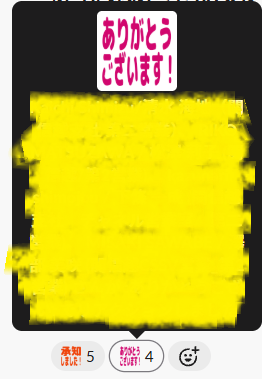
Slackでは、メッセージに付いた絵文字リアクションにマウスカーソルを合わせるだけで、その絵文字を押したメンバーの名前が一覧で表示されます。人数が少なければ、これだけで十分に集計代わりになります。
操作手順
- 集計したいリアクションが付いたメッセージを見つける
- 絵文字の下に表示されている数字部分にマウスカーソルを合わせる
- 吹き出しで表示された名前の一覧を確認する
ただし、参加人数が多いスレッドや、絵文字の種類が3つ以上に分かれている場合は、この方法だけだと見比べるのが大変になってきます。
方法2:アンケートには「1人1リアクション」のルールを決めておく
集計が面倒になる最大の原因は、同じ人が複数の絵文字を押してしまい、合計数と実際の人数がズレることです。日程調整や賛成・反対を募るような投稿では、あらかじめ次のようなひと言を添えておくと、後の集計がぐっと楽になります。
- 「回答は1人1つの絵文字でお願いします」と投稿に明記する
- 選択肢ごとに見た目が紛らわしくない絵文字(👍/🙅/🤔など)を選ぶ
- すでに別の絵文字を押している人には、押し直す前に元のリアクションを外してもらうよう伝える
この一手間だけで、後から数字を見比べるときの誤差を大きく減らせます。
方法3:ワークフロービルダーでアンケート形式にする
毎回同じような形式でアンケートを取ることが多いなら、Slack標準機能の「ワークフロービルダー」を使うのもおすすめです。フォーム形式で回答を集める仕組みを作っておけば、そもそも絵文字を目で数える必要がなくなります。
ワークフロービルダーでのフォーム作成方法や、集めた回答をSlackリストで管理する方法についてはこちらの記事でより詳しく解説しています。
操作手順
- Slack左側のサイドバーの「エージェントとツール」を開き、右上の「新規」→「ワークフローを構築する」を選ぶ
- 起動方法(例:リンクをクリックして開始)を選択する
- 「情報をフォームで収集する」ステップを追加し、質問と選択肢を設定する
- 回答を集めたいチャンネルを指定して公開する
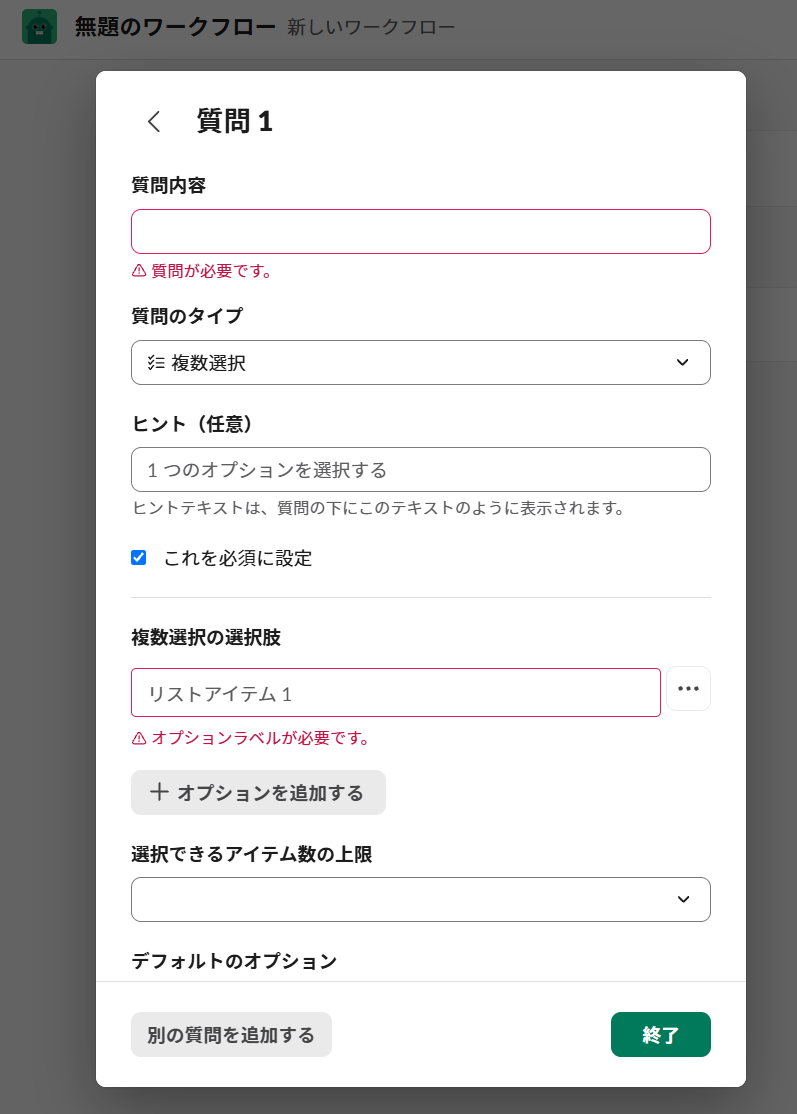
ワークフロービルダーは有料プランの機能で、フリープランでは新しいワークフローを作成できません。利用前にワークスペースのプランを確認しておきましょう。
方法4:大人数のアンケートには外部アプリの導入も検討する
部署全体・全社規模など、リアクションの数がとても多くなる場合は、Slack Appディレクトリで提供されている投票用アプリ(Simple Pollなど)を導入すると、投稿するだけで自動的に集計結果がグラフや数字で表示されるようになります。
外部アプリの追加にはワークスペースの管理者権限が必要な場合があるため、個人の判断で導入せず、まずは情シス担当者やワークスペースの管理者に相談してから進めましょう。
目的別・おすすめの集計方法
| シーン | おすすめの方法 |
|---|---|
| 少人数(10人前後)の日程調整 | リアクションにカーソルを合わせて目視確認 |
| 部署内の賛成・反対アンケート | 「1人1リアクション」ルールを添えて投稿 |
| 定型的なフォーム回答を集めたい | ワークフロービルダーでフォーム化 |
| 全社規模の大人数アンケート | Simple Pollなど投票用アプリを導入 |
まとめ
Slackの絵文字リアクションは、少人数であればカーソルを合わせるだけで十分集計代わりになりますが、人数が増えるほど「1人1リアクション」のルール決めや、ワークフロービルダー・投票アプリの活用が効いてきます。アンケートの規模に合わせて集計方法を使い分け、数え直しの手間をなくしていきましょう。