
タスク管理表の「担当者」欄に「田中、佐藤」と2人分の名前を入れたものの、あとで「田中さんの担当分だけ絞り込みたい」と思ったらうまくいかなかった。そんな経験はありませんか?Excelではこれまで、1つのセルには1つの値しか入れられないのが大原則でした。カンマで区切って複数の名前を入れても、Excelから見ればそれは「田中、佐藤」という1つの文字のかたまりでしかなかったのです。
2026年9月、この約40年続いたルールを変える新機能「リスト」がMicrosoftから発表されました。1つのセルに複数の値を入れたまま、1件ずつ絞り込んだり数えたりできるという機能です。
・「リスト」は何ができる機能なのか、今までのカンマ区切りと何が違うのか知りたい。。
・ニュースで見たけど、自分のExcelには「リスト」ボタンが見当たらない。。
・使えるようになるまでの間、今のExcelで同じようなことはできないの?
本記事では、先に結論を整理したうえで、リスト機能の中身、今使えるかどうかの確認方法、実際の使い方、知っておきたい注意点、そして一般提供までの間に今のExcelで代わりにできる方法まで、順番に解説します!
先に結論:3つのポイント
| 知りたいこと | 結論 |
|---|---|
| 何ができる? | 1つのセルに複数の値を入れ、1件ずつ絞り込み・集計・判定できる |
| 今使える? | 2026年10月時点ではMicrosoft 365 Insiderのベータチャネル限定。通常のExcelではまだ使えない |
| 使うときの注意は? | リストを含むファイルは、相手も対応版を使っていない限り共有しないのが安全 |
「ボタンが見当たらない」という方は、不具合や設定ミスではなく、まだ自分のExcelに提供されていないだけなので安心してください。
新機能「リスト」とは?今までのカンマ区切りとの違い
まずは、今までのやり方で困っていたところを見てみましょう。次のようなタスク管理表で、担当者欄にカンマ区切りで複数の名前を入れているケースです。
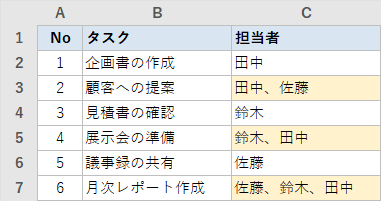
この表で「田中」さんの担当タスクだけをフィルターで絞り込もうとすると、フィルターの一覧には「田中」「田中、佐藤」「鈴木、田中」が別々の項目として並んでしまいます。Excelは「田中、佐藤」をあくまで1つの文字列として見ているため、中に「田中」が含まれていることを理解していないのです。
新機能の「リスト」では、同じように1つのセルに複数の名前を入れても、Excelがそれぞれの名前を個別のデータとして認識します。違いを表にまとめると次のとおりです。
| やりたいこと | 今まで(カンマ区切りの文字列) | 新機能「リスト」 |
|---|---|---|
| フィルターで「田中」だけ絞り込む | △「田中、佐藤」などが別項目として並ぶ | ◯一覧に「田中」が1回だけ表示される |
| 「田中」が含まれているか判定する | △ワイルドカードなどを工夫する必要がある | ◯HAS関数でそのまま判定できる |
| 1セルに何人入っているか数える | △文字列を分割する数式が必要 | ◯COUNTA関数などで数えられる |
| ほかの人とファイルを共有する | ◯どのExcelでも同じように見える | ×対応版以外での見え方が保証されていない |
担当者のほかにも、「タグ」「対応拠点」「保有資格」のように1件のデータに複数の値がひもづく情報を管理している方には、特に便利な機能です。これまでは「担当者1」「担当者2」のように列を増やしたり、行を分けて同じタスクを何度も書いたりして対応していた表を、1列ですっきり管理できるようになります。
同時に発表された「セル内配列」「入れ子配列」と4つの新関数
リストとあわせて、より上級者向けの「セル内配列」「入れ子配列」という2つの仕組みも発表されています。また、これらを扱うための新しい関数が4つ追加されています。
| 名前 | ひとことで言うと |
|---|---|
| リスト | 1つのセルに複数の値を入れ、1件ずつ扱える |
| セル内配列 | 数式の結果が複数の値になっても、下のセルにあふれさせず(スピルさせず)1つのセルに収める |
| 入れ子配列 | 配列の中に、さらに配列を入れられる |
| HAS関数 | 指定した値が含まれていればTRUEを返す |
| HASANY関数 | 指定した値のどれか1つでも含まれていればTRUEを返す |
| HASALL関数 | 指定した値がすべて含まれていればTRUEを返す |
| FLATTEN関数 | 入れ子になった配列をほどいて、シンプルな形に戻す |
普段の業務で使う機会が多いのは「リスト」とHAS系の関数です。セル内配列と入れ子配列は、数式を組み合わせた本格的な集計をする方向けの仕組みと考えておけば十分です。
自分のExcelで今使える?対応状況と確認方法
ここが一番気になるポイントだと思います。2026年10月時点では、リスト機能はMicrosoft 365 Insiderプログラムの「ベータチャネル」に参加している人だけが試せるプレビュー段階です。会社や自宅で普通に使っているExcelには、まだ提供されていません。
| 使っているExcel | 今使えるか |
|---|---|
| Microsoft 365(Windows)のベータチャネル:バージョン2610(ビルド20520.20000)以降 | ◯(順次展開のため、まだ出ていない場合あり) |
| Microsoft 365(Mac)のベータチャネル:バージョン16.114(ビルド26092111)以降 | ◯(順次展開のため、まだ出ていない場合あり) |
| 通常のMicrosoft 365(Insider未参加) | ×(今後提供予定。時期は未発表) |
| Excel 2024/2021などの買い切り版、Web版Excel | ×(提供予定の発表なし) |
ベータチャネルの中でも、Microsoftが品質を見ながら少しずつ配信しているため、条件を満たしていてもすぐに表示されるとは限りません。自分のExcelのバージョンとチャネルは、次の手順で確認できます。
- Excelを開き、「ファイル」タブをクリックする
- 左下の「アカウント」を選ぶ
- 「Excelのバージョン情報」に表示されているバージョン・ビルド番号を確認する
- その下に表示される更新チャネル名が「ベータチャネル」になっているかを確認する(「最新チャネル」と表示されていれば、まだ対象外です)
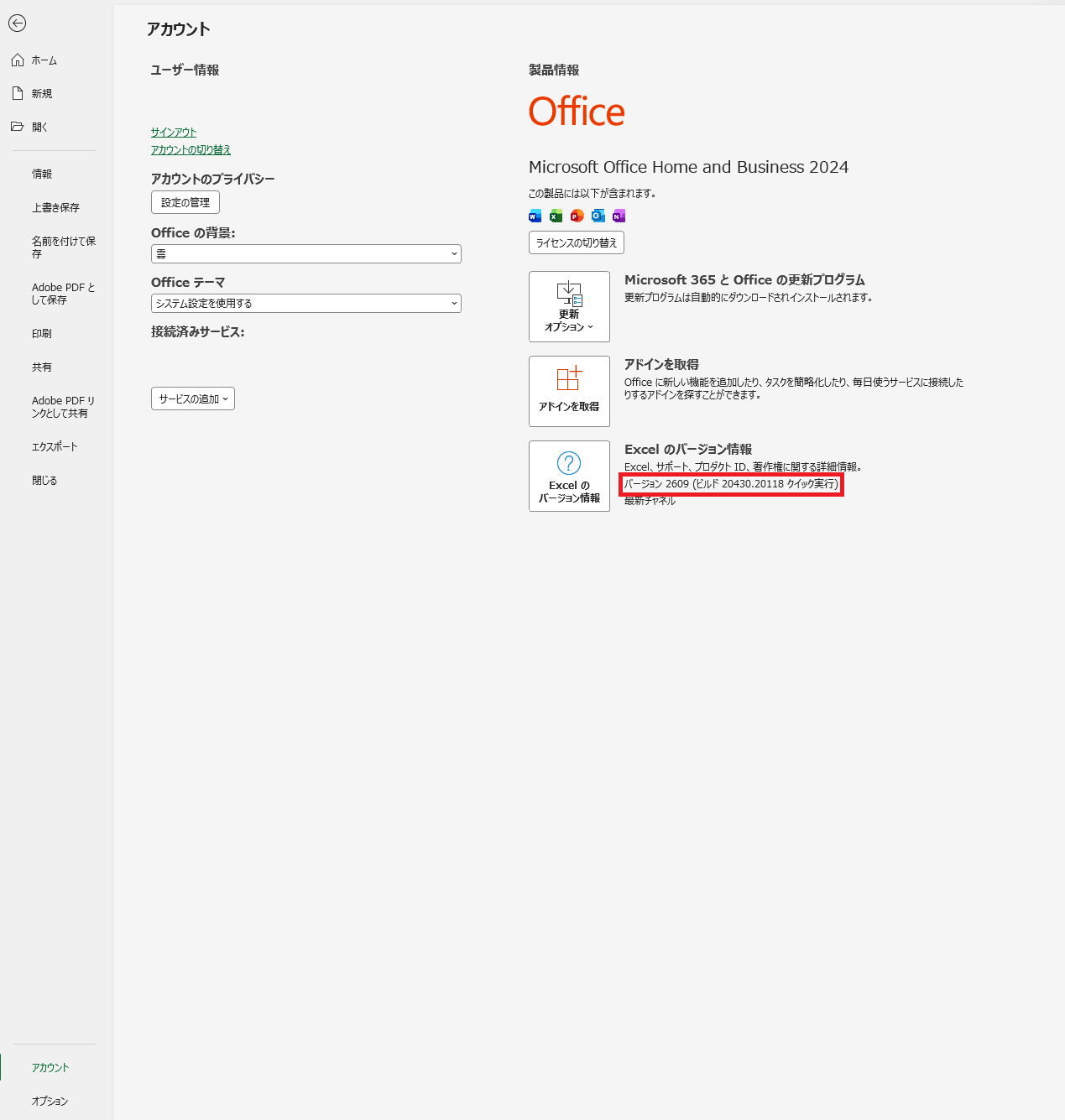
なお、会社から支給されたパソコンで、更新チャネルを会社のシステム管理者が管理している場合は、自分でベータチャネルに切り替えることはできません。その場合は一般提供を待つのが現実的です。
リスト機能の使い方(ベータチャネルの方向け)
個人で契約しているMicrosoft 365でベータチャネルに参加している方向けに、実際の使い方を紹介します。
手順1:セルにリストを作る
- リストにしたいセルを選択する
- 「挿入」タブの「リスト」をクリックする(ショートカットは
Ctrl+J) - 「田中, 佐藤, 鈴木」のように、値をカンマで区切って入力し、Enterキーを押す
すでに「田中, 佐藤」とカンマ区切りで入力してあるセルを選んでCtrl+Jを押す方法もあります。リストになったセルにはアイコンが表示され、クリックすると中に入っている値が1件ずつ確認できます。
中身を直したいときは、通常のセルと同じくダブルクリックかF2キーで編集できます。また、Ctrl+Jはオン・オフの切り替えになっていて、リストのセルでもう一度押すと普通の文字列に戻ります。うっかり押してしまったときは、もう一度押せば元に戻せます。
手順2:フィルターで1件ずつ絞り込む
リストが入った列にフィルターをかけると、フィルターの一覧には「田中」「佐藤」「鈴木」のように1人ずつの名前が表示されます。「田中」にチェックを入れれば、担当者に田中さんが含まれているタスクがすべて表示されます。冒頭で紹介した「田中、佐藤」が別項目として並んでしまう問題が、まさにここで解消されます。
手順3:HAS関数などで判定・集計する
リストに入っている値は、数式でもそのまま扱えます。たとえばセルC2の担当者リストに「田中」が含まれているかを判定するには、次のように入力します。
=HAS(C2, "田中")「田中さんか佐藤さんのどちらかが担当しているか」を判定したい場合はHASANY関数、「2人とも担当しているか」を判定したい場合はHASALL関数を使います。調べたい値を{}(波かっこ)でまとめて指定するのがポイントです。
=HASANY(C2, {"田中","佐藤"})
=HASALL(C2, {"田中","佐藤"})また、リストのセルを数式で参照すると、中の値が配列として取り出されます。そのため、=COUNTA(C2)でそのセルに何人入っているかを数えるなど、これまでの関数とも組み合わせて使えるのが便利なところです。なお、=C2のようにそのまま参照すると中の値が下のセルにあふれて(スピルして)表示されます。1つのセルに収めたままにしたい場合は、={C2}のように波かっこで囲みます。
使う前に知っておきたい注意点
便利な機能ですが、まだプレビュー段階のため注意点もあります。特にファイルの共有については、慎重に考えておく必要があります。
| 注意点 | 内容 |
|---|---|
| ファイルの共有は控える | リストを含むファイルを、対応していないExcelやGoogleスプレッドシートなどで開いたときの見え方は、まだ保証されていません。相手も対応版を使っている場合以外は、共有しないのが安全です |
| まだ対応していない機能がある | ピボットテーブル、グラフ、Power Query、データの入力規則(プルダウン)、検索と置換、条件付き書式(数式を使う場合を除く)は、リストの中身を1件ずつ扱えません |
| 入れ子配列は「互換性バージョン3」が必要 | 入れ子配列を使う計算の多くは、「数式」タブ→「計算方法の設定」→「互換性バージョン」を3にする必要があります。既存のブックを切り替えると一部の数式の結果が変わる場合があるため、試すときは新しいブックで行いましょう |
| 長すぎるリストは切れる | 1つのセルに入る文字数(32,767文字)を超えた分は、エラーも出ずに切り捨てられると報じられています。大量の値を貼り付けるときは注意が必要です |
| 仕様が変わる可能性がある | プレビュー版のため、一般提供までに操作方法や関数の動きが変わる可能性があります |
一般提供までの間に、今のExcelでできること
「リスト機能はまだ使えないけれど、カンマ区切りの担当者欄で今まさに困っている」という方もいると思います。完全に同じとはいきませんが、今のExcelでも次の方法で近いことができます。
方法1:COUNTIF関数とワイルドカードで「含む」を数える
「田中さんが担当しているタスクは何件あるか」を数えたい場合は、名前の前後を「*」(ワイルドカード)で挟んでCOUNTIF関数を使います。
=COUNTIF(C2:C10, "*田中*")「田中」を含むセルがすべて数えられるので、「田中、佐藤」のセルもカウントされます。ただし「田中太郎」と「田中花子」のように、名前の一部が重なる人がいると両方とも数えてしまう点には注意しましょう。ワイルドカードの基本については、エクセルのワイルドカードの使い方で詳しく解説しています。
方法2:TEXTSPLIT関数でカンマ区切りを分割する
Microsoft 365やExcel 2024を使っている場合は、TEXTSPLIT関数でカンマ区切りの文字列を1件ずつのセルに分けられます。次の数式は、セルC2の「田中、佐藤」を「、」で区切って、右隣のセルに1人ずつ並べます。
=TEXTSPLIT(C2, "、")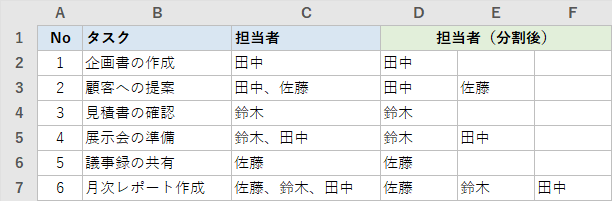
区切り文字が「,」(半角カンマ)の場合は、"、"の部分を","に変えてください。関数を使わずに、手作業でサッと分割したい場合はフラッシュフィルの使い方も参考になります。
場面別:今どうするのがおすすめ?
| 状況 | おすすめ |
|---|---|
| 会社のExcelで、担当者の絞り込み・集計に困っている | COUNTIF関数とワイルドカード、TEXTSPLIT関数で対応し、一般提供を待つ |
| 個人のMicrosoft 365で、新機能をいち早く試したい | ベータチャネルに参加し、新しいブックで試す(共有はしない) |
| チームで共有しているファイルで使いたい | 全員が対応版になるまで待つ |
まとめ
新機能「リスト」は、1つのセルに複数の値を入れたまま、1件ずつ絞り込み・判定・集計ができるようにする機能です。「1セル1値」というExcelの大原則を変える大きなアップデートですが、2026年10月時点ではMicrosoft 365 Insiderのベータチャネル限定で、通常のExcelではまだ使えません。ボタンが見当たらなくても、不具合ではないので安心してください。一般提供までの間は、COUNTIF関数とワイルドカードやTEXTSPLIT関数で代用しつつ、使えるようになったら担当者欄やタグ欄から試してみてください。