セルの数値を書き換えたのに、合計や関係する数式の結果がいつまでも変わらない…。おかしいと思って画面の左下をよく見ると、「再計算」という見慣れない表示が出ていることがあります。その場合は、故障やエラーではなく、Excelの「計算方法」が「自動」から「手動」に切り替わっています。
・数式が入っているセルの値を変えても、計算結果がまったく更新されない。。
・他の人から受け取ったファイルを開いたら、急にこの症状が出るようになった。。
・F9キーを押すと直るけど、なぜそうなるのか、毎回押さずに済む方法がわからない。。
本記事では、数式が自動で再計算されなくなる「手動計算」モードの見分け方と、自動計算に戻す設定手順、覚えておくと便利なF9キーの使い方まで紹介します!
原因:計算方法の設定が「手動」になっている
Excelには、数式の計算タイミングを「自動」と「手動」から選べる設定があります。これが「手動」になっていると、セルの値を変更しても数式は再計算されず、F9キーを押すなど明示的に再計算を指示するまで古い結果のまま表示され続けます。ファイルが壊れたわけでも、数式が間違っているわけでもないので、まずはこの設定を疑ってみましょう。
見分け方
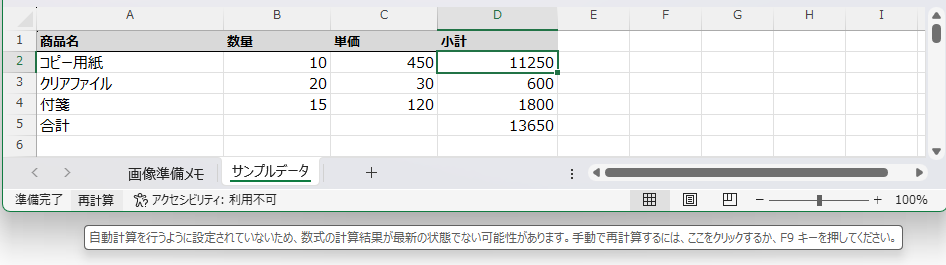
画面左下のステータスバーに注目してください。計算方法が「手動」になっていて再計算待ちの状態のとき、ステータスバーに「再計算」と表示されます(マウスを合わせると「自動計算を行うように設定されていないため、…F9 キーを押してください。」という説明が出ます)。この表示が出ていなければ、原因は別(数式そのものの誤りや参照エラーなど)の可能性があります。
直し方
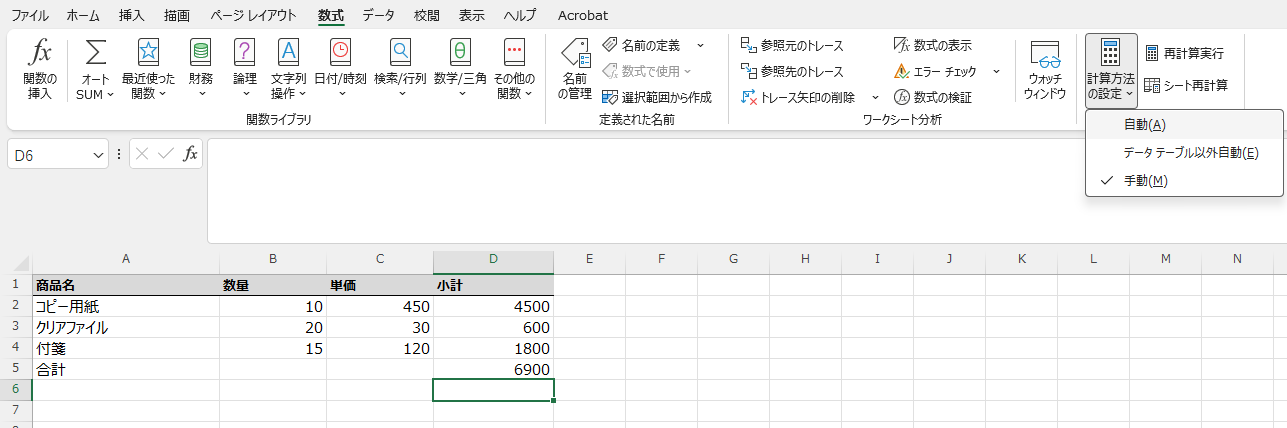
- 「数式」タブをクリックする
- 「計算方法」グループにある「計算方法の設定」をクリックする
- 表示された選択肢の中から「自動」を選ぶ
これで以降はセルの値を変更するたびに、関係する数式が自動的に再計算されるようになります。
なぜ勝手に「手動」に変わるのか
自分では設定を変えた覚えがないのに手動計算になっている場合は、他の人が作ったファイルを開いたことが原因です。計算方法の設定はブック(ファイル)に保存されますが、実際には開いているすべてのブックで共通の設定として扱われ、そのExcelで最初に開いたブックの設定が使われます。そのため、数式が多くて動作が重いブックを扱う人が意図的に「手動」に設定して保存したファイルを最初に開くと、あとから開いたほかのブックも含めて手動計算の状態になってしまうのです。
社内で使い回されているテンプレートや、他部署から共有された集計ファイルで急にこの症状が出た場合は、ファイルの作成者が処理速度を優先して手動計算にしていないか確認してみるとよいでしょう。
設定を変えずにその場で再計算したいとき(F9キー)
大量の数式が入っている重いブックでは、あえて手動計算のままにしておきたい場合もあります。そのようなときは設定自体は変えず、必要なタイミングだけ手動で再計算させるショートカットを使うと便利です。
| ショートカット | 動作 |
|---|---|
| F9 | 開いているすべてのブックを再計算する |
| Shift + F9 | アクティブなシートのみを再計算する |
| Ctrl + Alt + F9 | 前回から変更があったかどうかに関係なく、開いているブックのすべての数式を強制的に再計算する |
特に「F9を押しても一部のセルだけ結果が変わらない」というときは、「Ctrl」+「Alt」+「F9」で強制的に全体を再計算すると解消することがあります。
似ているけど違うトラブルに注意
「数式が反映されない」という症状は、今回の手動計算モード以外にも原因があります。ステータスバーに再計算のメッセージが出ていないのに数式が動かない場合は、セルの表示形式が「文字列」になっている可能性があります。この場合は今回の設定変更では直らないので、数式が文字列として表示されてしまうケースの記事もあわせて確認してみてください。
また、別シートやほかのブックを参照している数式が更新されない場合は、参照先のファイルが開かれていないことや、参照そのものがずれてしまっていることも考えられます。こちらは別シート参照が反映されないときの記事で原因別に整理しているので、あわせて参考にしてください。
まとめ
数式が自動で計算されないときは、まず画面左下のステータスバーを確認しましょう。「再計算」と表示されていたら、「数式」タブの「計算方法の設定」を「自動」に変えるだけで解決します。他の人から受け取ったファイルで急に発生した場合は、そのブックに手動計算の設定が保存されていることが考えられるので、慌てずに設定を確認してみてください。