
給与データや取引先の一覧など、「このファイルは他の人に見られたくない」「見るのはいいけど、勝手に書き換えられると困る」というエクセルファイルはありますよね。そんなときに使うのがパスワードの設定です。ただ、いざ設定しようとすると「ブックの保護」「シートの保護」「全般オプション」といった似た名前のメニューが並んでいて、どれを選べばいいのか分からなくなりがちです。
・ファイルを開くときにパスワードを求めるようにしたい。。
・見るのはOKだけど、中身を書き換えられないようにしたい。。
・「ブックの保護」と「シートの保護」の違いが分からず、どれを押せばいいのか迷う。。
結論から言うと、ファイルを開くときにパスワードをかけたいだけなら、「ファイル」→「情報」→「ブックの保護」→「パスワードを使用して暗号化」で設定できます。本記事では、この手順にくわえて、Excelのパスワードを「どこまで守りたいか」で3種類に整理したうえで、4つの設定方法と、それぞれの解除方法を、初めての方にも分かりやすく解説します!
Excelのパスワードは3種類:まずどれが必要か決める
Microsoftの公式ヘルプでは、Excelの保護は「ファイルレベル」「ブックレベル」「ワークシートレベル」の3段階に分けて説明されています。守りたい範囲が広い順に並んでいる、と考えると分かりやすいです。
先にひとつ、つまずきやすい点をお伝えします。「ブックの保護」という同じ名前のメニューが、「ファイル」→「情報」と「校閲」タブの2か所にあり、できることが違います。前者は保護の設定をまとめたメニューで、開くとファイルを暗号化する「パスワードを使用して暗号化」などが並びます。後者はシート構成(シートの追加・削除など)を保護するボタンです。どちらを開いているのか分からなくなったら、この違いを思い出してください。
| 保護のレベル | 何を守れるか | こんなときに使う |
|---|---|---|
| ファイルレベル | ファイルを開くこと・編集することそのものにパスワードをかける | 社外に送るファイル、人事・給与データなど |
| ブックレベル | シートの追加・移動・削除・非表示・名前の変更を禁止する | シート構成が決まっている申請書・集計フォーマット |
| ワークシートレベル | シート内のセルや数式を、編集できないようにする | 入力欄だけ開けておきたい入力シート |
公式ヘルプの言葉では、ファイルレベルは「ユーザーが Excel ファイルを開いたり変更したりできないようにパスワードを指定して Excel ファイルをロックダウンする機能」、ブックレベルは「パスワードを指定し、ブック構成をロックできます」、ワークシートレベルは「シート保護を使用すると、ワークシート内でのユーザーの作業方法を制御できます」と説明されています。「パスワードをかけてファイルを開けないようにしたい」という目的に当たるのが、このうちファイルレベルです。そこから順番に見ていきましょう。
設定方法1:ファイルを開くときにパスワードを求める
まず押さえたいのが、ファイルを開くときにパスワードを求める「暗号化」です。パスワードを知らない人は、そもそもファイルを開けません。すでに保存してあるファイルにも、あとから設定できます。
- パスワードをかけたいファイルを開く
- 「ファイル」タブから「情報」を選ぶ
- 「ブックの保護」をクリックし、「パスワードを使用して暗号化」を選ぶ
- 「パスワード」ボックスにパスワードを入力して「OK」を選ぶ
- 「パスワードの再入力」ボックスで同じパスワードをもう一度入力し、「OK」を選ぶ
- ファイルを上書き保存する
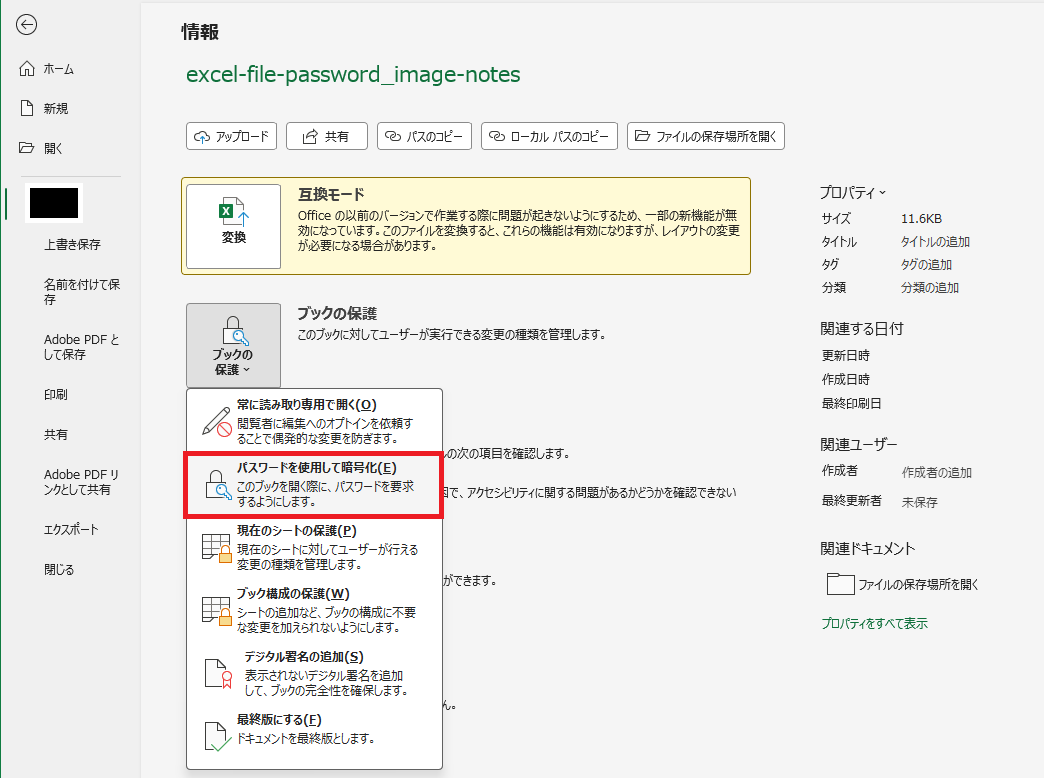
最後の保存を忘れると、設定したパスワードは有効になりません。ここだけ注意してください。保存しておけば、次にそのファイルを開くときからパスワードの入力を求められるようになります。
設定方法2:開くのはOK、編集だけ禁止する(書き込みパスワード)
「中身は見てほしいけれど、勝手に書き換えられると困る」という場合は、「書き込みパスワード」を使います。設定方法1の画面で設定できるのは読み取りパスワードだけなので、書き込みパスワードは「名前を付けて保存」の画面にある「全般オプション」から設定します。
- 「ファイル」タブから「名前を付けて保存」を選び、「参照」をクリックする
- 保存先を選んだら、「ツール」をクリックする
- 「全般オプション」を選ぶ
- 「読み取りパスワード」または「書き込みパスワード」に、パスワードを入力して「OK」をクリックする
- 「パスワードの確認」画面で同じパスワードを入力し、「OK」をクリックする
- 「保存」をクリックする(同じファイル名にすると上書きの確認が出るので「はい」を選ぶ)
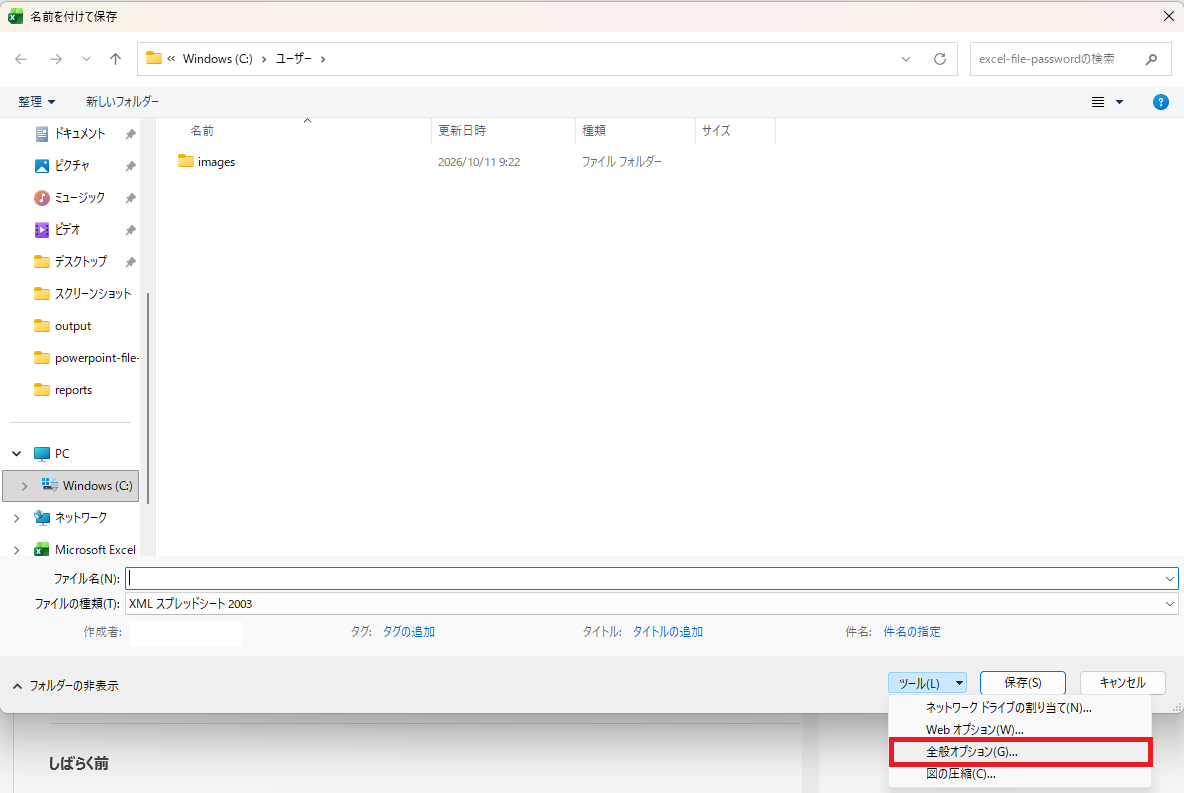
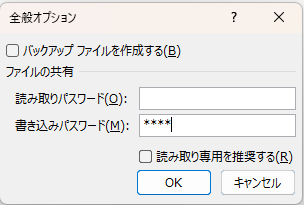
ここに並ぶ2つの欄は、役割がはっきり分かれています。
| 欄の名前 | いつパスワードを求められるか |
|---|---|
| 読み取りパスワード | ファイルを開くときに必要(設定方法1と同じ働き) |
| 書き込みパスワード | ファイルを編集するときに必要 |
書き込みパスワードだけを設定した場合、ファイルを開こうとするとパスワードの入力画面が出ますが、ここでパスワードを入力しなくても「読み取り専用」としてファイルを開くことはできます。ただしそのままでは上書き保存ができません。「見せるのはOK、書き換えはNG」にしたいときは、こちらを使います。
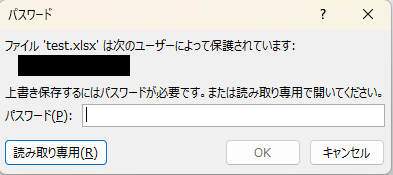
両方の欄を埋めれば、「開くときのパスワード」と「編集するときのパスワード」を別々に設定することもできます。
設定方法3:シート内のセルを編集できないようにする
「ファイルは共有したいけれど、数式や見出しだけは触られたくない」というときは、ワークシートレベルの「シートの保護」を使います。公式ヘルプのとおり、ポイントは「先に編集を許可したいセルのロックを外してから、シートを保護する」という順番です。
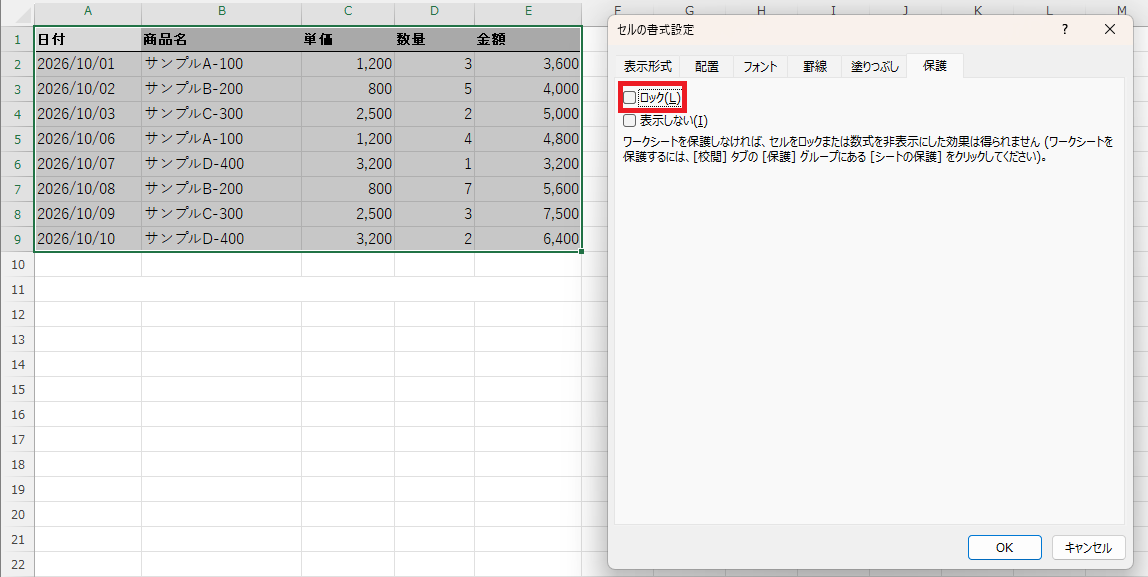
Excelのセルは、何もしなければ全部が「ロック」の状態になっています。この状態でシートを保護すると、シート全体が編集できなくなります。入力欄だけ開けておきたい場合は、その範囲のロックを先に外します。
- 編集を許可したいセル範囲を選択する
- 右クリックして「セルの書式設定」を選び、「保護」タブを開く
- 「ロック」のチェックを外して「OK」をクリックする
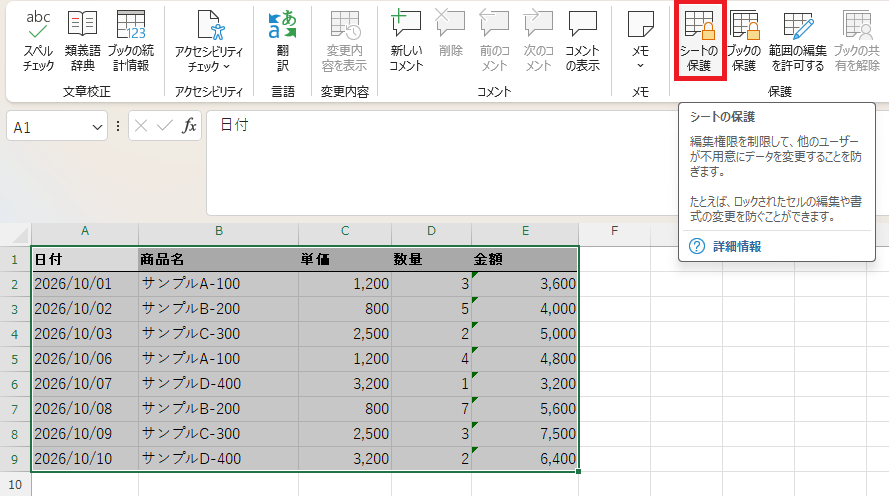
- 「校閲」タブで「シートの保護」を選ぶ
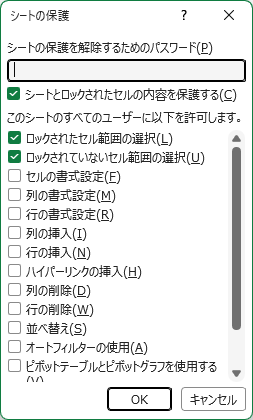
- 「このシートのすべてのユーザーに許可する操作」の一覧で、ユーザーが変更できるようにする項目をオンにする
- 「シートの保護を解除するパスワード」ボックスにパスワードを入力し、「OK」を選ぶ
- 「パスワードの確認」ダイアログボックスでパスワードを再入力し、「OK」を選ぶ
なお「校閲」タブの「保護」には、「範囲の編集を許可する」というメニューもあります。こちらは編集できる範囲を指定するためのもので、シート内の一部だけを開放したいときに使えます。
設定方法4:シートの追加・削除をできないようにする
フォーマットとして配るファイルで「シートを勝手に増やされた」「シート名を変えられて集計が崩れた」という事故を防ぎたいときは、ブックレベルの「ブックの保護」が向いています。こちらは冒頭でも触れたとおり、「ファイル」→「情報」ではなく「校閲」タブにあるほうの「ブックの保護」です。公式ヘルプでは、ブック構成をロックすると「他のユーザーはワークシートを追加、移動、削除、非表示、名称変更できなくなります」と説明されています。
- 「校閲」タブの「ブックの保護」をクリックする
- 表示された「シート構成とウィンドウの保護」画面の「パスワード」ボックスにパスワードを入力して「OK」をクリックする
- パスワードを再入力して確認し、「OK」をクリックする
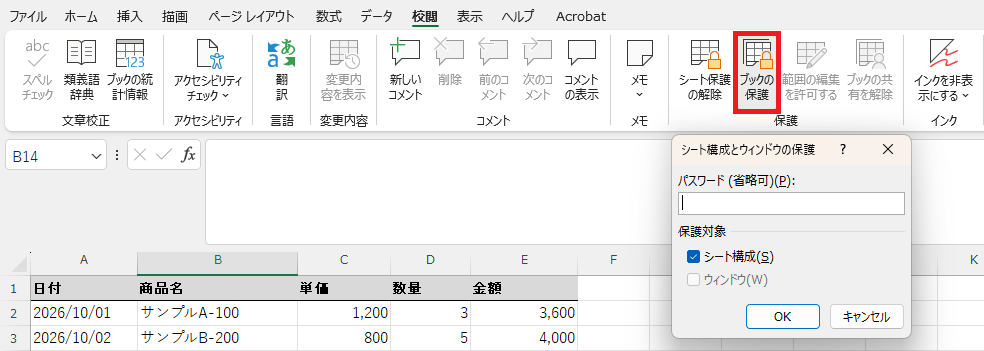
ここでのパスワードは省略もできますが、パスワードを指定しないと誰でも保護を解除できてしまうので、本当に守りたい場合は入力しておきましょう。
シートの非表示も禁止されるため、配布したファイルのシート構成を保ちたいときに役立ちます。
パスワードを解除・変更する方法
解除の手順は、設定したときと同じ画面を開くのが基本です。ただし、やることは2通りに分かれます。開くとき・書き込みのパスワードはパスワードの欄を空にして保存する、シートの保護・ブックの保護は同じボタンをもう一度押してパスワードを入力する、という違いです。
開くときのパスワードを解除する
- パスワードを入力してファイルを開く
- 「ファイル」→「情報」→「ブックの保護」→「パスワードを使用して暗号化」を選ぶ
- 入力されているパスワードを削除して欄を空にし、「OK」をクリックする
- 上書き保存する
全般オプションで設定したパスワードを解除する
- 「ファイル」→「名前を付けて保存」→「参照」→「ツール」→「全般オプション」を開く
- 「読み取りパスワード」「書き込みパスワード」の欄を空にして「OK」をクリックする
- 「保存」をクリックし、上書きの確認で「はい」を選ぶ
シート・ブックの保護を解除する
シートの保護をかけると、「校閲」タブのボタンの名前が「シートの保護」から「シート保護の解除」に変わります。ここをクリックしてパスワードを入力すれば解除できます。「ファイル」→「情報」→「保護」→「シートの保護解除」からでも同じことができます。
ブックの保護は、設定したときと同じ「校閲」タブの「ブックの保護」をもう一度クリックし、パスワードを入力すれば解除されます。パスワードを変更したいときは、いったん解除してから新しいパスワードで設定し直すのが確実です。
設定する前に知っておきたい注意点
Excelのパスワードで最も気をつけたいのは、忘れたら誰も開けられなくなるという点です。公式ヘルプにも「パスワードを忘れてしまった場合、Microsoft はそれを回復することができないので、簡単には忘れないパスワードを使用するようにします」とはっきり書かれています。
| 注意点 | 内容 |
|---|---|
| 忘れても復元できない | Microsoftもパスワードを回復できない。ブックの保護でも「紛失した場合、Excel は回復できません」と案内されている |
| 保管場所を分けておく | パスワードは書き留めて安全な場所に保管するよう公式に案内されている。ファイルと同じ場所に置くと意味がなくなる |
| 保存まで済ませる | 暗号化の設定は、ブックを保存しないと有効にならない |
| ブックの保護はパスワード省略可 | パスワードを指定しないと、誰でも保護を解除できる状態になる |
| Mac版は15文字まで | Excel for Macのパスワードは15文字まで。Windows版で15文字を超えるパスワードをかけると、Mac版ではそのファイルを開けない |
社内で共有するフォーマットに保護をかける場合は、解除用のパスワードを管理者だけが分かる形で残しておくのが安心です。担当者が異動したあとに誰も編集できなくなる、ということが起こります。
まとめ
Excelのパスワードは、メニュー名が似ていて迷いやすいですが、「どこまで守りたいか」で選べば簡単です。
- ファイルを開かせない→「ファイル」→「情報」→「ブックの保護」→「パスワードを使用して暗号化」
- 開けるけど編集させない→「名前を付けて保存」→「ツール」→「全般オプション」→「書き込みパスワード」
- シート内のセルを守る→ロックを外してから「校閲」タブ→「シートの保護」
- シートの追加・削除を防ぐ→「校閲」タブ→「ブックの保護」
- 解除は、ファイル・書き込みのパスワードは欄を空にして保存、シート・ブックの保護は同じボタンをもう一度押してパスワードを入力する
そして何より大切なのが、パスワードを忘れないことです。Microsoftでも復元はできないため、設定する前に保管方法を決めておきましょう。ファイルの守り方が分かったら、仕事がはかどるExcelの便利機能もあわせてチェックしてみてください。