
表のタイトルを何列かの真ん中に置きたいとき、つい「セルを結合して中央揃え」を押していませんか?見た目はきれいに整うのですが、後から並べ替えをしようとしてエラーが出たり、コピペで表示が崩れたりして、「結合しなければよかった。。」と後悔した経験がある方も多いと思います。
・表のタイトルを複数列の中央に置きたいけど、セル結合は使いたくない。。
・「セル結合はやめた方がいい」と聞くけど、ではどうやって中央に揃えればいいのか分からない。。
・すでに結合だらけになっている表を、作り直さずに直したい。。
結論から言うと、「選択範囲内で中央」という配置設定を使えば、セルを1つも結合せずに、結合したときと同じ見た目で文字を中央に表示できます。設定は「セルの書式設定」から数クリックで終わり、関数や難しい操作は一切必要ありません。本記事では、この機能の仕組みから基本の手順、すでに結合してしまった表の置き換え方、知っておきたい注意点までまとめて解説します!
「選択範囲内で中央」とは?セル結合しないで中央揃えする設定
「選択範囲内で中央」は、セルの書式設定にある「横位置」の選択肢のひとつです。ふだん使う「中央揃え」は1つのセルの中で文字を真ん中に寄せますが、「選択範囲内で中央」を設定すると、選んだ範囲全体の真ん中に文字が表示されます。
ポイントは、これがあくまで「表示の設定」であることです。文字が入っているのは今までどおり左端のセル1つだけで、ほかのセルは空のまま独立しています。つまり、見た目は結合セルとほぼ同じなのに、中身は「ただの普通のセルが並んでいる表」のままという状態をつくれます。
セル結合との違いを整理すると、次のようになります。
| 項目 | セルを結合して中央揃え | 選択範囲内で中央 |
|---|---|---|
| セルの数 | 複数のセルが1つになる | 変わらない(1つずつ独立) |
| 見た目 | 範囲の中央に表示 | 範囲の中央に表示(ほぼ同じ) |
| 並べ替え・フィルター | エラーになることがある | 問題なく使える |
| 範囲選択・コピー&貼り付け | 範囲がずれたり貼り付けを拒否されたりする | 普通のセルと同じ |
| 設定の手間 | ボタン1つ | ダイアログで選択 |
結合セルがやっかいなのは、見た目を整えた代わりに「表としての使いやすさ」を失ってしまうところです。実際にセル結合がある表で並べ替えができないときの対処法でも紹介したとおり、結合セルが混ざっているだけで並べ替えが止まってしまいます。Ctrl+矢印キーで表の端まで一気に移動・選択する操作も結合セルでつまずきやすいので、最初から結合しないで作っておくのが一番ラクです。

使い方1:基本の設定手順(3ステップ)
まずは一番シンプルな、表のタイトルを中央に置くパターンで試してみましょう。大事なのは最初のステップで、文字は「範囲の左端のセル」だけに入力しておきます。
- 中央に表示したい文字を、範囲の左端のセルに入力する(例:B2に「2026年度 上期 売上実績」と入力)
- 中央に表示させたい範囲をドラッグで選択する(例:B2からF2まで)
Ctrl+1キーで「セルの書式設定」を開き、「配置」タブの「横位置」から「選択範囲内で中央」を選んで「OK」を押す
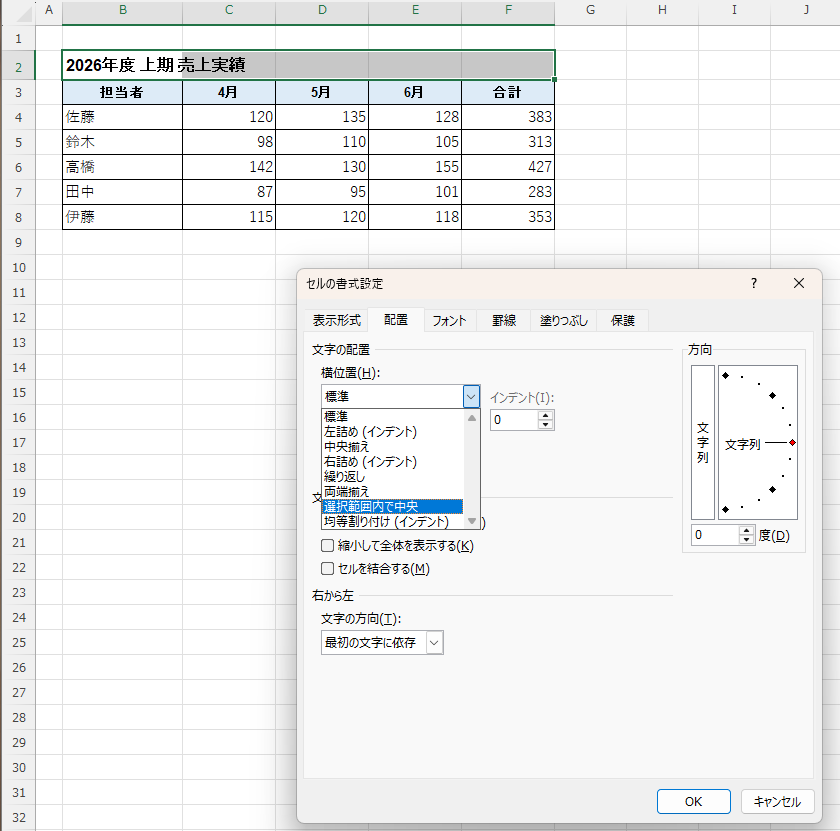
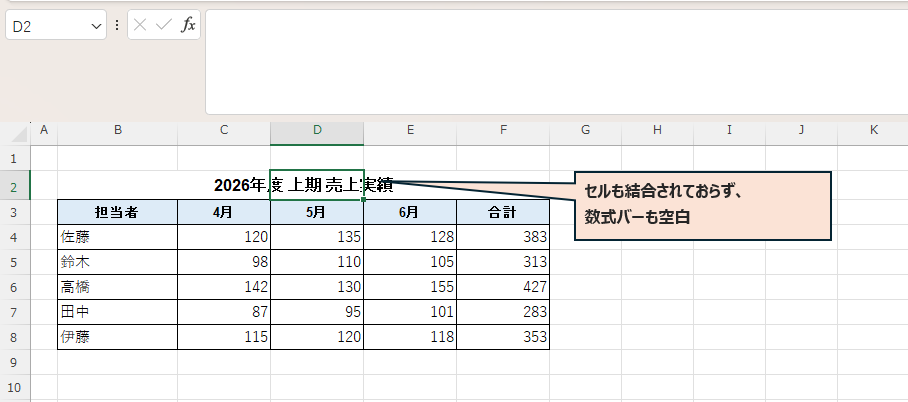
これだけで、B2に入力した文字がB2からF2の真ん中に表示されます。試しにC2やD2をクリックしてみてください。セルは結合されておらず、数式バーも空のままで、文字はB2に入ったままだと分かります。
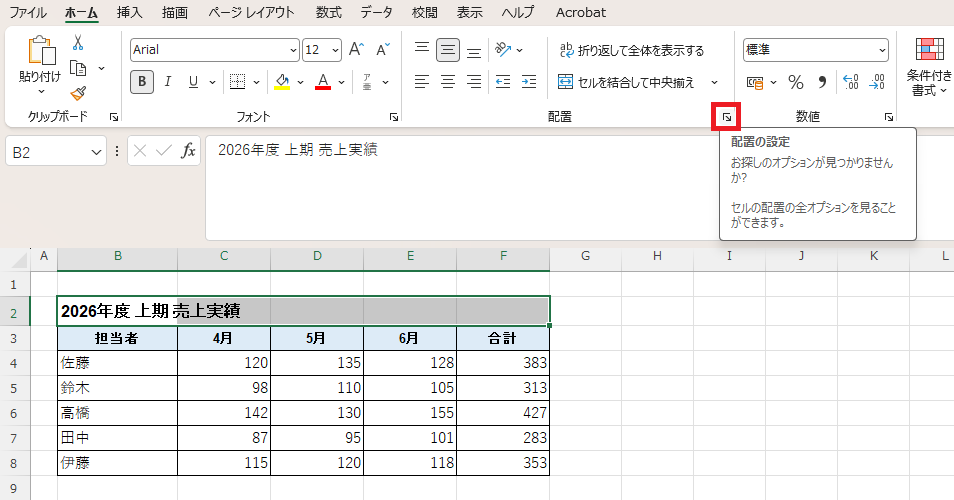
なお、「セルの書式設定」はマウスからも開けます。範囲を右クリックして「セルの書式設定」を選ぶか、「ホーム」タブの「配置」グループ右下にある小さな矢印(マウスを乗せると「配置の設定」と表示されます)をクリックすると、同じ画面の「配置」タブが開きます。
使い方2:すでに結合してしまった表を置き換える
引き継いだ資料が結合セルだらけで困っている場合も、表を作り直す必要はありません。結合を解除してから「選択範囲内で中央」をかけ直すだけで、見た目を保ったまま扱いやすい表に変えられます。
- 結合されているセルを選択する
- 「ホーム」タブの「セルを結合して中央揃え」ボタンをもう一度クリックして結合を解除する(ボタンが押された状態=オンになっているので、押すと解除される)
- 解除された範囲をそのまま選択した状態で
Ctrl+1キーを押し、「配置」タブで「横位置」を「選択範囲内で中央」にして「OK」を押す
結合を解除すると、文字はいちばん左上のセルに残ります。あとは「選択範囲内で中央」を設定するだけです。
結合箇所がたくさんある場合は、シート左上の「全セル選択」ボタン(A列と1行目の交点にある三角)をクリックしてシート全体を選び、「セルを結合して中央揃え」ボタンの右にある「▼」から「セル結合の解除」を選べば、まとめて解除できます。その後、タイトル行など中央に見せたい範囲だけに「選択範囲内で中央」を設定し直します。
縦(上下)方向にも使える?代わりの方法
ここは先に知っておくとムダに探さずに済むポイントです。「選択範囲内で中央」は横方向だけの設定で、縦方向(複数行にまたがって上下中央に見せる)には同じ選択肢が用意されていません。「縦位置」の一覧を開いても「選択範囲内で中央」は出てきません。
縦方向で同じことをしたいときは、次のような方法で代用します。
- 1つのセルの中で上下中央にするだけで足りる場合:行の高さを広げ、「セルの書式設定」の「縦位置」を「中央揃え」にする(複数行にまたがらないならこれで十分)
- どうしても複数行の中央に見せたい場合:「挿入」タブ →「テキスト」→「テキスト ボックス」で枠を置き、枠線なし・塗りつぶしなしにして文字を重ねる(セルのデータとは切り離されるので、並べ替えの邪魔にはなりません)
- 割り切って結合する場合:並べ替えやフィルターの対象にならない見出し部分だけに限定して結合する
なお、縦方向の結合も、データが並ぶ範囲に入れば並べ替えやフィルターを壊します。「見出し部分だけに限る」「データが並ぶ範囲には結合を持ち込まない」とだけ決めておけば、多くのトラブルは避けられます。
操作・活用のコツ
塗りつぶしは範囲全体を選んで設定する
セルは結合されていないので、塗りつぶしの色を左端のセルだけに付けると、その1セルしか塗られません。中央に表示している範囲全体を選択してから塗りつぶすと、結合セルと同じように1つのまとまりに見えます。なお、罫線は表全体に格子で引いても、文字が中央に表示されている行では範囲の内側の縦線は表示されないので、特に気にする必要はありません。
2行目以降は「書式のコピー/貼り付け」で広げる
同じ設定を他の行にも使いたいときは、設定済みの範囲を選択して「ホーム」タブの「書式のコピー/貼り付け」(はけのアイコン)をクリックし、貼り付け先の範囲をドラッグすればそのまま適用されます。1行ずつダイアログを開き直す必要はありません。
使う前に知っておきたい注意点
とても便利な設定ですが、「結合とまったく同じ」ではありません。つまずきやすいところをまとめておきます。
| 注意点 | どうなるか・どうすればいいか |
|---|---|
| 範囲の途中のセルに文字が入っている | 文字の入ったセルごとに別々に中央寄せされ、思った位置に表示されない。範囲の左端以外は空にしておく |
| 縦(上下)方向には使えない | 「縦位置」に同じ選択肢はない。テキストボックスなどで代用する(前章を参照) |
| 塗りつぶしは1つにならない | 左端のセルだけ塗るとその1セルしか塗られない。範囲全体を選んで設定する(上の「コツ」を参照) |
| 文字が範囲より長い | 範囲からはみ出して見えることがある。中央に見せたい範囲を広げるか、列幅を調整する |
| 隣のセルにも同じ設定が残っている | 中央表示される範囲が意図せず横に広がることがある。「選択範囲内で中央」は範囲ではなくセル1つずつに付く書式なので、使いたい範囲だけに設定する |
| 左端のセルの値を消すと表示も消える | 実データは左端のセルにある。行や列を削除・移動するときはそのセルを基準に考える |
とはいえ、どれも「知っていれば回避できる」レベルの話です。並べ替えやコピー&貼り付けが止まってしまう結合セルのトラブルに比べれば、はるかに扱いやすい選択肢だと言えます。
まとめ
セルを結合しないで中央揃えしたいときは、「セルの書式設定」(Ctrl+1)の「配置」タブで、「横位置」を「選択範囲内で中央」にするだけです。文字は左端のセルに入力しておくのがポイントで、見た目は結合セルとほぼ同じなのに、並べ替え・フィルター・コピー&貼り付けは普通のセルと同じように使えます。
すでに結合だらけの表も、結合を解除してからかけ直せば置き換えられます。縦方向には使えないという制約だけ押さえておけば、「見た目はきれい、でも後で困る表」から卒業できます。次にタイトル行を整えるときは、「セルを結合して中央揃え」ボタンの代わりにこちらを試してみてください!