「ChatGPTでGIFアニメが作れるようになった」というニュースを見かけて、さっそく自分のChatGPTを開いてみた…けれど、GIFを作るためのボタンがどこにも見つからない。そんな方もいるのではないでしょうか。
・GIFを作るための専用のボタンやメニューが見つからない。。
・無料プランでも使えるのか、有料プランが必要なのか分からない。。
・手持ちの画像を動かしたいけれど、何と頼めばいいのか分からない。。
本記事では、2026年11月4日に登場した「ChatGPT Images 2.6」のGIF作成機能について、自分の環境で使えるかの見分け方と、実際の頼み方を順番に紹介します。
先に結論:3つのポイント
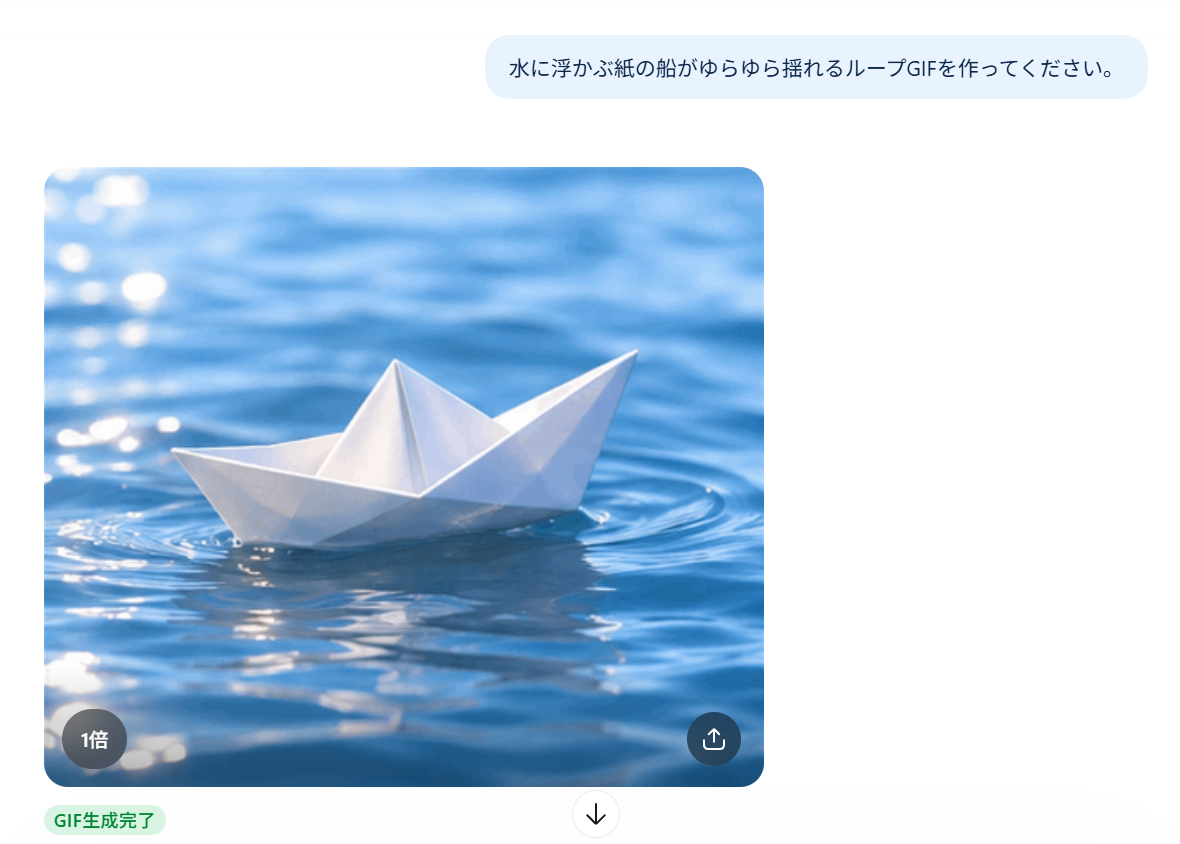
・GIFにするかどうかは、文章での頼み方で決まります。公式ヘルプの例文は「水に浮かぶ紙の船がゆらゆら揺れるループGIFを作って」です。
・Images 2.6はすべてのプランに提供済みです。ただしGIF作成は順次提供中(rolling out)のため、まだ自分の画面では作れないことがあります。
・手持ちの静止画をアップロードして動かすこともできます。一方、自分がアップロードしたアニメーションGIFの編集はできません。
ChatGPT Images 2.6とは?
「ChatGPT Images 2.6」は、OpenAIが2026年11月4日に公開した新しい画像生成モデルです。公式のリリースノート(英語)では、生成が速くなり、編集をまたいでもディテールを保てるようになったと説明されています。たとえばキャラクターの背景だけを差し替えたときに、服装などの細かい部分が勝手に変わってしまうのを抑えられる、といった改善です。生成速度は従来より50%速くなったと発表されています。
何が増えた?GIF作成と参照画像の保存
Images 2.6でChatGPT側に新しく案内されたのは、主に次の2つです。
GIF作成(順次提供中)
ループするアニメーションを文章で頼んだり、静止画をアップロードして動かしてもらったりできます。できあがったGIFは、開くと再生速度の調整・端末への保存・共有ができると公式ヘルプに書かれています。
参照画像の保存
写真をアップロードして「これを参照として保存して」と頼むと、名前を付けて覚えてもらえます。次からは毎回アップロードし直さずに、プロンプトの中で「@保存した名前」と書くだけで同じ被写体を呼び出せます。公式ヘルプでは、飼い犬の写真を「Pepper」として保存し、あとから「@Pepperの水彩画の肖像を作って」と頼む例が紹介されています。
なお、同時に発表された「画像へのマークアップ(どこを直すか画像上で指し示す機能)」と「SVG形式での書き出し」は、開発者向けのAPIに加わったものです。APIには「GPT-Image-2.6 Flare」「GPT-Image-2.6 Sunburst」の2つのモデルが用意されています。ふだんChatGPTの画面を使う分には関係のない部分です。
自分のプランで使える?
OpenAIの発表では、Images 2.6はデスクトップ・モバイル・Webのすべてで、すべての契約プランに提供されたと案内されています。公式ヘルプにも「ChatGPT ImagesはWeb・iOS・Androidで利用できる」と書かれており、無料プランでもChatGPTで画像を作ることはできます。
ただし、GIF作成については公式が「順次提供中(rolling out)」という表現を使っています。つまり、全員に同時に配られるわけではなく、自分のアカウントにはまだ届いていないことがあります。「ループするGIFを作って」と頼んでも動く画像が返ってこない場合は、提供がまだ来ていない可能性があります。
| 項目 | 公式の説明 |
|---|---|
| Images 2.6(画像生成モデル) | すべての契約プランに提供済み(デスクトップ・モバイル・Web) |
| GIF作成 | ChatGPTで順次提供中 |
| じっくり考えて作る「Images with thinking」 | Plus・Pro・Businessで利用できる |
| 利用上限 | 画像生成は会話とは別の利用上限があり、上限に達するとChatGPTが知らせる |
画像を何枚まで作れるかという具体的な枚数は、公式には公表されていません。上限に近づいたときはChatGPT側から案内が表示されるしくみなので、枚数を数えておく必要はありません(画像生成の利用上限についての公式ヘルプ)。なお、ChatGPTの利用枠そのものは2026年12月にChatとWorkで共通化される予定なので、仕事で使っている方はあわせて確認しておくと安心です。
GIFを作ってみる手順
文章から作る
公式ヘルプでは、画像生成を始める方法として「会話の中でChatGPTに画像を作るよう頼む」ほかに、メニューから選ぶ方法(英語の画面では「More」→「Images」)も案内されています。ただし、GIFにするかどうかは、どちらから始めても文章での頼み方で決まります。GIF専用のボタンは案内されていないので、いつものチャット入力欄に文章で書くのがいちばん簡単です。
コツは「ループするGIF」と明記し、何が動くのかを具体的に書くことです。公式ヘルプにも「ループするGIFを頼み、何が動くべきかを説明する」と案内されています。
- ChatGPTを開き、いつものチャット画面を表示する
- 入力欄に「ループするGIFを作って」と動かしたい内容を書いて送信する
- 生成された動く画像が返ってくるのを待つ。できあがると、画像の下に「GIF生成完了」と表示されます
頼み方の雛形は次のとおりです。角括弧の部分を自分の内容に置き換えて使ってください。
[動かしたいもの]が[どう動くか]するループGIFを作ってください。・水に浮かぶ紙の船がゆらゆら揺れるループGIFを作ってください。(公式ヘルプの例文)
・デスクの上のコーヒーカップから湯気が立ちのぼるループGIFを作ってください。
手持ちの画像を動かす
静止画をアップロードして、その絵の中の一部を動かしてもらうこともできます。リリースノートでは、スケッチをアップロードして「このキャラクターに手を振らせて」と頼む例が紹介されています。
- チャット入力欄の「+」を選ぶ
- 表示されたメニューで「写真やファイルを追加」(英語の画面では「Add photos & files」)を選び、動かしたい静止画をアップロードする
- 続けて「この絵の[動かしたい部分]が動くループGIFにして」と書いて送信する
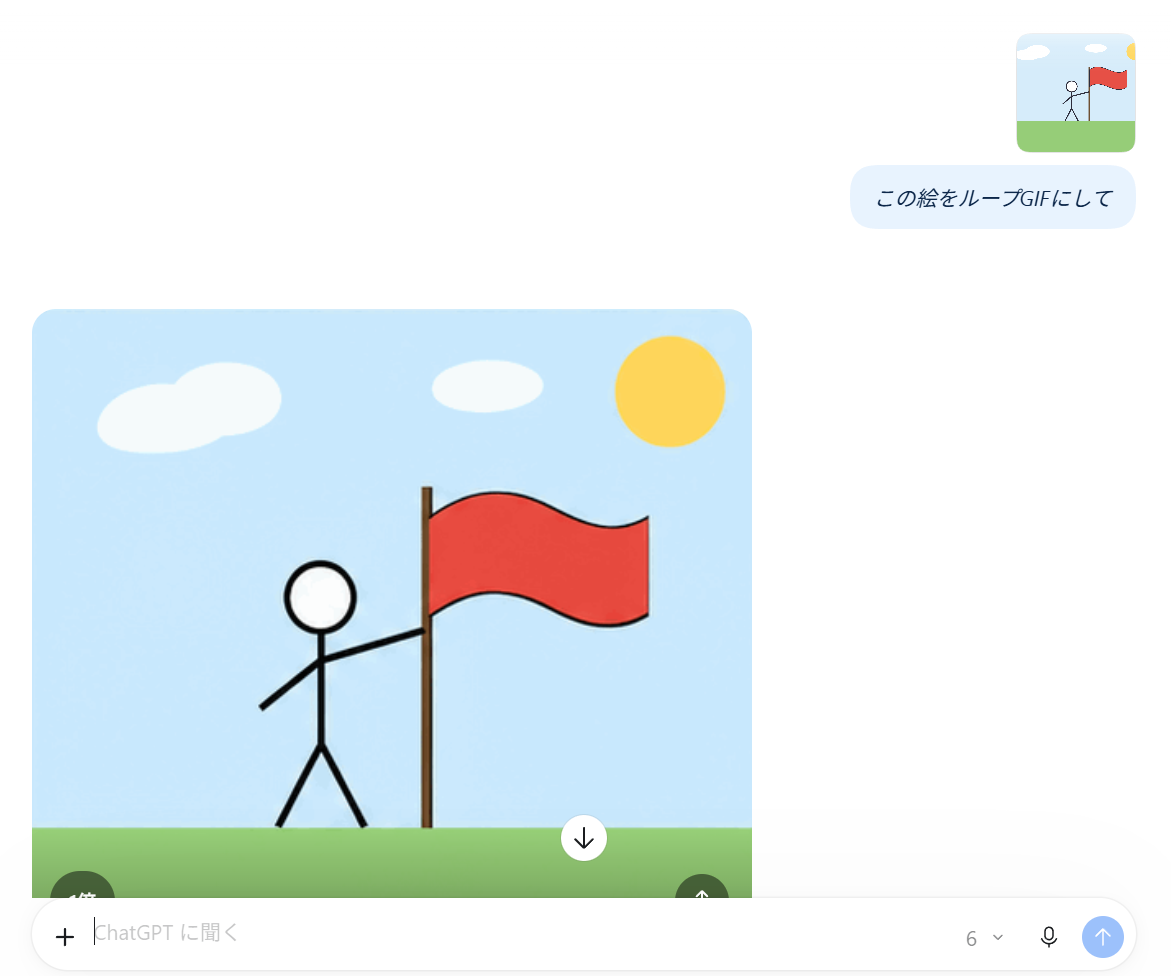
注意したいのは、自分がアップロードしたアニメーションGIFは編集できないという点です。公式ヘルプにも「ChatGPTはあなたがアップロードしたアニメーションGIFを編集できません」と明記されています。動かす元にするのは静止画にしておきましょう。
できたGIFを直す・速度を変える・保存する
ChatGPTが作ったGIFは、会話の中で修正を伝えれば直してもらえます。「もっとゆっくり動かして」「船の色を赤にして」のように、続けてチャットで頼むだけです。
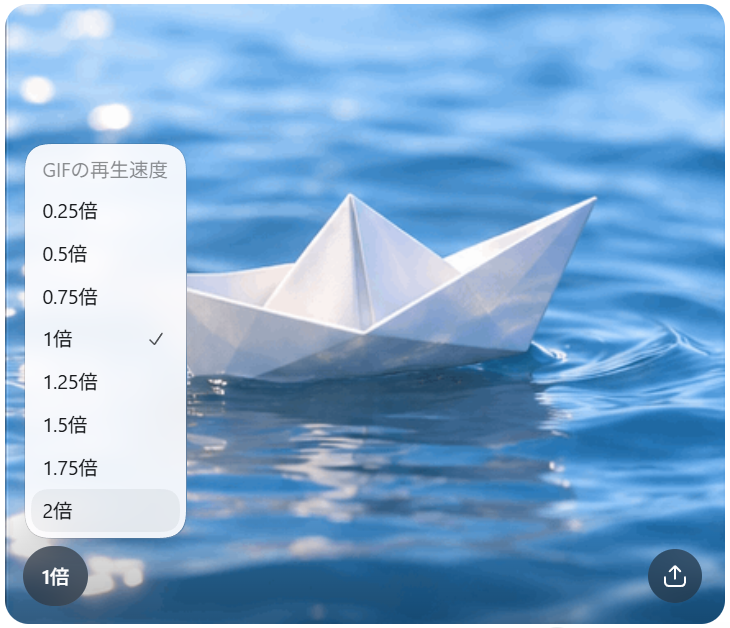
再生速度は、できあがったGIFの左下にある「1倍」のボタンから変えられます。押すと「GIFの再生速度」のメニューが開き、0.25倍から2倍までを選べます。右下には上向き矢印のアイコンも表示されます。公式ヘルプには「GIFを開くと、再生速度の調整・端末への保存・共有ができる」と書かれています。また「作成したすべての画像は自動的に保存される」ともあり、保存先の表記は「Images」です。
メニューの表記は言語設定によって変わります。実際の画面は公式ヘルプのImages in ChatGPTで確認できます。
使う前に知っておきたい注意点
| 気になる点 | どうなる・どうする |
|---|---|
| アップロードしたGIFを直したい | アップロードしたアニメーションGIFは編集できない。静止画から作り直す |
| 何枚まで作れるか知りたい | 具体的な枚数は公表されていない。上限に達するとChatGPTが知らせる |
| 同じキャラクターを何度も使いたい | 写真や絵を「参照として保存して」と頼み、次からは「@保存した名前」で呼び出す |
| SVGで書き出したい | SVGの書き出しは開発者向けのAPIに加わった機能 |
まとめ
ChatGPT Images 2.6のGIF作成は、ボタンを探すのではなく「ループするGIFを作って」とチャットで頼む機能です。動かしたい静止画が手元にあるなら、入力欄の「+」からアップロードして「この部分が動くループGIFにして」と頼むのが分かりやすい入口です。資料のアイコンや社内向けのちょっとした説明画像づくりに、試してみてはいかがでしょうか。