
「80点未満は赤字にする」「期限切れは黄色に塗る」など、条件付き書式は表を見やすくする便利な機能ですよね。でも、せっかく設定したルールを別のセルにコピーしたら、なぜか消えてしまったり、色付けの基準がずれてしまったり…そんな経験はありませんか?
・条件付き書式を設定したセルをコピーして別のセルに貼り付けたら、ルールごと消えてしまう。。
・コピー先には色は付いたのに、基準がずれていて意図と違う結果になってしまう。。
・別シートや別のブックに貼り付けたら、条件付き書式自体が反映されなくなる。。
本記事では、条件付き書式のコピーがうまくいかない原因と、目的に応じた正しいコピー方法・それでも直らないときのチェックポイントを紹介します!
そもそもなぜ条件付き書式のコピーは失敗しやすいのか
通常の「コピー&貼り付け」(Ctrl+C→Ctrl+V)は、セルの値だけでなく書式もまとめて貼り付けてくれます。しかし条件付き書式は、「どの範囲にルールを適用するか(適用先)」がExcel内部で別管理されているため、貼り付け方によっては適用先の範囲がずれたり、ルールそのものが引き継がれなかったりします。
特に、行や列を丸ごとコピーした場合や、離れた場所にピンポイントで貼り付けた場合にこの「ズレ」が起きやすくなります。まずは元の状態と、ズレて崩れてしまった状態を見比べてみましょう。
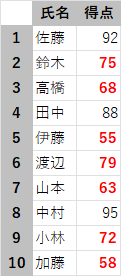
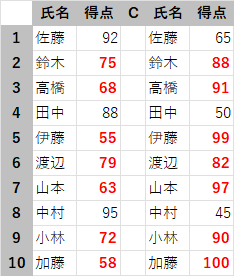
対策1:「書式のコピー/貼り付け」(刷毛アイコン)を使う
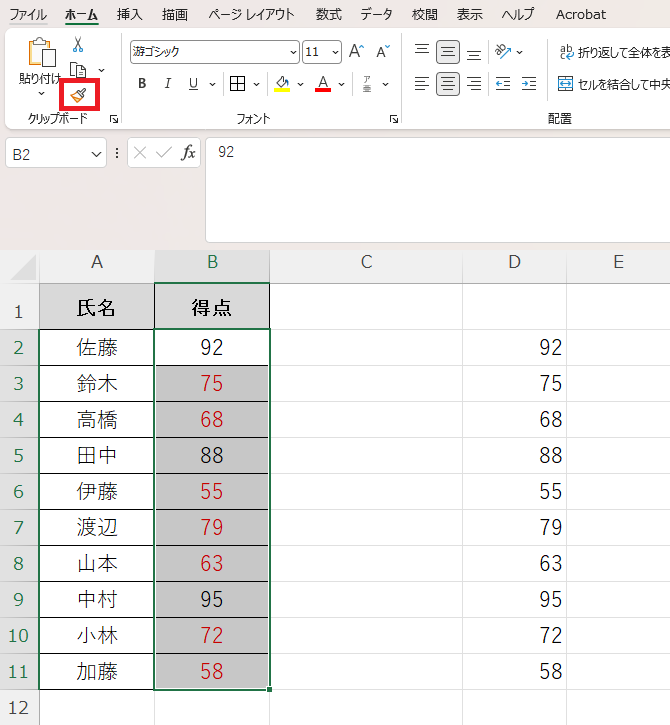
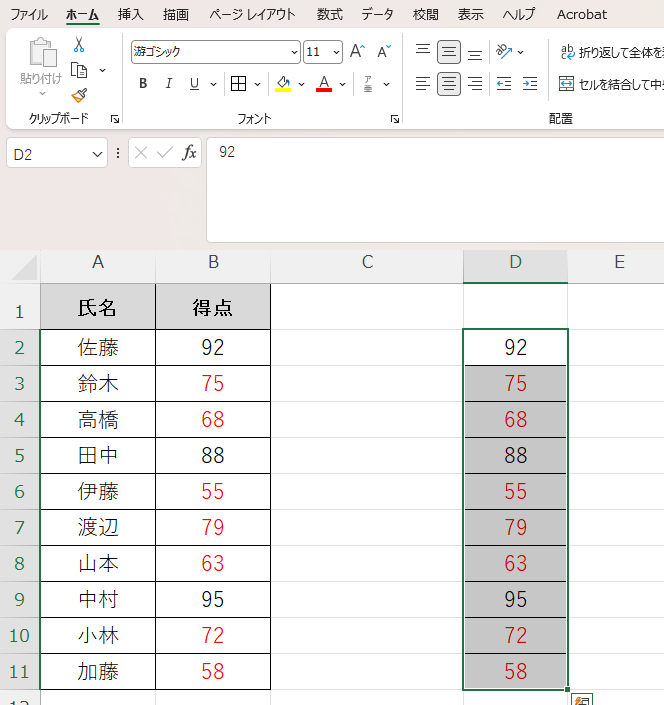
近くのセルにさっとコピーしたいだけなら、リボンにある刷毛のアイコン「書式のコピー/貼り付け」が手軽です。セルの値には触れず、条件付き書式を含む書式だけをそのままコピーしてくれます。
操作手順
- 条件付き書式が設定されている元のセル(範囲)を選択する
- 「ホーム」タブの「書式のコピー/貼り付け」(刷毛アイコン)をクリックする
- マウスポインターが刷毛の形に変わったら、貼り付け先の範囲をドラッグして選択する
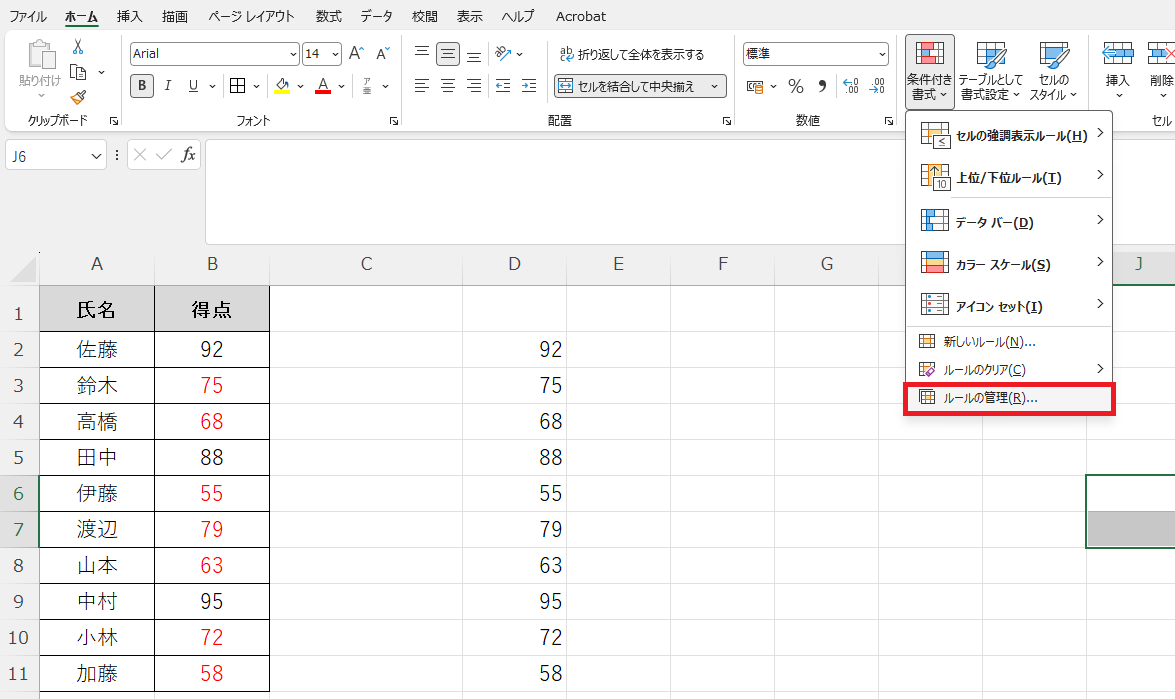
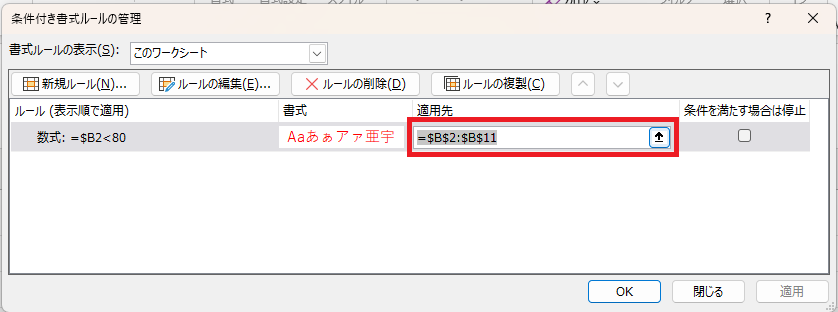
対策2:「条件付き書式ルールの管理」で適用先の範囲を直接編集する
離れた場所にある複数の範囲へまとめて同じルールを適用したい場合は、コピー&貼り付けを繰り返すよりも、「条件付き書式ルールの管理」から適用先の範囲を直接追加する方が確実です。
操作手順
- 「ホーム」タブ→「条件付き書式」→「ルールの管理」をクリックする
- 対象のルールを選択し、下部の「適用先」の入力欄をクリックする
- 追加したいセル範囲をシート上でドラッグして選択する(既存の範囲はカンマ区切りでそのまま残しておく)
- 「適用」→「OK」の順にクリックする
対策3:別シート・別ブックにコピーするときの注意点
別シートや別ブックに表ごとコピーする場合、通常の貼り付けだと条件付き書式が引き継がれなかったり、数式の参照先が元のシートを指したままになってしまうことがあります。貼り付け時に「貼り付けのオプション」から「書式設定」を選んで貼り付けると、値を変えずに条件付き書式だけを正しく引き継げます。
そもそも別シートを参照する数式自体が反映されないというケースは、条件付き書式とは別の原因で起きることもあります。心当たりがある場合はこちらの記事もあわせて確認してみてください。
対策4:それでも反映されないときのチェックリスト
対策1〜3を試しても直らない場合は、以下のポイントを確認してみましょう。
- 「条件付き書式ルールの管理」の「適用先」の範囲が重複していたり、意図しない範囲になっていないか
- 複数のルールが競合していて、優先順位が高いルールに上書きされていないか(「ルールの管理」画面で上から順に優先される)
- ルールの数式に絶対参照($A$1のような形)を使っていて、コピー先でも同じセルを参照したままになっていないか
- 同じ範囲に似たルールが二重に残っていないか(「ルールの管理」で確認し、不要なものは削除する)
「設定を変えたはずなのに反映されない」という状況は、プルダウンリストなど条件付き書式以外の機能でもよく起こります。似たような症状に心当たりがある方はこちらの記事も参考にしてみてください。
目的別・おすすめの対策
| シーン | おすすめの対策 |
|---|---|
| 近くのセルにさっとコピーしたい | 「書式のコピー/貼り付け」(刷毛アイコン)を使う(対策1) |
| 離れた複数範囲に同じルールをまとめて適用したい | 「条件付き書式ルールの管理」で適用先を追加する(対策2) |
| 別シート・別ブックに表ごとコピーする | 「貼り付けのオプション」で「書式設定」を選ぶ(対策3) |
| 対策を試しても直らない | 適用先の重複・優先順位・絶対参照をチェックする(対策4) |
まとめ
条件付き書式のコピーがうまくいかないのは、「適用先の範囲」がコピー方法によってずれてしまうことが原因です。近くにコピーするなら刷毛アイコン、離れた範囲にまとめて適用するなら「ルールの管理」から直接範囲を追加するのが確実です。それでも直らないときは、適用先の重複や優先順位、絶対参照の有無を順にチェックしてみましょう。