
社員番号や商品コードに「00123」と入力したのに、Enterを押したら「123」になってしまった…という経験はありませんか。
- ・「001」と入力すると「1」になってしまう
- ・郵便番号や電話番号の先頭の0が消える
- ・CSVを開いたら、コードの先頭の0がなくなっていた
この記事では、Excelで先頭の0が消える原因と、0を残したまま入力・表示する方法を、目的別に紹介します。
先頭の0が消える原因
Excelは、入力された内容が数字だけだと「数値」として扱います。数値としての「00123」は「123」と同じ値なので、意味のない先頭の0は自動で取り除かれてしまいます。
社員番号・商品コード・郵便番号・電話番号のように、数字でも「計算しない番号」として使うデータでは、この自動の変換が困ります。対処のしかたは、文字として入力するか、数値のまま0を補って表示するかの2通りです。
対策1:先頭に「’」(アポストロフィ)を付けて入力する
一番手軽なのは、数字の前に半角の「’」(アポストロフィ)を付けて入力する方法です。
'00123こう入力すると、セルには「00123」と表示されます。「’」はセルには表示されず、Excelに「これは文字として扱ってね」と伝える印の役割をします。数件だけ入力したいときに便利です。
対策2:入力する前にセルを「文字列」にしておく
番号をたくさん入力する列は、先に表示形式を「文字列」にしておくと、毎回「’」を付けなくても0が残ります。
- 番号を入力する列やセル範囲を選択する
- 「Ctrl」+「1」キーを押して「セルの書式設定」画面を開く
- 「表示形式」タブの「分類」で「文字列」を選び、「OK」を押す
- 番号を入力する
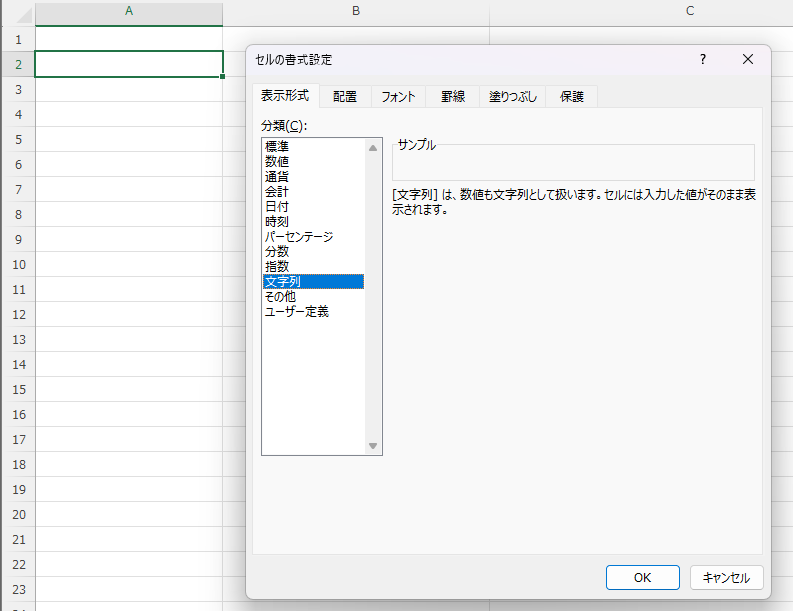
注意点として、「文字列」にする前に入力して消えてしまった0は、あとから文字列にしても戻りません。表示形式を変えたら、番号を入力し直してください。
対策3:数値のまま、決まった桁数で0を補って表示する
「番号を5桁にそろえて見せたい。でも数値として並べ替えや計算もしたい」という場合は、ユーザー定義の表示形式を使います。
- 対象のセル範囲を選択し、「Ctrl」+「1」キーで「セルの書式設定」画面を開く
- 「表示形式」タブの「分類」で「ユーザー定義」を選ぶ
- 「種類」の欄に、そろえたい桁数だけ「0」を入力して「OK」を押す(5桁なら「00000」)
00000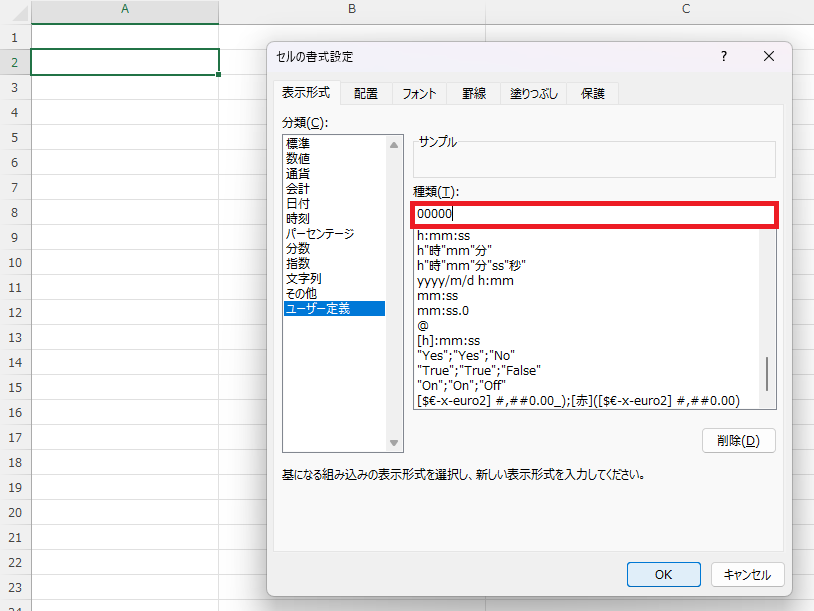
この方法では、セルの値は数値の「123」のままで、見た目だけが「00123」になります。すでに入力済みの数値にも、あとから設定できるのが便利なところです。Microsoftの公式ヘルプでは、郵便番号なら「00000」、電話番号なら「00-0-000-000-0000」のような形式の例が紹介されています。
対策4:TEXT関数で0を付けた文字に変換する
元の数値はそのままにして、隣の列に0付きの番号を作りたいときは、TEXT関数が使えます。A1セルの数値を5桁の番号にするなら、次のように入力します。
=TEXT(A1,"00000")結果は文字として返るので、ほかのシステムに貼り付けたり、CSVで渡したりする番号を作るときに向いています。
対策5:Excelの自動変換そのものを止める(Microsoft 365・Excel 2024)
Microsoft 365またはExcel 2024を使っている場合は、先頭の0を自動で消す動きそのものをオフにできます。
- 「ファイル」タブ →「オプション」を開く
- 「データ」を選び、「自動データ変換」の欄を表示する
- 「先頭のゼロを削除して数値に変換する」のチェックを外して「OK」を押す
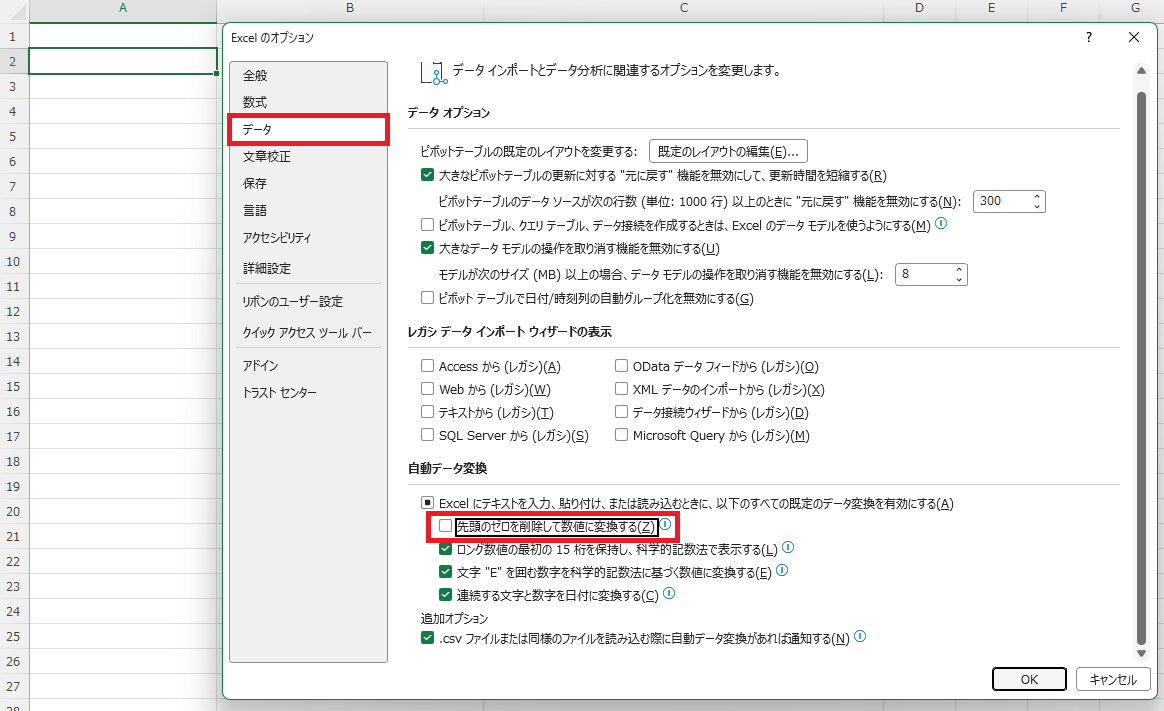
オフにすると、「00123」と入力しても文字として「00123」のまま残ります。この設定は、手入力・貼り付けのほか、.csvや.txtのファイルを開いたときにも働きます。Mac版は「Excel」→「環境設定」→「編集」に同じ設定があります。詳しくは公式ヘルプの「Excel で自動データ変換を有効または無効にする」で確認できます。
なお、文字として入っている番号は、計算に使えないことがあります。番号を計算にも使う列では、対策3の表示形式の方法を選びましょう。
目的別:どの方法を選べばいい?
| こんなとき | おすすめの方法 | 値の扱い |
|---|---|---|
| 数件だけ入力したい | 対策1:「’」を付ける | 文字 |
| 番号の列にたくさん入力する | 対策2:先に「文字列」にする | 文字 |
| 桁数をそろえて見せたい・並べ替えや計算もしたい | 対策3:ユーザー定義「00000」 | 数値のまま |
| 0付きの番号を別の列に作りたい | 対策4:TEXT関数 | 文字 |
| 毎回0が消えるのを止めたい(365・2024) | 対策5:自動データ変換をオフ | 文字 |
入力した数字が勝手に変わってしまう悩みとしては、「1-2」と入力すると「1月2日」になってしまうケースもあります。こちらはエクセルで数字が勝手に日付になる時の直し方で解説しています。

まとめ
- 先頭の0が消えるのは、Excelが数字だけの入力を「数値」として扱うため
- 手軽に残すなら「’」を付けて入力、たくさん入力するなら先に「文字列」に
- 数値のまま桁数をそろえて見せたいなら、ユーザー定義の「00000」
- Microsoft 365・Excel 2024なら、「自動データ変換」で0を消す動きそのものを止められる
- 一度消えた0は表示形式を変えても戻らないので、入力し直す