
複数のシートを使って集計表を作っているとき、別シートの数値を参照しているはずなのに、こんな経験はありませんか?
・別シートの元データを直したのに、参照している側のセルの数値が変わらない。。
・セルに数式を入れたつもりが、「=」から始まる文字列がそのまま表示されるだけで計算されない。。
本記事では、別シートの内容が反映されない主な原因3つと、それぞれの直し方を紹介します!
原因1:計算方法が「手動」になっている
ブックの計算方法が「手動」に設定されていると、元データを書き換えても数式の結果が自動では再計算されません。大きなファイルを開いたときや、他の人が作ったブックを引き継いだときに、いつの間にかこの設定になっていることがあります。
「F9」キーを押した瞬間だけ数値が正しくなるなら、この「計算方法が手動になっている」ことが原因です。
直し方
- 「数式」タブをクリックする
- 「計算方法の設定」をクリックする
- 表示されたメニューから「自動」を選択する
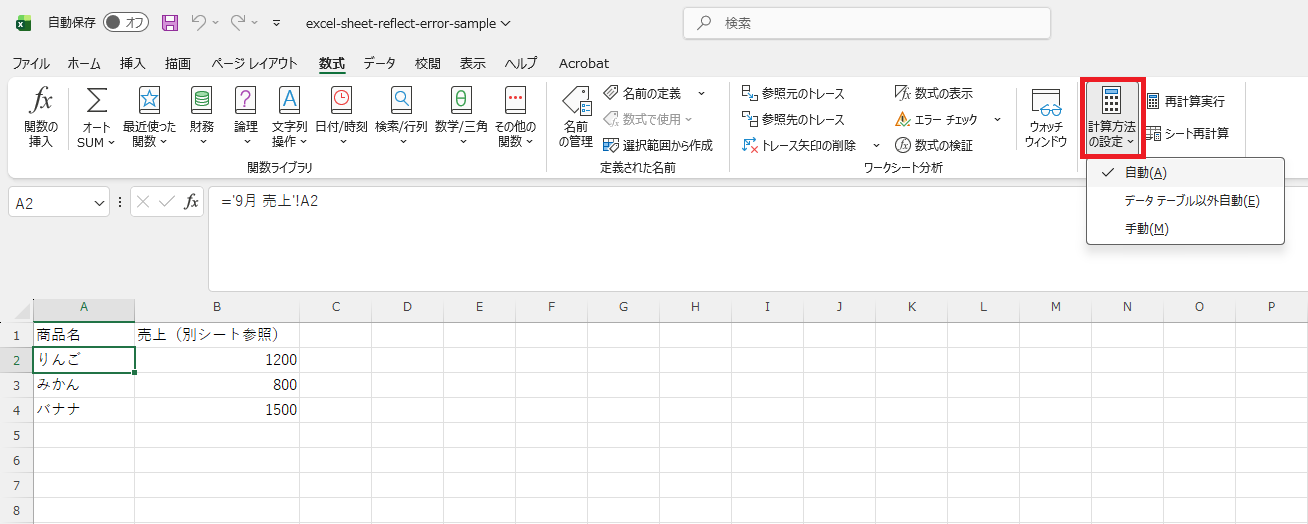
「自動」に戻せば、以降は別シートの元データを書き換えるたびに、参照先のセルもリアルタイムで再計算されるようになります。
計算方法が「手動」になる原因や、F9キーでの再計算のショートカットについてはこちらの記事でさらに詳しく解説しています。
原因2:セルの表示形式が「文字列」になっている
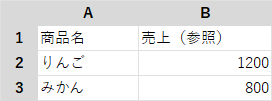
数式を入力したセルの表示形式があらかじめ「文字列」に設定されていると、「=」から始まる数式がそのまま文字として表示されてしまい、計算が実行されません。CSVから読み込んだ表や、他の人から引き継いだフォーマットでよく見られるケースです。
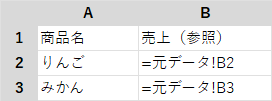
直し方
- 対象のセルを選択する
- 「ホーム」タブ →表示形式の欄を「標準」に変更する
- セルを選択した状態で数式バーをクリックし、そのままEnterキーを押して数式を再入力し直す
表示形式を「標準」に変えるだけでは反映されず、数式そのものを一度再入力し直す必要がある点に注意してください。
原因3:シート名の指定が間違っている
参照先のシート名にスペースや記号(「9月 売上」「4-6月」など)が含まれている場合、数式の中でシート名をシングルクォーテーション(')で囲まないと、正しく参照できません。
正しい例:=‘9月 売上’!A1(シート名をシングルクォーテーションで囲む)
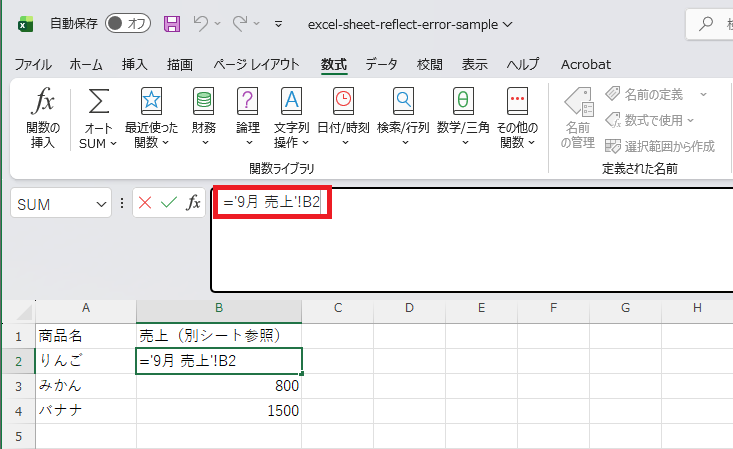
シート名を手入力せず、数式を入力する途中でシートのタブをクリックして参照先を指定すれば、シングルクォーテーションも自動で付くため入力ミスを防げます。
なお、同じ「文字列になっていて計算されない」症状は、別シート参照に限らず同一シート内の数式でも起こります。より詳しい見分け方・直し方はこちらの記事で原因別に整理しています。
3つの原因の見分け方・対処法まとめ
| 症状 | 原因 | 対処法 |
|---|---|---|
| F9キーを押すと正しい値になる | 計算方法が「手動」 | 計算方法の設定を「自動」に戻す |
| 数式がそのまま文字として表示される | セルの表示形式が「文字列」 | 表示形式を「標準」に変えて数式を再入力 |
| 「#REF!」や参照エラーが出る | シート名の指定ミス | シート名をシングルクォーテーションで囲む |
まとめ
別シートの内容が反映されないときは、「計算方法が手動になっている」「セルの表示形式が文字列になっている」「シート名の指定が間違っている」の3つが主な原因です。まずはF9キーを押して数値が変わるか確認し、変わるようなら計算方法の設定から見直してみましょう。