
長い番号を入力したら、セルに「1.23457E+11」のような見慣れない表示が出てしまった…という経験はありませんか。
- ・注文番号や口座番号を入力したら「E+」の表示になった
- ・CSVを開いたら、長い番号が「E+」だらけになっていた
- ・元に戻したら、番号の末尾が「0000」に変わっていた
この記事では、Excelで数字が「E+」の表示になる原因と、桁数に合わせた直し方を紹介します。16桁以上の番号は、表示を直しても末尾が戻らないことがあるので、あわせて注意点も解説します。

「E+」の表示になる原因
「E+」は「指数表記」と呼ばれる、大きな数をコンパクトに表す書き方です。たとえば「1.23457E+11」は「1.23457×10の11乗」、つまり約1,234億5,700万という意味です。
Excelのセルは、最初は「標準」という表示形式になっています。Microsoftの公式ヘルプによると、「標準」の表示形式では、12桁以上の大きな数値は指数表記で表示されます。番号として入力した数字も、数字だけなら「数値」として扱われるため、桁が多いとこの表示になります。
16桁以上は「15桁の壁」に注意
もう1つ知っておきたいのが、Excelが数値として正確に扱えるのは15桁までという決まりです。16桁以上の数字を数値として入力すると、16桁目以降は「0」に置き換わります。
たとえば、16桁の「1234567890123456」を入力してみます。
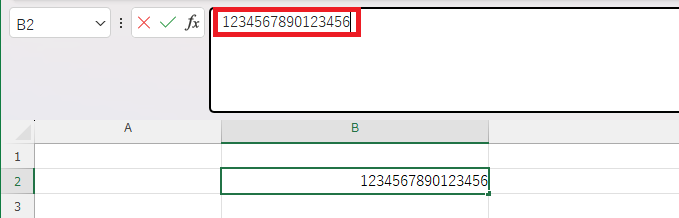
Enterを押すと、セルは「1.23457E+15」という表示になり、数式バーを見ると最後の「6」が「0」に変わっています。
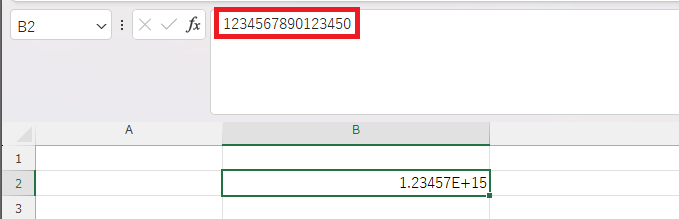
この場合、あとから表示形式を変えても、0に置き換わった桁は元に戻りません。元のデータから入力し直す(CSVなら取り込み直す)必要があります。
対策1:12〜15桁なら、表示形式を「数値」に変える
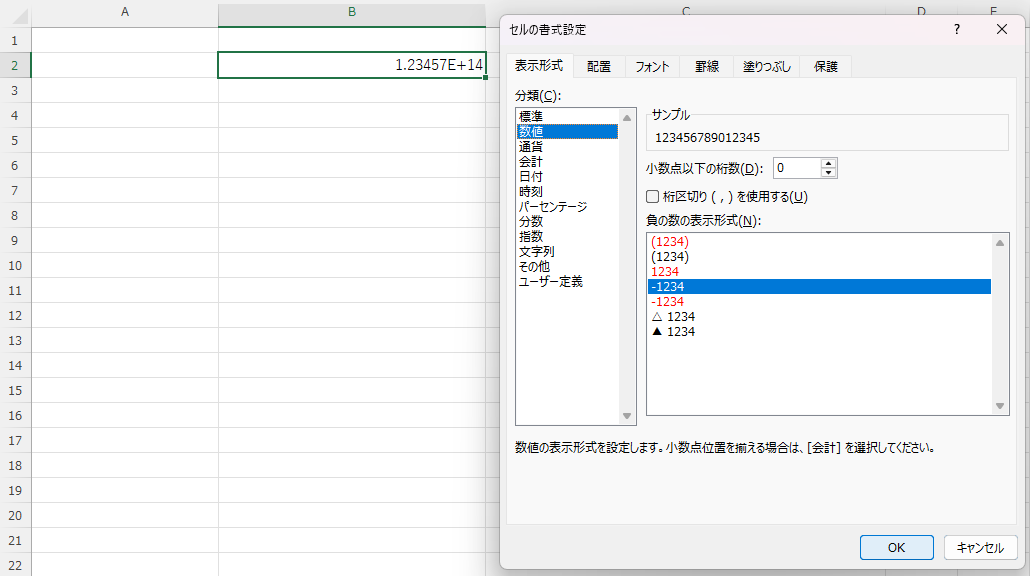
15桁までの数字は、表示形式を「数値」に変えれば、入力したとおりの数字で表示できます。
- 「E+」の表示になっているセルを選択する
- 「Ctrl」+「1」キーを押して「セルの書式設定」画面を開く
- 「表示形式」タブの「分類」で「数値」を選ぶ
- 「小数点以下の桁数」を「0」にして「OK」を押す
対策2:16桁以上の番号は、入力する前に「文字列」にする
16桁以上の番号(カード番号・長い管理番号など)は、数値のままでは末尾が0になってしまいます。入力する前に、文字として扱うように設定しておきましょう。方法は2つあります。
- セルを「文字列」にしておく:対象の範囲を選び、「Ctrl」+「1」→「表示形式」タブ→「分類」で「文字列」を選んでから入力する
- 先頭に「’」(アポストロフィ)を付けて入力する:数件だけ入力するときに手軽
'1234567890123456789どちらも、設定してから入力した値にだけ効きます。すでに末尾が0になってしまった数字は、設定のあとで入力し直してください。なお、文字として入れた番号は計算には使えません。
「’」を付ける方法や「文字列」の設定は、番号の先頭の0が消えてしまうときにも使えます。こちらはエクセルで先頭の0が消える原因と直し方で詳しく紹介しています。
対策3:Excelの自動変換そのものを止める(Microsoft 365・Excel 2024)
Microsoft 365またはExcel 2024では、長い数字を15桁に丸めて指数表記にする動きそのものをオフにできます。
- 「ファイル」タブ →「オプション」を開く
- 「データ」を選び、「自動データ変換」の欄を表示する
- 「ロング数値の最初の 15 桁を保持し、科学的記数法で表示する」のチェックを外して「OK」を押す
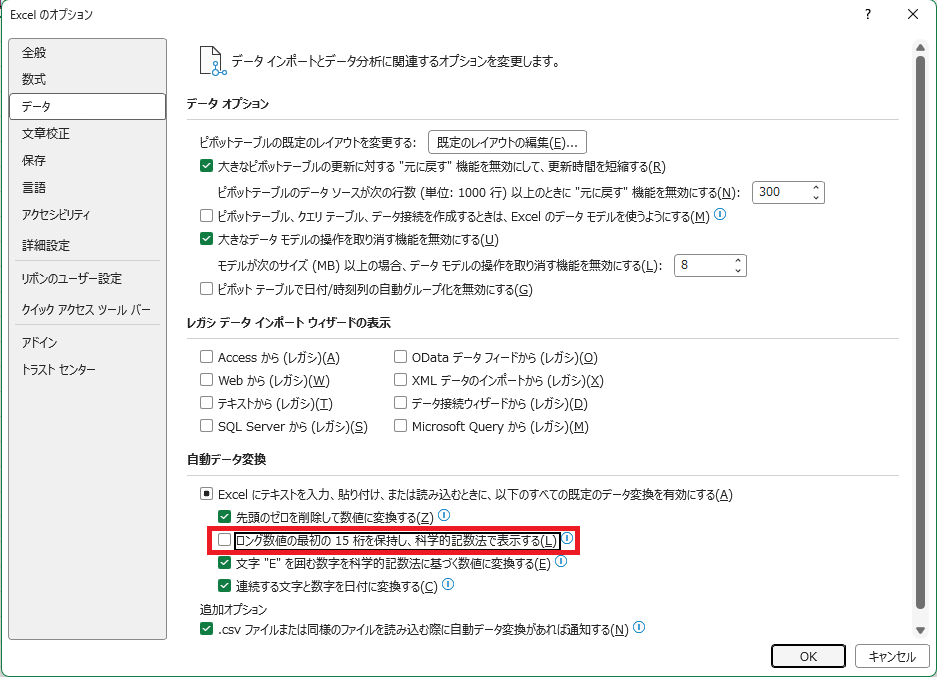
オフにすると、16桁以上の数字は文字として、すべての桁がそのまま残ります。この設定は、手入力・貼り付けのほか、.csvや.txtのファイルを開いたときにも働くので、長い番号の入ったCSVをよく開く方におすすめです。詳しくは公式ヘルプの「Excel で自動データ変換を有効または無効にする」で確認できます。
対策4:CSVは「データの取得」で列を文字として取り込む
自動データ変換が使えないバージョンでCSVを扱う場合は、ファイルをダブルクリックで開かずに、「データ」タブから取り込む方法があります。
- 「データ」タブの「テキスト/CSV から」を選び、CSVファイルを選ぶ
- プレビュー画面で「編集」を押し、クエリ エディターを開く
- 長い番号の列を選び、「ホーム」タブの「変換」グループにある「データ型」で「テキスト」を選ぶ(「列の種類の変更」画面が出たら「現在を置換」を選ぶ)
- 「閉じて読み込む」を押す
この方法なら、番号の列は最初から文字として読み込まれるので、末尾が0になることも、「E+」の表示になることもありません。操作の詳細は公式ヘルプの「先頭のゼロと大きな数値を保持する」で確認できます。
桁数別:どの方法を選べばいい?
| 数字の桁数・状況 | おすすめの方法 |
|---|---|
| 12〜15桁(入力済み) | 対策1:表示形式を「数値」に変える |
| 16桁以上(これから入力) | 対策2:先に「文字列」にする/「’」を付ける |
| 16桁以上(すでに末尾が0になった) | 表示形式では戻らない。対策2の設定をしてから入力し直す |
| 長い番号のCSVをよく開く(365・2024) | 対策3:自動データ変換をオフ |
| 長い番号のCSVを開く(その他のバージョン) | 対策4:「データ」タブから文字として取り込む |
まとめ
- 「E+」は指数表記。「標準」の表示形式では、12桁以上の数値がこの表示になる
- 12〜15桁なら、表示形式を「数値」に変えれば元の数字で表示できる
- Excelが数値として扱えるのは15桁まで。16桁以上は文字として入力する
- 一度0に置き換わった桁は戻らないので、設定してから入力し直す
- CSVは、自動データ変換のオフ(365・2024)か「データ」タブからの取り込みで防げる