資料づくりに集中したいのに、サイドバーの赤いバッジや通知音が気になって何度も手が止まってしまう…ということはありませんか。Slackには、画面の色や表示を落ち着かせて通知音を止める「集中モード」(英語の画面では「Focus mode」)という機能があります。2026年5月に発表された機能で、すべてのプランで利用できます。今回は、集中モードで何が変わるのか、オン・オフの切り替え方、大事な相手の通知だけを受け取る設定までを順番に解説します。
・作業に集中したいのに、サイドバーの赤いバッジが目に入って気になってしまう。。
・通知をすべて止めてしまうと、上司からの急ぎの連絡を見落としそうで怖い。。
・「ちょっと席を外します」とまでは言いたくないけど、今は返信が遅くなると伝えておきたい。。
・集中モードという表示を見かけたけれど、通知の一時停止と何が違うのか分からない。。
Slackの「集中モード」とは
集中モードは、Slackの公式ブログでは「視覚的なノイズを減らし、緊急でない通知をオフにして、タスクに集中していることをチームメンバーに伝えられる機能」と説明されています。サイドバーの太字やバッジの表示を控えめにして、通知を一時停止することで、Slackを静かな状態にしてくれます。2026年5月29日に公開されたSlackの新機能紹介(Feature Drop)の中で発表され、公式ブログには「集中モードはすべてのプランで利用できます」と記載されています。
オンにすると具体的に何が変わるのかを、公式ヘルプの記載にそって表にまとめました。
| 変わるところ | 集中モードがオンのときの状態 |
|---|---|
| 画面の色(テーマ) | グレースケールに変わり、バッジが赤色(またはテーマの色)で表示されなくなる |
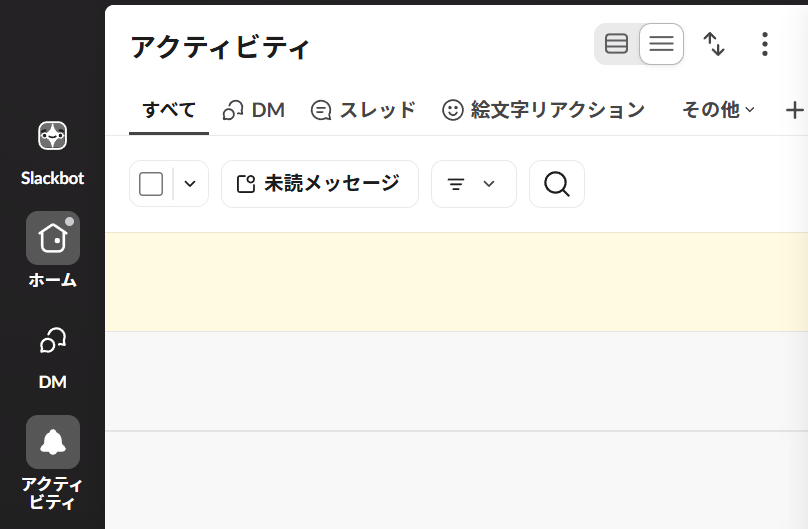
| サイドバーの表示 | 新しいアクティビティが数字のバッジではなく目立たないドットで示され、会話名が太字で表示されなくなる(会話名やタブにマウスポインターを重ねると通知の合計数が表示される) |
| 通知音 | 一時停止される(設定が有効になっている場合、VIPからの通知の音は除く) |
| 自分のステータス | 「集中モード中」に更新される(必要に応じて変更できる) |
ポイントは、通知を止めるだけでなく「今は集中している」ことがステータスで相手にも伝わるところです。黙って通知を切るのに比べて、返信が遅れても相手が待ちやすくなります。
集中モードをオンにする・オフにする
切り替えはクリック1回で終わります。公式ヘルプの手順はデスクトップのSlackを前提に書かれており、モバイルアプリでの手順は記載されていません。
- デスクトップのSlackで、サイドバーの一番下にある月のアイコン(集中モード)をクリックする(Slackのテーマが自動的にグレースケールに更新されます)
オフにするときは、「集中モード」をもう一度クリックします。

ボタンの場所が分からないときは、実際の画面が公式ヘルプの「Slack で集中モードを使用する」に画像付きで載っているので、自分の画面と照らし合わせてみてください。
集中モードを続ける時間(期間)を選ぶ
「30分だけ集中したい」「午前中はずっと静かにしたい」のように、集中モードを続ける時間を選べます。
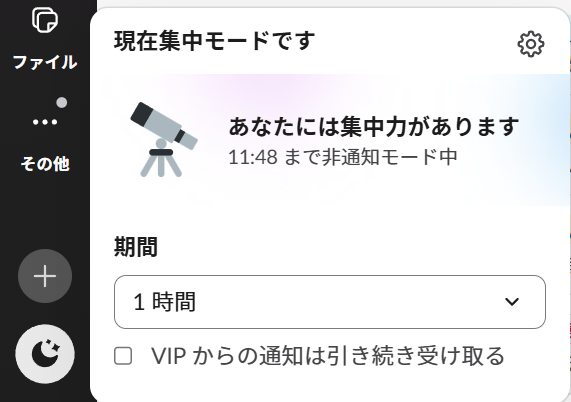
- 集中モードがオンの状態で、「集中モード」アイコンにマウスポインターを重ねる
- 表示されたメニューの「期間」のプルダウンから、「30 分」「1 時間」「2 時間」のいずれかを選ぶ
選んだ時間が過ぎると自動でオフに戻ります。時間で区切りたくない場合は「オフにしない」を選ぶと、無期限で集中モードのままになります。一日中オンにしたままにできる一方、自分で解除するまで続くので、戻し忘れには注意してください。
大事な相手の通知だけは受け取る(VIP)
集中モードで困るのが「上司や取引先からの急ぎの連絡だけは気づきたい」という場面です。Slackには特定の相手をVIPとして登録しておく仕組みがあり、集中モード中もVIPからの通知音だけを鳴らすことができます。
集中モード中もVIPの通知を受け取る設定
- 集中モードがオンの状態で、「集中モード」アイコンにマウスポインターを重ねる
- 「VIP からの通知は引き続き受け取る」の横のボックスにチェックをつける
VIPを登録する
- サイドバーの自分のプロフィール写真をクリックする
- 表示されたメニューで「環境設定」を選ぶ
- 「VIP」をクリックする
- VIPにしたいメンバー・アプリ・ワークフローを検索して選ぶ(解除するときは「外す」をクリックする)
VIPに登録した相手からのダイレクトメッセージやメンションは、サイドバー上部の「未読 VIP メッセージ」に表示されます。登録できるのは最大で300のメンバー・アプリ・ワークフローまでです。なお、VIPは有料プランの機能です(集中モード自体はすべてのプランで使えます)。設定画面の見た目は公式ヘルプの「連絡先を VIP として追加する」で確認できます。
「集中モード中」のステータスを自動で出さないようにする
集中モードをオンにすると、返信が遅れる可能性があることをメンバーに知らせるため、ステータスが自動で更新されます(すでにステータスを設定している場合、その設定がSlackによって変更されることはありません)。この自動更新が不要なときは、環境設定でオフにできます。
- サイドバーの自分のプロフィール写真をクリックする
- 表示されたメニューで「環境設定」を選ぶ
- 「環境設定」画面の左のメニューで「ログイン状態」を選ぶ
- 「自動ステータス」の「ステータスを設定 :」にある「集中モード用の 集中モード中」の横のボックスのチェックを外す(元に戻すときはチェックをつける)
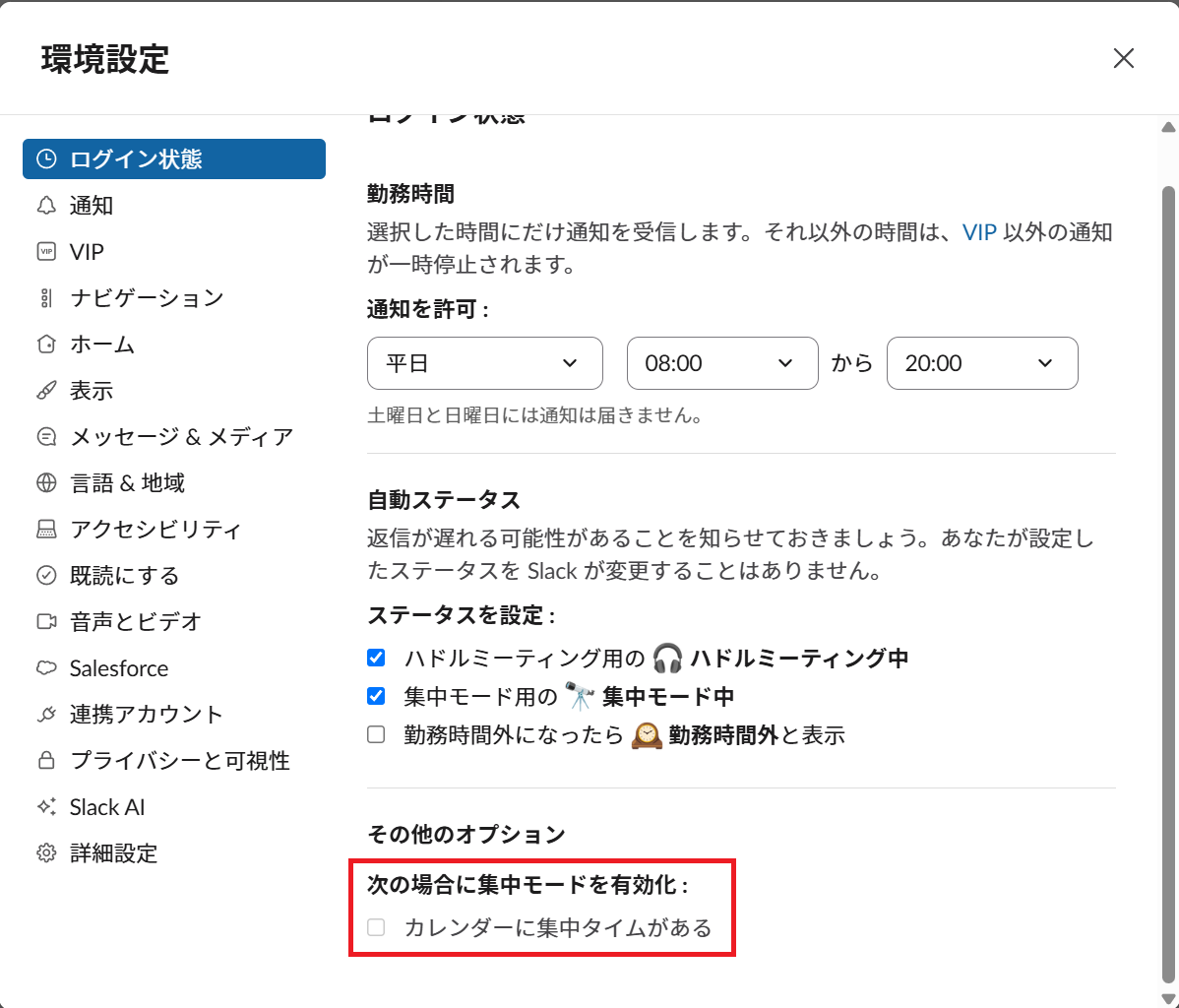
Googleカレンダーの「集中タイム」に合わせて自動でオンにする
毎回自分でクリックするのが面倒な場合は、カレンダーと連動させることもできます。連携済みのGoogleカレンダーに「集中タイム」の予定があるとき、Slackの集中モードを自動的にオンにする設定です。
- サイドバーの自分のプロフィール写真をクリックする
- 表示されたメニューで「環境設定」を選ぶ
- 「環境設定」画面の左のメニューで「ログイン状態」を選ぶ
- 「その他のオプション」の「次の場合に集中モードを有効化 :」の下にある「カレンダーに集中タイムがある」の横のボックスにチェックをつける
「通知を一時停止する」との違い
Slackには「通知を一時停止する」(おやすみモード)という機能もあり、どちらを使えばよいか迷いやすいところです。公式ヘルプの「Slack 通知を一時停止する」には「通知を一時停止しながら、サイドバーのノイズも減らしたい場合は、集中モードをお試しください」と書かれています。違いを整理すると次のようになります。
| 項目 | 集中モード | 通知を一時停止する |
|---|---|---|
| 通知 | 通知音が一時停止される(VIPは設定で例外にできる) | Slackからの通知が届かなくなる |
| 画面の見た目 | グレースケールになり、バッジがドットに変わる | 見た目を変える機能ではない(公式ヘルプに画面が変わるという案内はない) |
| 相手への表示 | ステータスが「集中モード中」になる | 名前の横に非通知アイコンが表示され、相手は1日に1回この設定を上書きして緊急のメッセージを通知できる |
| 時間の指定 | 30分・1時間・2時間・オフにしない | メニューの時間枠、または「カスタム」で指定 |
| 対応プラン | すべてのプラン | すべてのプラン |
目安としては、Slackを見ながら作業したいけれど気が散るのを抑えたいときは集中モード、会議中や退勤後など通知そのものを止めたいときは通知の一時停止と考えると選びやすくなります。
なお、通知の一時停止はメッセージ入力欄に打ち込むコマンドでも設定できます。公式ヘルプに載っている書き方は次のとおりです。
/dnd for 15 mins
/dnd until 17:00
/dnd off
上から順に「15分間だけ一時停止する」「17:00まで一時停止する」「通知を再開する」という意味です。
使うときの注意点
集中モードは未読の表示が控えめになるため、解除したあとに「あの投稿はどこだったか」と探すこともあります。目的のメッセージが検索しても出てこないときは、検索の対象範囲や期間の指定が原因になっていることがあります。そのほか、使い始める前に押さえておきたい点をまとめました。
| 注意点 | 内容 |
|---|---|
| 操作はデスクトップで | モバイルアプリでの手順は公式ヘルプに記載がないため、デスクトップのSlackで操作してください |
| 止まるのは通知音 | 公式ヘルプが一時停止すると書いているのは通知音で、通知バナーについての記載はありません。通知そのものを届かないようにしたいときは、通知の一時停止を使います |
| メッセージは届いている | 表示が控えめになるだけで、メッセージ自体は届いています。ドットの表示を見落とすと対応が遅れることがあります |
| VIPは有料プラン | VIPの登録は有料プランの機能です。そのため、フリープランでは「VIPだけ通知を受け取る」という運用はできないと考えられます |
まとめ
Slackの集中モードは、サイドバーの月のアイコン(集中モード)をクリックするだけで、画面をグレースケールにしてバッジをドットに変え、通知音を一時停止してくれる機能です。ステータスが「集中モード中」になるため、返信が遅れることも相手に自然に伝わります。まずは30分だけオンにして、資料づくりや集計作業に区切りをつけてみてはいかがでしょうか。