「Office 2021のサポートが終わるらしいけど、うちのパソコンのExcelやWordはどうなるの?」と気になっていませんか。Office 2021は、2026年10月13日でMicrosoftのサポートが終了します。延長はありません。とはいえ、急に何もかも使えなくなるわけではないので、まずは落ち着いて「何が変わるのか」と「何をすればいいのか」を押さえておきましょう。
・サポートが終わったら、ExcelやWordは使えなくなってしまうの?。。
・自分のパソコンに入っているOfficeが2021なのかどうか分からない。。
・乗り換えるなら、Microsoft 365とOffice 2024のどっちがいいの?。。
本記事では、Office 2021のサポート終了で何が起きるのか、自分のOfficeが対象かどうかの確認方法、そして乗り換え先の選び方と乗り換えの手順を、順番に紹介します。
先に結論:押さえておきたい3つのポイント
- 10月13日を過ぎても、Office 2021のアプリはすぐには使えなくなりません。ただし、セキュリティの修正やソフトウェアの更新、電話・チャットでのサポートが止まります。
- 延長サポートや、お金を払って延長する仕組みはありません。Windows 10のときのような「延長セキュリティ更新」は用意されていません。
- 乗り換え先は、サブスクリプションの「Microsoft 365」か、買い切りの「Office 2024」です。簡単な編集だけなら、無料のWeb版で済ませる方法もあります。
Office 2021のサポート終了とは?
Office 2021は、2021年10月に発売された買い切り型のOfficeです。Microsoftの公式ページでは、Office 2021のサポートは2026年10月13日に終了し、延長や延長セキュリティ更新プログラムは提供されないと案内されています。
製品名に「2021」が付くOffice(Office Home & Business 2021など)が対象です。会社でまとめて導入されることがある企業向けの「Office LTSC 2021」も、同じ2026年10月13日にサポートが終了します。
詳しくは、Microsoftの公式ページ「Office 2021 のサポートの終了」で確認できます。
サポート終了後はどうなる?
公式ページの案内をもとに、サポート終了後に「続くこと」と「止まること」を整理すると、次のとおりです。
| 項目 | 10月13日以降 |
|---|---|
| アプリの起動・ファイルの編集 | 引き続き動作する可能性がある |
| セキュリティの修正・不具合の修正 | 提供されない |
| ソフトウェアの更新 | 止まる |
| 電話・チャットの技術サポート | 受けられない |
| オンラインのヘルプ | 削除されていく |
注意したいのは、「動くから大丈夫」ではないという点です。サポート終了後に新しい脆弱性(セキュリティ上の弱点)が見つかっても、修正は配られません。そのまま使い続けると、ウイルス感染などの危険が高まります。Microsoftも、使い続けると深刻なセキュリティリスクにさらされるおそれがあるとして、新しいバージョンへの乗り換えを勧めています。
自分のOfficeが2021か確認する方法
パソコンに入っているOfficeが2021かどうかは、ExcelやWordの画面から確認できます。
- ExcelやWordなど、Officeのアプリを開く
- 「ファイル」を選び、左の一覧から「アカウント」を選ぶ(Outlookの場合は「Office アカウント」。「アカウント」が見当たらない場合は「サポート」)
- 「製品情報」に表示されている製品名を確認する
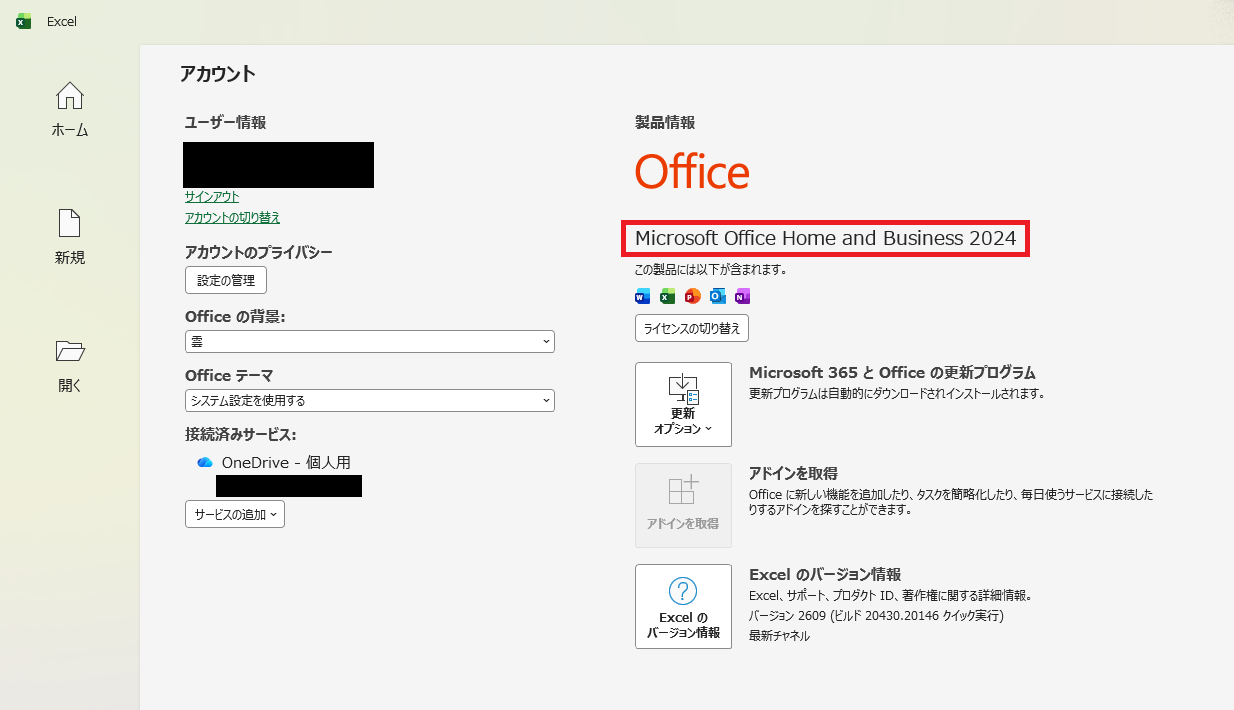
製品名に「2021」が入っていれば、今回のサポート終了の対象です。上の画像の例は「Office Home and Business 2024」なので、対象外です。「Microsoft 365」と表示されている場合は、サブスクリプション版なので対象外です。なお、Outlookに「ファイル」メニューがない場合は、Microsoft 365を使っていると公式ヘルプで案内されています。確認方法の詳細は、公式ヘルプの「使用している Office のバージョンを確認する方法」で確認できます。
会社から支給されたパソコンの場合は、自分で乗り換えずに、社内のIT担当(情報システム部門など)に相談してください。公式ページでも、職場や学校で管理されているOfficeは、組織ごとに乗り換えの計画がある場合があると案内されています。
乗り換え先はMicrosoft 365とOffice 2024のどっち?
個人で使っている場合の乗り換え先は、主に次の2つです。違いが分かりやすいように、Microsoftの公式比較ページの内容をまとめました(料金は2026年10月12日時点の公式サイトの表示です)。
| 項目 | Microsoft 365 Personal | Office Home 2024 |
|---|---|---|
| 支払い方法 | 月額2,130円 または 年額21,300円 | 買い切り41,380円 |
| 使える台数 | 同時サインイン最大5台(PC・Mac・スマホ・タブレット) | Windows PCまたはMac 2台 |
| Outlook(パソコン版) | 含まれる | 無料版(広告あり)のみ |
| OneDrive(クラウド保存) | 1TB | 5GB(Microsoftアカウントの無料分) |
| Copilot(AI) | 無料版より多く使える | 無料版のCopilotチャットのみ |
| サポート期限 | 最新の状態に保っていれば期限の定めなし | 2029年10月9日まで |
家族で使いたい場合は、1〜6人で使える「Microsoft 365 Family」(月額2,740円 または 年額27,400円)もあります。また、買い切りでパソコン版のOutlookも使いたい場合は、Outlookが含まれる「Office Home & Business 2024」を選ぶ形になります。
費用の目安として、Microsoft 365 Personalを年額で2年続けると42,600円になり、Office Home 2024の41,380円をわずかに上回ります。2年以上使い続けるつもりで、Word・Excel・PowerPointが1〜2台のパソコンで使えれば十分なら、買い切りのOffice 2024も検討しやすい選択肢です。ただし、Office 2024も2029年10月9日にはサポートが終わる点は覚えておきましょう。各プランの最新の料金や内容は、Microsoftの公式比較ページで確認できます。
簡単な編集だけなら無料のWeb版という選択肢も
Microsoftアカウントがあれば、ブラウザで使えるWord・Excel・PowerPointのWeb版を無料で利用できます(OneDriveは5GBまで)。パソコン版と比べると使える機能は限られますが、届いたファイルを開いて少し直す程度であれば、Web版で足りることもあります。詳しくはMicrosoftの公式ページで確認できます。
場面別のおすすめ
| こんな人 | おすすめ |
|---|---|
| パソコン版のOutlookを使っている・スマホやタブレットでもOfficeを使いたい | Microsoft 365 Personal |
| 家族それぞれのパソコンでOfficeを使いたい | Microsoft 365 Family |
| 毎月・毎年の支払いは避けたい。Word・Excel・PowerPointを1〜2台で使えれば十分 | Office Home 2024(Outlookも必要ならOffice Home & Business 2024) |
| ファイルを開いて少し直す程度 | 無料のWeb版 |
| 会社から支給されたパソコン | 社内のIT担当に相談 |
Microsoft 365に乗り換える手順
ここでは、Microsoft 365(個人向け)をパソコンに入れる手順を紹介します。プランを購入した後、次の流れでインストールします。
- ブラウザで「m365.cloud.microsoft/apps」を開き、「サインイン」を選ぶ
- プランの購入に使ったMicrosoftアカウントでサインインする
- 「アプリのインストール」を選び、表示に従って「インストール」を選ぶ
- ダウンロードが始まったら、ブラウザに応じて「実行」(Edge)や「セットアップ」(Chrome)を選ぶ。「ユーザー アカウント制御」の画面が出たら「はい」を選ぶ
- 「すべて完了です。Office はインストールされました」と表示されたら閉じる
- スタートメニューからExcelなどを起動し、ライセンス契約に同意する
プロダクトキー付きの製品を購入した場合は、先に「office.com/setup」でプロダクトキーを引き換えてから、同じようにインストールします。実際の画面や、ブラウザごとの細かな違いは、公式ヘルプの「PC または Mac に Microsoft 365 をダウンロードしてインストールまたは再インストールする」で確認できます。
まとめ
Office 2021は2026年10月13日でサポートが終了し、延長はありません。アプリはすぐには使えなくなりませんが、セキュリティの修正が届かなくなるため、使い続けるほど危険が増していきます。
まずは「ファイル」→「アカウント」で自分のOfficeが2021かどうかを確認し、対象だった場合は、使い方に合わせてMicrosoft 365かOffice 2024を選びましょう。会社のパソコンなら、社内のIT担当への相談が先です。サポートが切れた状態で使い続ける期間は、できるだけ短くしておくのがおすすめです。