
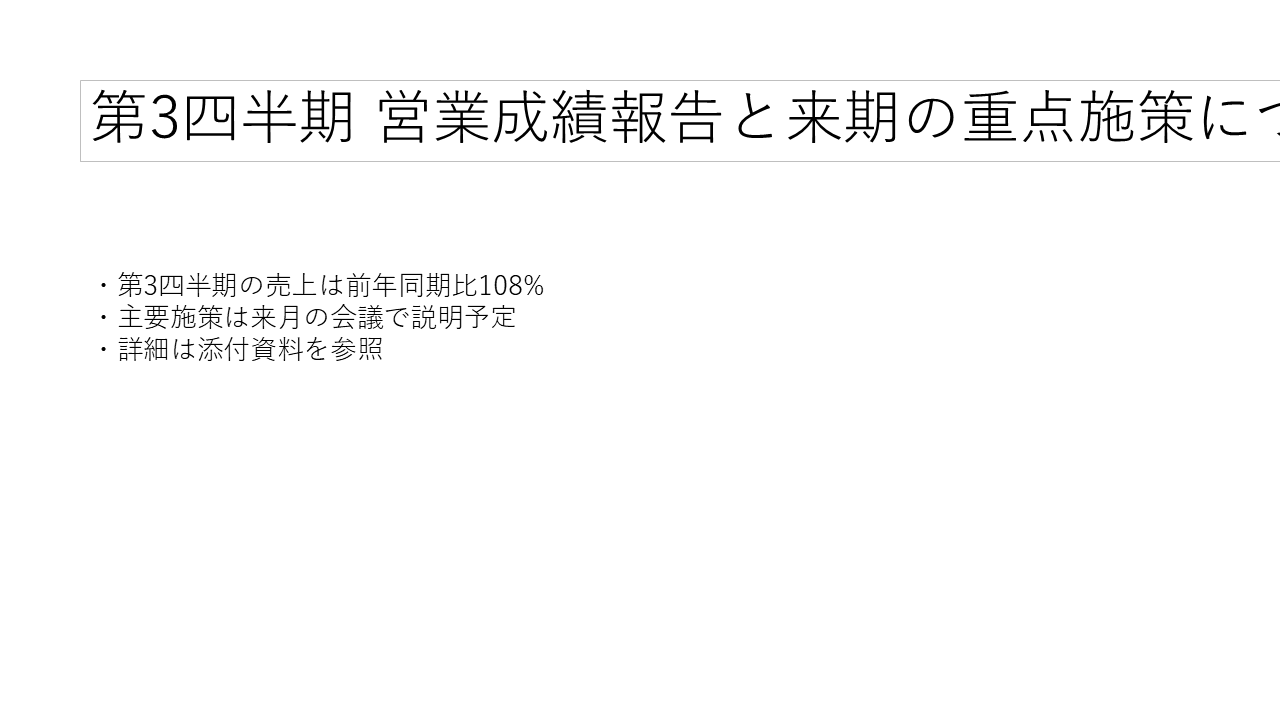
自分のPCでは綺麗に仕上がっていたスライドなのに、会議室のPCやお客様先のPCで開いたら、レイアウトが崩れていた…そんな経験はありませんか?
●こだわって選んだフォントが、別のPCでは違う書体に変わってしまう。。
●フォントが変わった影響で、文字がはみ出したり改行位置がズレたりする。。
●大事なプレゼン直前に崩れているのに気づいて焦った。。
本記事では、他のPCで開くとフォントが崩れてしまう原因と、事前に防ぐための直し方を紹介します!
そもそもなぜフォントが崩れるのか
PowerPointのファイルには、通常「どのフォントを使うか」という指定しか保存されておらず、フォントのデータそのものは保存されていません。そのため、開いたPCに同じフォントがインストールされていない場合、PowerPointは手元にある別のフォントに自動で置き換えて表示してしまいます。これが、文字の見た目や改行位置がズレてしまう主な原因です。
対策1:フォントを埋め込んで保存する(もっとも確実)
使用しているフォントのデータごとファイルに保存してしまう方法です。これを行っておけば、相手のPCに同じフォントが入っていなくても、見た目が崩れずそのまま表示されます。
操作手順
- 「ファイル」タブ →「オプション」をクリックする
- 「保存」を選択する
- 「ファイルにフォントを埋め込む」にチェックを入れる
- 「必要な文字だけを埋め込む(ファイルサイズを縮小)」または「すべての文字を埋め込む(他の人が編集できる)」を選ぶ
- 「OK」をクリックし、ファイルを上書き保存する
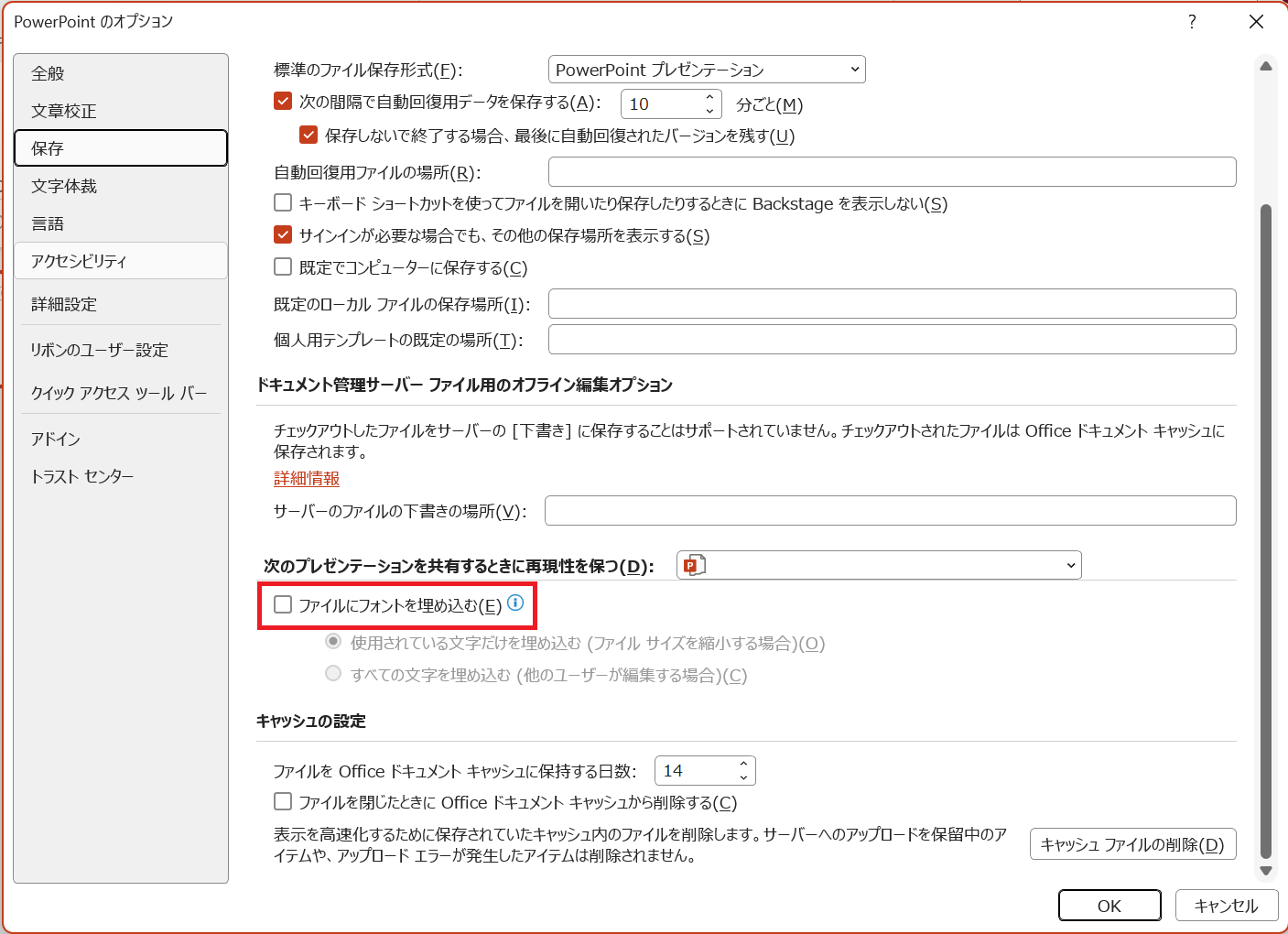
相手がスライドを編集する予定がなければ「必要な文字だけを埋め込む」を選ぶとファイルサイズを抑えられます。相手にも文字の追加・編集をしてもらう可能性があるなら「すべての文字を埋め込む」を選んでおくと安心です。
対策2:どのPCにも入っている標準フォントだけを使う
そもそも崩れないようにしたい場合は、Windowsに標準搭載されているフォント(游ゴシック、游明朝、メイリオなど)だけで資料を作るのも有効な方法です。凝ったデザインフォントほど相手の環境に入っていない可能性が高くなるため、社外に配布する資料は標準フォントに統一しておくとトラブルを未然に防げます。
対策3:見た目を完全に固定したいならPDFで共有する
相手に編集してもらう必要がなく、見た目をそのまま届けたいだけの場合は、PDFとして保存して共有するのが一番確実です。フォントの置き換えが起きる心配そのものがなくなります。
- 「ファイル」タブ →「エクスポート」をクリックする
- 「PDF/XPSドキュメントの作成」を選び、「PDF/XPSの作成」をクリックする
- 保存先を指定して「発行」をクリックする
目的別・おすすめの対策
| シーン | おすすめの対策 |
|---|---|
| 自分でこだわったフォントのまま相手にも見せたい | フォントを埋め込んで保存する(対策1) |
| 社外配布用の資料を作る | 標準フォントだけで作成する(対策2) |
| 編集はさせず、見た目をそのまま届けたい | PDFとして共有する(対策3) |
まとめ
他のPCで開くとフォントが崩れる原因は、フォントのデータ自体がファイルに含まれていないことにあります。大事なプレゼン前は「ファイルにフォントを埋め込む」設定を忘れずに行い、社外配布用の資料は最初から標準フォントで作っておくと安心です。見た目をそのまま届けたいだけならPDF化も検討してみてください。