

印刷する範囲を直したいのに、改ページ プレビューの青い線をドラッグしても動かない…。「印刷範囲の設定」が押せなかったり、設定したはずなのにシート全体が印刷されたりすると、困ってしまいますよね。
- ・「印刷範囲」ボタンがグレーで押せない
- ・改ページ プレビューの青い線をドラッグしても動かない
- ・青い線(改ページ)を動かしたのに、印刷するとその位置で区切られない
- ・印刷範囲を設定したのに、シート全体が印刷される
- ・標準の画面に出る点線が消えない
印刷範囲が変更できないときは、「シートのグループ化」「ドラッグ アンド ドロップの設定」「拡大縮小印刷の設定」「印刷時の設定」のどれかが原因になっていることがあります。症状ごとに確認する場所が違うので、当てはまるところから見ていきましょう。
まず確認:青い線と点線の意味
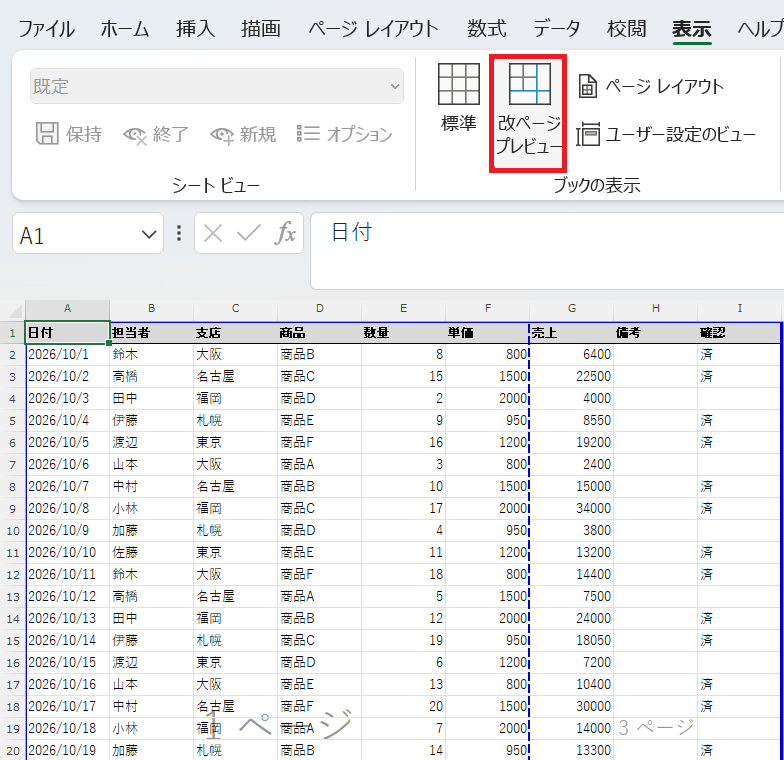
印刷範囲は「改ページ プレビュー」の画面で確認すると分かりやすくなります。「表示」タブの「ブックの表示」グループにある「改ページ プレビュー」をクリックすると切り替わります。
改ページ プレビューに出る線には2種類あります。Microsoftの公式ヘルプ「ワークシート内の改ページを挿入、移動、削除する」によると、破線(点線)はExcelが自動で入れた改ページ、実線は手動で入れた改ページです。自動の改ページ(破線)をドラッグして動かすと、手動の改ページ(実線)に変わります。
印刷範囲を設定し直す手順
線を動かす代わりに、範囲を選んで設定し直すこともできます。前に設定した範囲が残っていて思いどおりにならないときは、いったんクリアしてから設定し直すと確実です。
- 「ページ レイアウト」タブの「ページ設定」グループにある「印刷範囲」をクリックし、「印刷範囲のクリア」を選ぶ
- 印刷したいセル範囲をドラッグして選ぶ
- もう一度「印刷範囲」をクリックし、「印刷範囲の設定」を選ぶ

設定した印刷範囲は、ブックを保存すると一緒に保存されます。なお、1つのシートに複数の印刷範囲がある場合、「印刷範囲のクリア」をするとすべての印刷範囲が消えます。また、離れた場所にある範囲を「印刷範囲に追加」で足すと、別のページとして印刷されます(Microsoftの公式ヘルプ「ワークシートの印刷範囲を設定またはクリアする」)。
原因1:複数のシートがグループ化されている
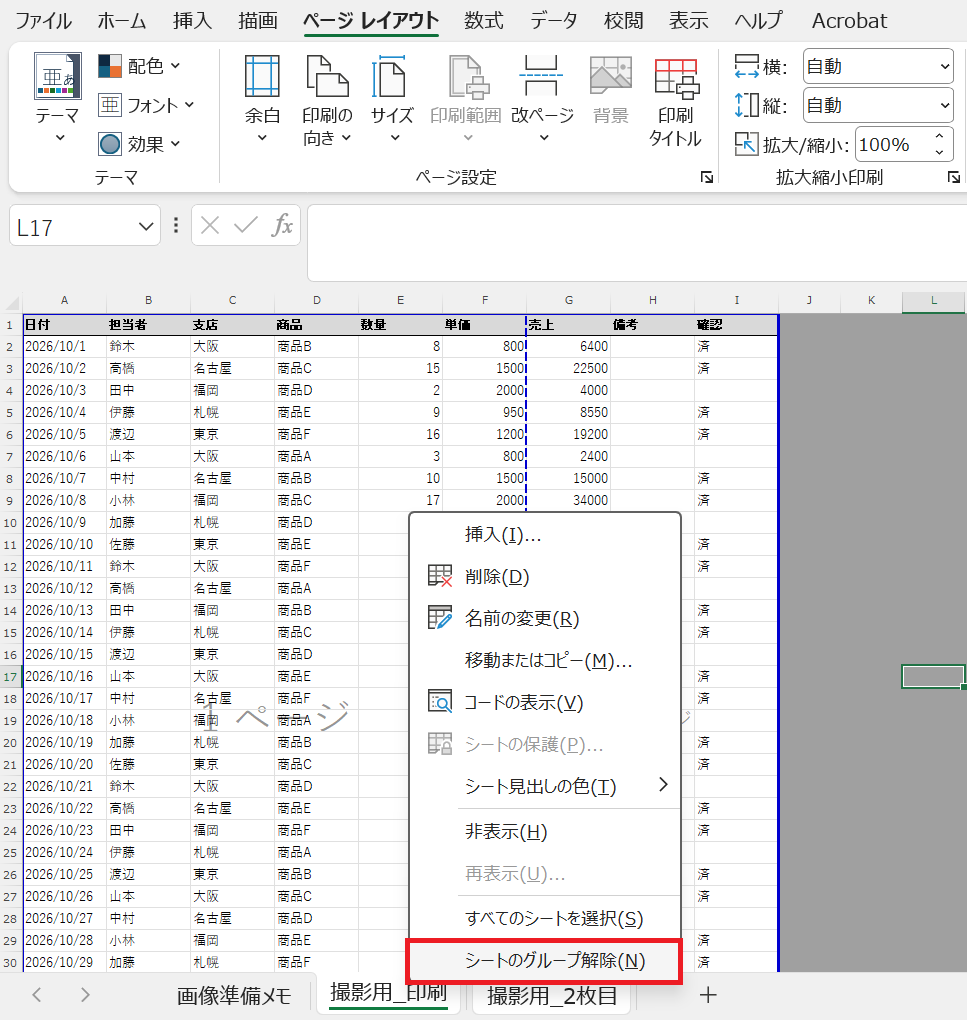
「ページ レイアウト」タブの「印刷範囲」ボタンがグレーになって押せない場合は、複数のシートが同時に選ばれた「グループ」の状態になっていないかを確認します。「Ctrl」キーや「Shift」キーを押しながらシート見出しをクリックすると、複数のシートがまとめて選ばれます。実際に2つのシートを選んだ状態にしてみると、「印刷範囲」ボタンがグレーになり、「印刷範囲の設定」も「印刷範囲のクリア」も使えなくなりました。
- 選ばれているシート見出しのどれかを右クリックする
- 表示されたメニューから「シートのグループ解除」を選ぶ
- 印刷範囲を変えたいシートを1つだけ選んで、設定し直す
原因2:セルのドラッグ アンド ドロップがオフになっている
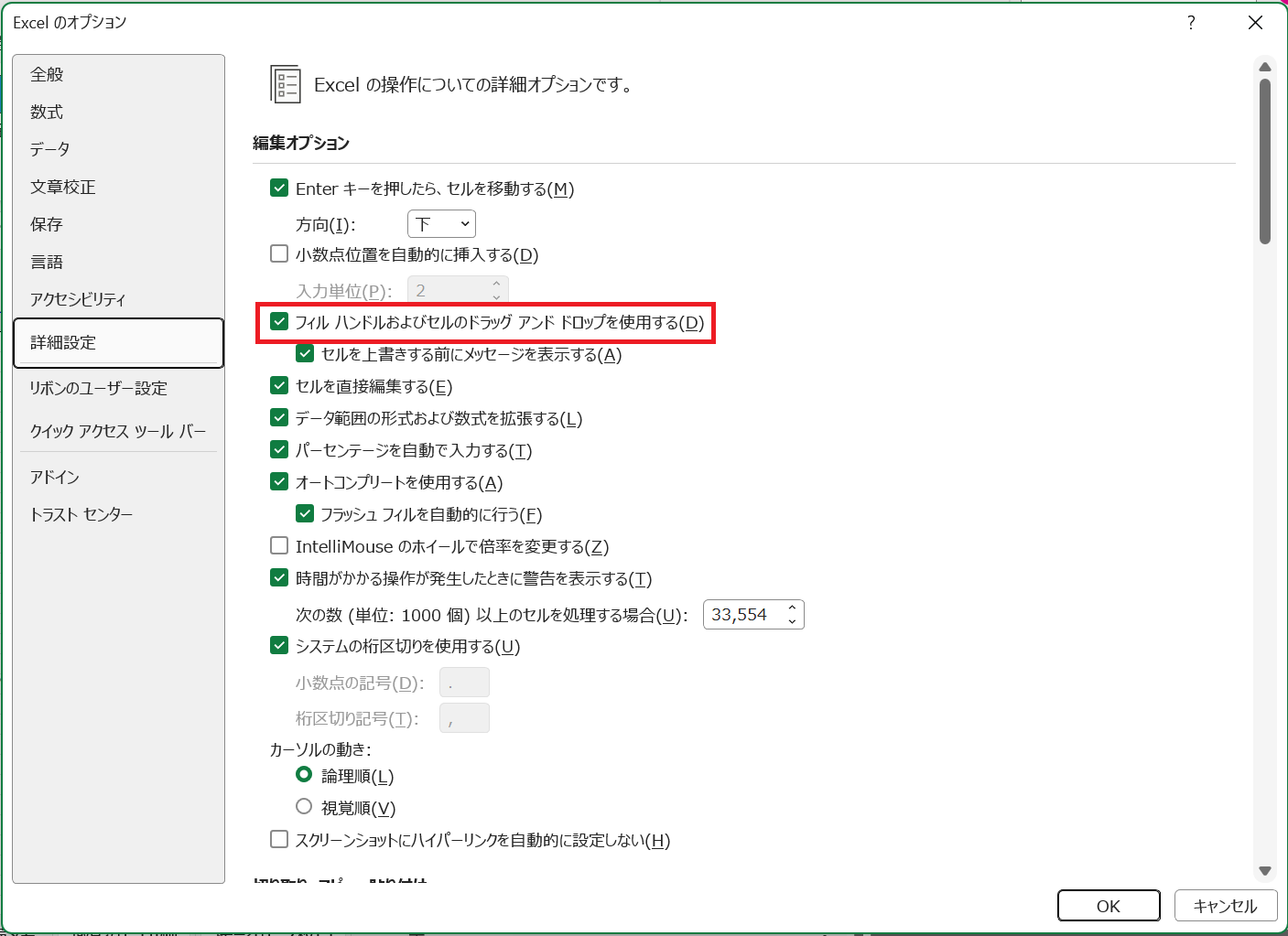
改ページ プレビューの青い線をドラッグしても動かない場合は、セルのドラッグ アンド ドロップの設定を確認します。公式ヘルプでは、この設定が有効になっていないと、改ページを移動できない可能性があると案内されています。
- 「ファイル」タブを開き、「オプション」を選ぶ
- 「Excel のオプション」画面の左側で「詳細設定」を選ぶ
- 「編集オプション」にある「フィル ハンドルおよびセルのドラッグ アンド ドロップを使用する」にチェックを入れ、「OK」を選ぶ
原因3:拡大縮小印刷が「次のページ数に合わせて印刷」になっている
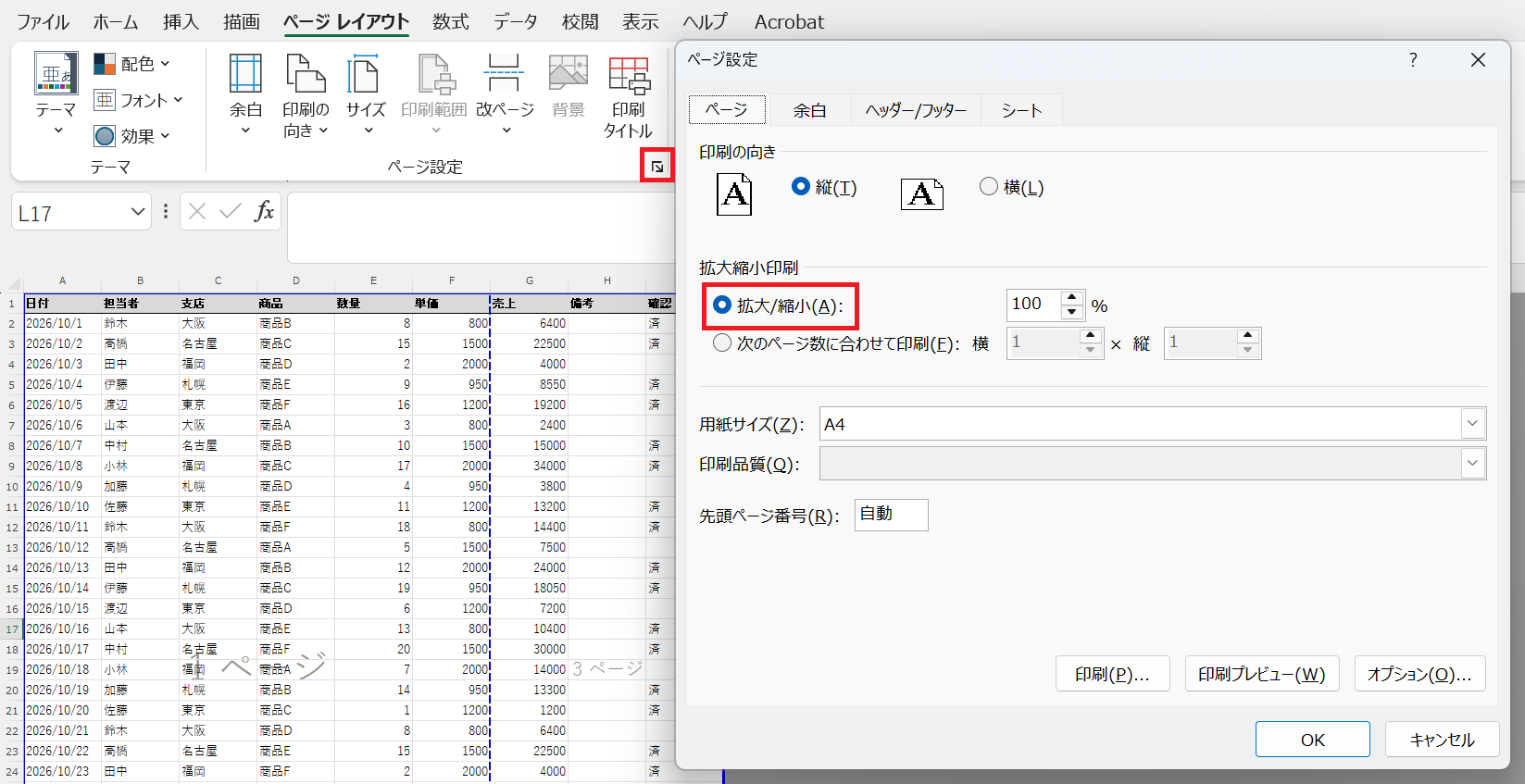
改ページの線を動かしたのに、印刷するとその位置で区切られない場合は、拡大縮小印刷の設定を確認します。シートを「横1ページ」などに収める設定になっていると、手動で入れた改ページが無視されます(公式ヘルプ「ワークシートの拡大/縮小」)。
- 「ページ レイアウト」タブの「ページ設定」グループの右下にある小さな矢印をクリックする
- 表示された「ページ設定」画面の「ページ」タブを開く
- 「拡大縮小印刷」が「次のページ数に合わせて印刷」になっていたら、「拡大/縮小」に切り替えて「OK」を選ぶ
リボンで確認する場合は、「ページ レイアウト」タブの「拡大縮小印刷」グループで「横」「縦」が「1 ページ」などになっていないかを見ます。手動の改ページを使いたいときは、どちらも「自動」に戻します。
原因4:印刷時に「印刷範囲を無視」が選ばれている
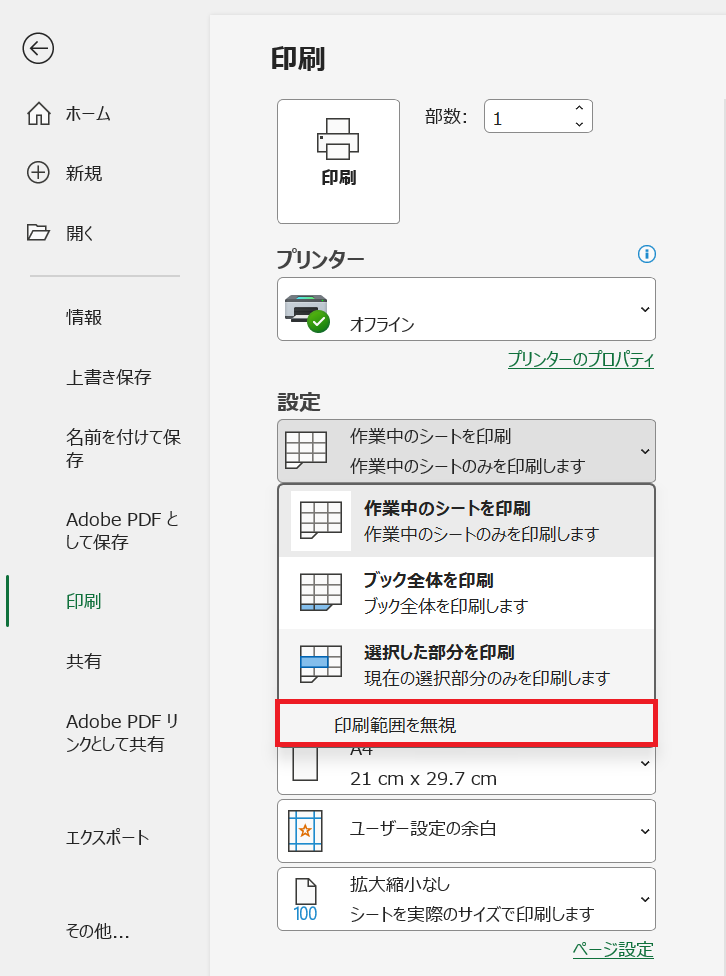
印刷範囲を設定したのにシート全体が印刷される場合は、印刷画面の設定を確認します。公式ヘルプ「ワークシートやブックを印刷する」によると、印刷範囲が設定されているシートは、ふつうはその範囲だけが印刷されます。ただし、印刷画面で印刷範囲を無視する設定が選ばれていると、範囲の外も印刷されます。
- 「ファイル」タブの「印刷」を開く
- 「設定」のいちばん上にあるボタン(ふだんは「作業中のシートを印刷」と表示されています)をクリックする
- 一覧のいちばん下にある「印刷範囲を無視」が選ばれていたら、もう一度クリックして解除する
標準の画面に出る点線を消したいとき
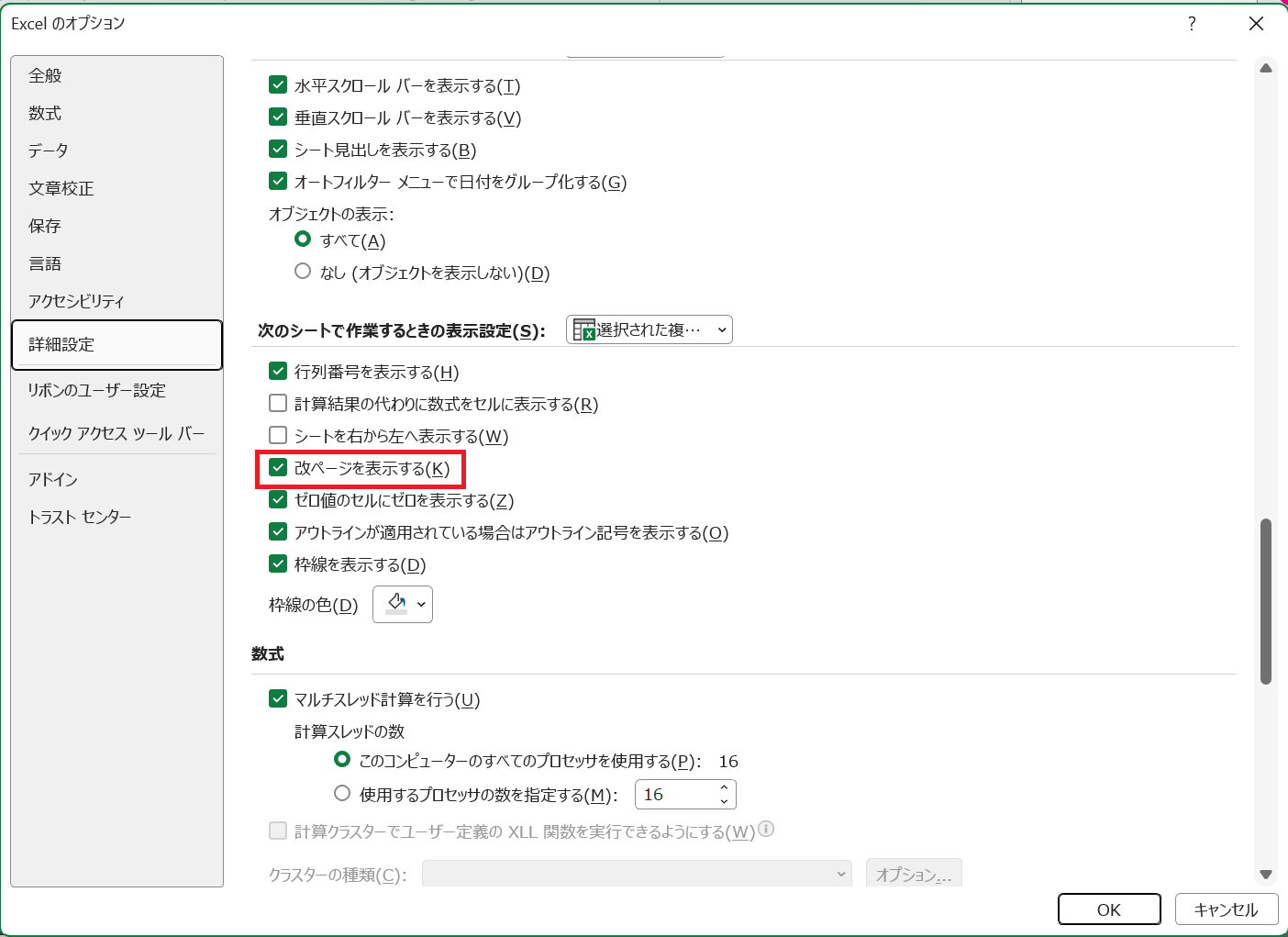
改ページ プレビューから「標準」の画面に戻ると、ページの区切りが点線で残ることがあります。これは印刷範囲ではなく改ページの位置を示す線なので、表示が気になる場合は次の設定で消せます。
- 「ファイル」タブを開き、「オプション」を選ぶ
- 左側で「詳細設定」を選ぶ
- 「次のシートで作業するときの表示設定」にある「改ページを表示する」のチェックを外し、「OK」を選ぶ
動かしすぎて改ページの位置が分からなくなったときは、「ページ レイアウト」タブの「改ページ」から「すべての改ページを解除」を選ぶと、手動の改ページが消えて自動の改ページだけの状態に戻ります。
症状別:どこを確認すればいい?
| 症状 | 確認するところ |
|---|---|
| 「印刷範囲」ボタンがグレーで押せない | 原因1:シートのグループ化 |
| 青い線をドラッグしても動かない | 原因2:「フィル ハンドルおよびセルのドラッグ アンド ドロップを使用する」の設定 |
| 線を動かしたのに、その位置で区切られない | 原因3:拡大縮小印刷の設定 |
| 設定した範囲の外まで印刷される | 原因4:印刷画面の「印刷範囲を無視」 |
| 前の範囲が残っていて思いどおりにならない | 「印刷範囲のクリア」をしてから設定し直す |
| 標準の画面に点線が残る | 「改ページを表示する」の設定 |
まとめ
- 印刷範囲は改ページ プレビューで確認する。破線は自動の改ページ、実線は手動の改ページ
- 「印刷範囲」ボタンが押せないときは、シートがグループ化されていないか確認し、「シートのグループ解除」をする
- 青い線が動かないときは、「フィル ハンドルおよびセルのドラッグ アンド ドロップを使用する」がオンか確認する
- 改ページが効かないときは、拡大縮小印刷を「拡大/縮小」に戻す
- 範囲の外まで印刷されるときは、印刷画面で「印刷範囲を無視」が選ばれていないか確認する
- 思いどおりにならないときは、「印刷範囲のクリア」をしてから設定し直す