

Excelで家計簿をつけ始めたものの、明細を入れるだけで終わっていませんか?「今月は食費にいくら使ったのか」「先月より光熱費は増えたのか」が分からないと、せっかくの記録も見直しにくいですよね。
・家計簿の明細から、月ごと・費目ごとの合計を出したい。。
・電卓で足し直すのは面倒なので、明細を入れたら自動で集計されるようにしたい。。
・関数を使う方法と、ピボットテーブルを使う方法のどちらがいいか知りたい。。
結論から言うと、明細に「月」の列を1つ足しておけば、SUMIFS関数でもピボットテーブルでも、費目×月の集計表がすぐに作れます。SUMIFS関数なら明細を入れるたびに自動で集計が変わり、ピボットテーブルなら関数を使わずにマウス操作だけで集計できます。
本記事では、明細の準備から2つの集計方法、集計がずれるときの注意点までを紹介します。記事の最後には、手を動かして確かめたい方向けのおまけの練習問題もご用意しました!
準備:明細を1行1件で入れ、「月」の列を足す
集計しやすい家計簿にするコツは、1回の支出を1行に入れ、日付・費目・金額をそれぞれ別の列に分けることです。この記事では、A列に日付、B列に費目、C列に内容、D列に金額が入った明細を例にします。
そのうえで、E列に「月」の列を足します。日付から月の数字だけを取り出すMONTH関数を使い、E2に次の式を入れて、明細の最後の行まで下にコピーします。
=MONTH(A2)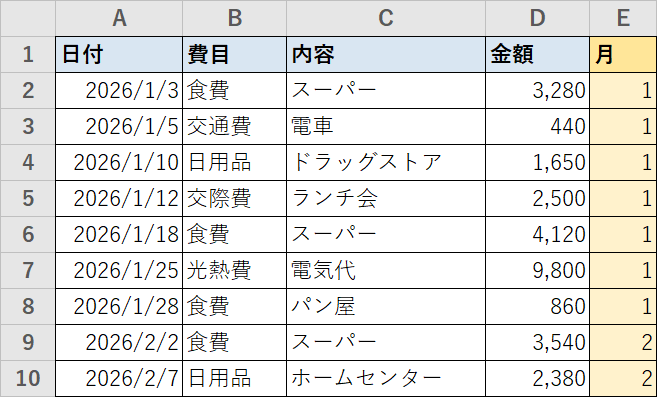
「2026/1/3」なら「1」、「2026/2/7」なら「2」のように、月の数字が入ります。この列があると、「1月の食費」のような条件で合計を出しやすくなります。
方法1:SUMIFS関数で費目×月の集計表を作る
SUMIFS関数は、複数の条件にすべて当てはまる行だけを合計する関数です。家計簿なら「費目が食費」かつ「月が1」の行の金額を合計する、という使い方ができます。書き方は次のとおりです。
=SUMIFS(合計する範囲, 条件をみる範囲1, 条件1, 条件をみる範囲2, 条件2)最初に「合計する範囲」を書き、そのあとに「条件をみる範囲」と「条件」を1組ずつ並べます。条件をみる範囲は、合計する範囲と同じ行数にそろえる必要があります。
1か月・1費目だけ合計する
まずは「1月の食費」を1つだけ出してみます。明細が2行目から23行目まで入っている場合は、次のように書きます。
=SUMIFS(D2:D23,B2:B23,"食費",E2:E23,1)金額(D列)のうち、費目(B列)が「食費」で、月(E列)が「1」の行だけが合計されます。例の明細では、1月の食費の3件(3,280円・4,120円・860円)を足した8,260円になります。文字の条件(”食費”)は半角の「”」で囲みます。
集計表にして、1つの式で全部埋める
費目と月の組み合わせごとに式を書き直すのは大変なので、集計表を作って1つの式をコピーします。G列に費目(G2~G6)、1行目に月(H1~J1に1・2・3)を入れておき、H2に次の式を入れます。
=SUMIFS($D$2:$D$23,$B$2:$B$23,$G2,$E$2:$E$23,H$1)ポイントは「$」の付け方です。明細の範囲は動かないように列と行の両方に「$」を付け、費目はG列を固定($G2)、月は1行目を固定(H$1)しています。こうしておくと、H2の式をJ6まで右・下にコピーするだけで、表全体が正しく埋まります。「$」を付けたり外したりする操作は、F4キーで切り替えられます(F4キーでセル参照を切り替える方法)。
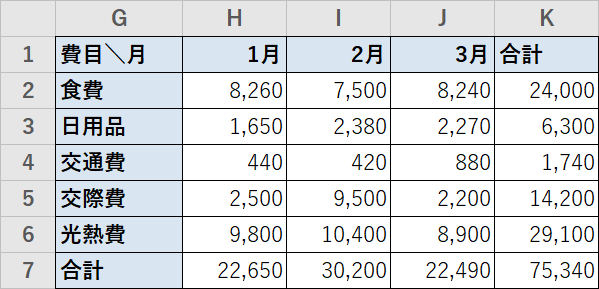
1行目の「1」「2」「3」を「1月」のように見せたいときは、セルの表示形式を「0″月”」にすると、中身は数字のまま表示だけ変えられます(中身を「1月」という文字にすると、E列の数字と一致しなくなり、合計が0になります)。右端の合計列と下の合計行は、SUM関数で足しています。
「月」の列を作らずに、日付で直接しぼる方法
月の列を増やしたくない場合は、日付(A列)に「〇日以降」「〇日以前」の2つの条件を付けて、期間でしぼることもできます。1月の食費なら次のとおりです。
=SUMIFS(D2:D23,A2:A23,">="&DATE(2026,1,1),A2:A23,"<="&DATE(2026,1,31),B2:B23,"食費")「”>=”&DATE(2026,1,1)」は「2026年1月1日以降」、「”<=”&DATE(2026,1,31)」は「2026年1月31日以前」という条件です。比べる記号(>= や <=)を「”」で囲み、「&」で日付とつなげます。月の列を使う方法と結果は同じ8,260円になりますが、式が長くなるので、集計表を作るなら月の列を足す方が分かりやすいです。
方法2:ピボットテーブルでマウス操作だけで集計する
関数を書かずに集計したいなら、ピボットテーブルが便利です。明細の列を「行」「列」「値」に割り振るだけで、費目×月の集計表ができあがります。ここでも、準備で足した「月」の列を使います。
- 明細の中のセルを1つクリックする
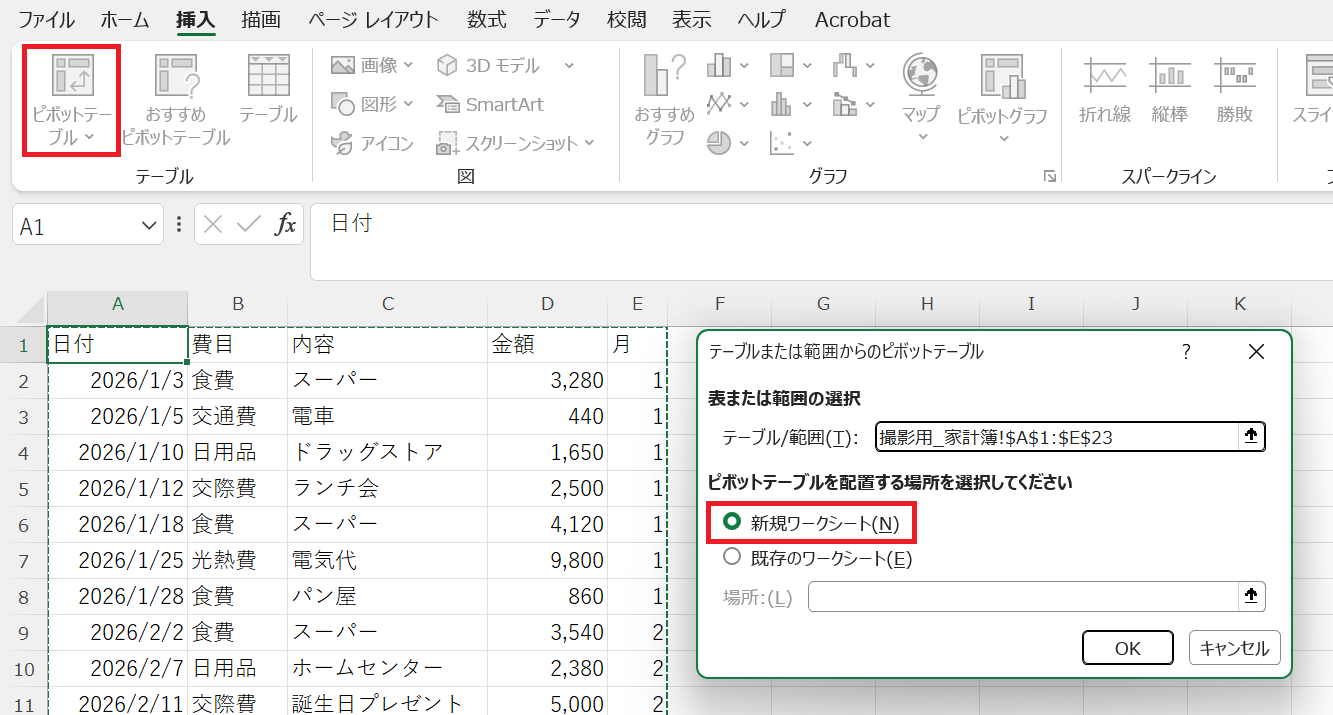
- 「挿入」タブの「ピボットテーブル」をクリックする(下に一覧が開いた場合は「テーブルまたは範囲から」を選ぶ)
- 表示された「テーブルまたは範囲からのピボットテーブル」画面で、「テーブル/範囲」に明細の範囲(例: A1:E23)が入っていることを確かめ、「新規ワークシート」を選んで「OK」をクリックする
- 新しいシートの右側に表示された「ピボットテーブルのフィールド」で、「費目」を「行」に、「月」を「列」に、「金額」を「値」にドラッグする
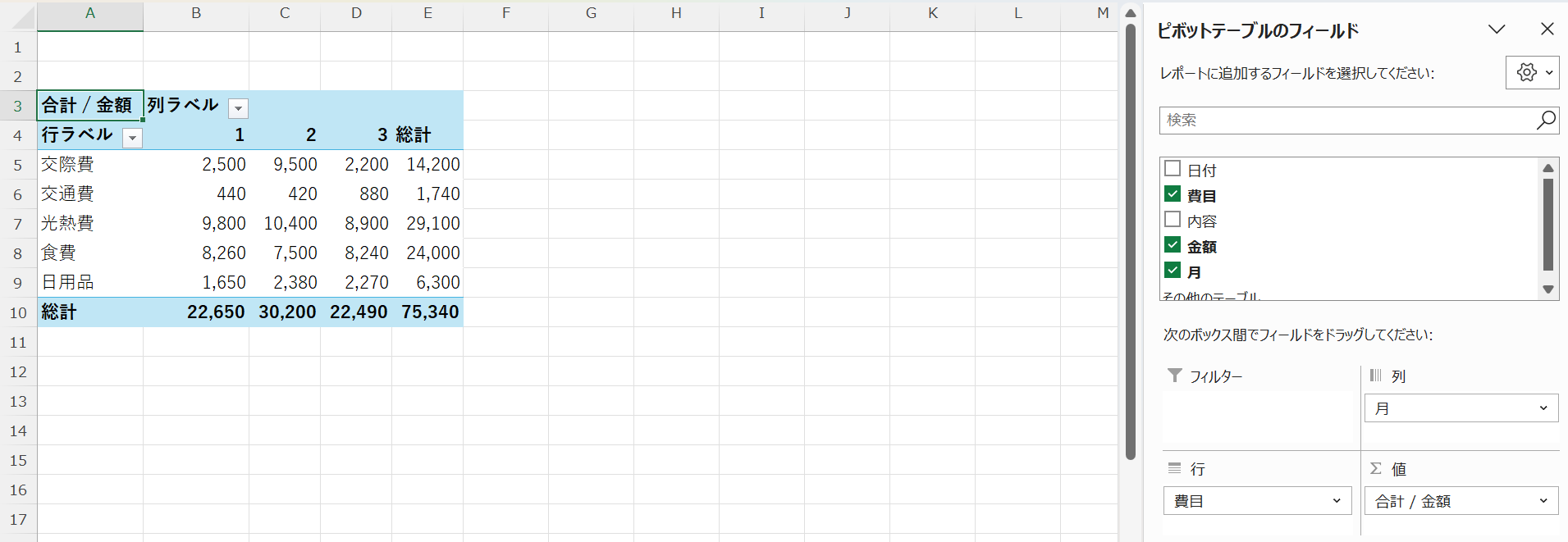
これだけで、費目ごと・月ごとの合計と、「総計」の行と列がついた集計表が作られます。値の欄には「合計 / 金額」と表示され、金額が合計されていることが分かります。
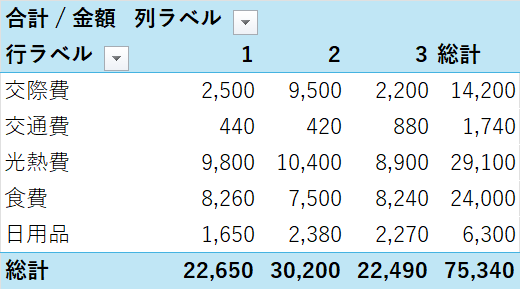
ピボットテーブルは、明細を書き足しても自動では集計し直されません。明細を追加・修正したら、ピボットテーブルの中で右クリックして「更新」を選びます。それでも数字が変わらないときの原因は、ピボットテーブルが更新されないときの直し方でまとめています。
ピボットテーブルの作り方は、公式ヘルプの「ピボットテーブルを作成してワークシート データを分析する」にも画像付きで載っています。
SUMIFS関数とピボットテーブル、どちらを使う?
| 比べるところ | SUMIFS関数 | ピボットテーブル |
|---|---|---|
| 明細を追加したとき | 範囲に入っていれば自動で集計が変わる | 「更新」が必要 |
| 集計表の見た目 | 費目の並び・行の位置を自由に決められる | 並び順や見出しはピボットテーブルの形になる |
| 作る手間 | 最初に式を1つ作る | マウス操作だけ |
| 向いている使い方 | 毎月同じ形の集計表を見続ける | いろいろな切り口で一度に見比べる |
毎月つけ続ける家計簿なら、SUMIFS関数で集計表を1つ作っておくと、明細を入れるだけで集計まで終わります。「内容ごとにも見てみたい」のように切り口を変えて分析したいときは、ピボットテーブルが手早いです。
集計がずれるときの注意点
| 症状 | 原因と対処 |
|---|---|
| ある費目だけ合計が少ない | 「食費」と「食費 」(後ろに空白)など、費目の書き方がそろっていない。SUMIFSは書き方が完全に同じ行だけを合計するので、費目の表記をそろえる |
| 新しく入れた明細が合計に入らない | 式の範囲(例: D2:D23)の外に明細を追加している。範囲を広げるか、余裕をもった行数まで範囲に含めておく |
| 集計表が0になる | 1行目の月を「1月」という文字で入れている。数字の「1」を入れ、表示形式で「1月」と見せる |
| ピボットテーブルの数字が古い | 明細を変えたあとに「更新」していない。右クリックして「更新」を選ぶ |
おまけ:練習問題で手を動かしてみよう
読むだけでなく実際に試してみたい方向けに、家計簿の明細と5問の練習問題が入ったExcelファイルを用意しました。MONTH関数で月を取り出すところから、SUMIF・SUMIFS関数、日付でしぼる集計、集計表づくりまでを一通り練習できます。
- 「問題」シート:黄色のセルに数式を入力します。
- 「解答」シート:正解の数式と結果が入っています。解き終わってから開いてください。
書き方が解答と違っても、結果が同じなら正解です。ファイルにマクロは含まれていません。
まとめ
家計簿を月ごと・費目ごとに集計するときは、まず明細にMONTH関数で「月」の列を足しておくのが近道です。毎月同じ形で見るならSUMIFS関数で集計表を作り、「$」の付け方を工夫して1つの式をコピーすれば、明細を入れるだけで集計まで自動で終わります。マウス操作だけで済ませたいなら、ピボットテーブルで費目を行、月を列、金額を値に置きましょう。腕試しをしたい方は、おまけの練習問題にも挑戦してみてください。