

表を絞り込もうとしたら、見出しのフィルターの▼が出てこない、押しても反応しない…。追加したデータが一覧に出てこないこともあって、困ってしまいますよね。
- ・見出しにフィルターの▼(プルダウン)が表示されない
- ・「フィルター」ボタンがグレーになっていて押せない
- ・▼を押しても絞り込みができない
- ・追加したデータが、▼の一覧に出てこない
- ・データを直したのに、絞り込みの結果が変わらない
フィルターのプルダウンが反応しないときは、「シートのグループ化」「シートの保護」「表の途中の空白行」「再適用のし忘れ」のどれかが原因になっていることがあります。症状ごとに確認する場所が違うので、当てはまるところから見ていきましょう。
まず確認:フィルターがオンになっているか
見出しに▼が1つも出ていない場合は、まずフィルターがオンになっているかを確認します。表の中のセルを1つ選び、「データ」タブの「並べ替えとフィルター」グループにある「フィルター」をクリックすると、見出しの各列に▼が付きます。
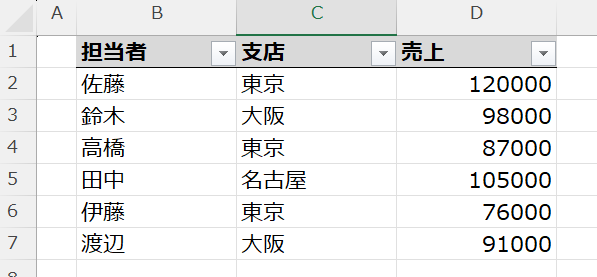
テーブルにしている表で▼が消えた場合
「テーブルとして書式設定」でテーブルにした表は、見出しにフィルターの▼が自動で付きます(Microsoftの公式ヘルプ「Excel で範囲またはテーブルのデータをフィルター処理する」)。テーブルなのに▼が出ていない場合は、▼を表示する設定がオフになっている可能性があります。
- テーブルの中のセルを1つ選ぶ
- 表示された「テーブル デザイン」タブを開く
- 「テーブル スタイルのオプション」グループの「フィルター ボタン」にチェックを入れる
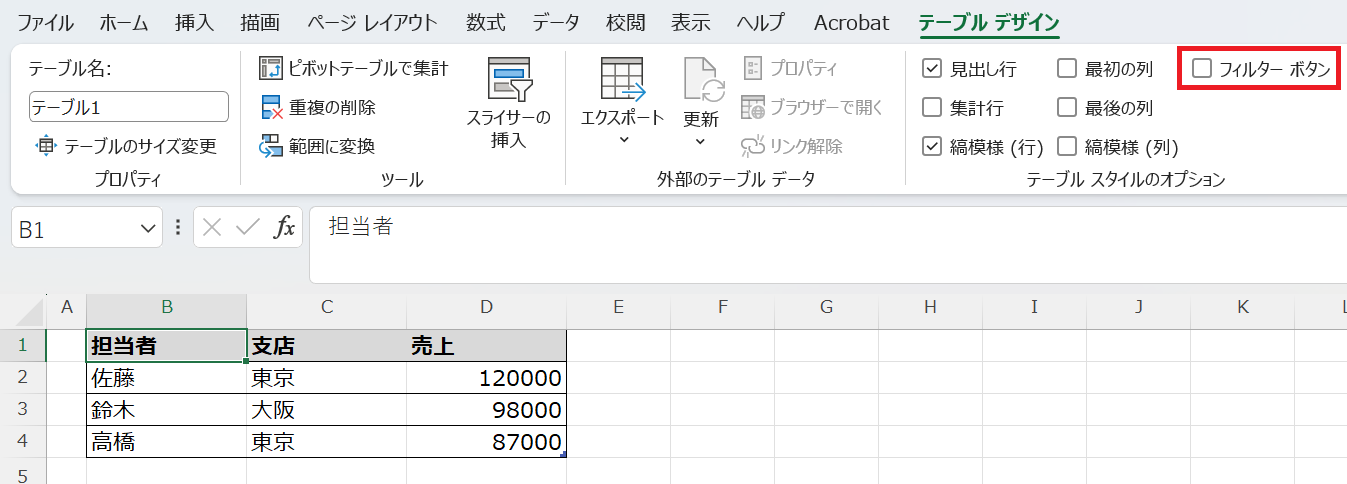
原因1:複数のシートがグループ化されている
「フィルター」ボタンがグレーになって押せない場合は、複数のシートが同時に選ばれた「グループ」の状態になっていないかを確認します。「Ctrl」キーや「Shift」キーを押しながらシート見出しをクリックすると、複数のシートがまとめて選ばれます。この状態では「フィルター」ボタンが使えなくなります。
- 選ばれているシート見出しのどれかを右クリックする
- 表示されたメニューから「シートのグループ解除」を選ぶ
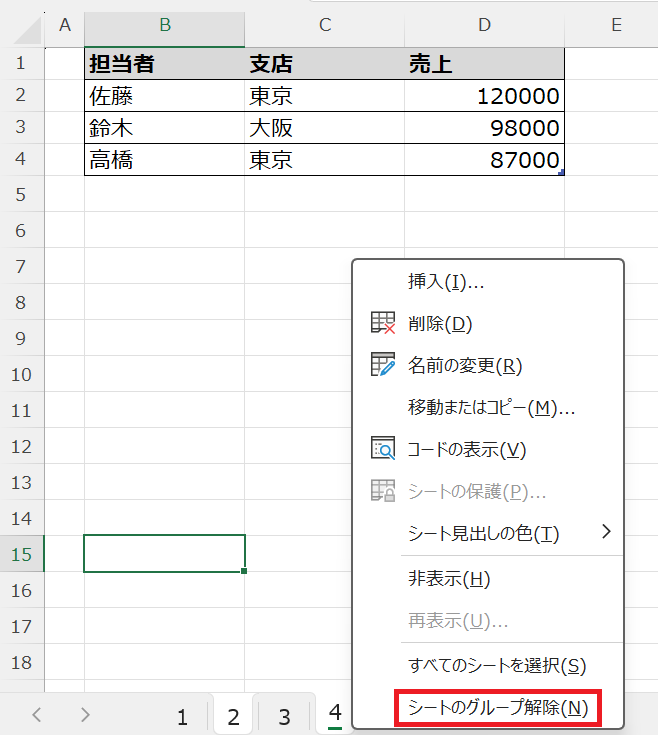
グループを解除すると、「フィルター」ボタンが押せるようになります。
原因2:シートが保護されている
ほかの人から受け取ったファイルなどで、▼を押しても絞り込めない、「フィルター」ボタンが押せない場合は、シートが保護されていないかを確認します。「校閲」タブに「シートの保護解除」と表示されていれば、保護されています。
Microsoftの公式ヘルプ「ワークシートを保護する」によると、保護するときに「オートフィルターの使用」を許可しておくと、すでに付いているフィルターの▼で絞り込みができます。ただし、この設定に関係なく、保護されたシートでフィルターを新しく付けたり外したりはできません。
保護を解除してよい場合
- 「校閲」タブの「シートの保護解除」をクリックする
- パスワードが設定されている場合は、表示された「シートの保護を解除」画面でパスワードを入力し、「OK」を押す
保護したまま、絞り込みだけできるようにしたい場合
- 保護を解除した状態で、先にフィルターをオンにして見出しに▼を付けておく
- 「校閲」タブの「シートの保護」をクリックする
- 表示された「シートの保護」画面の「このシートのすべてのユーザーに許可する操作」の一覧で、「オートフィルターの使用」にチェックを入れて「OK」を押す
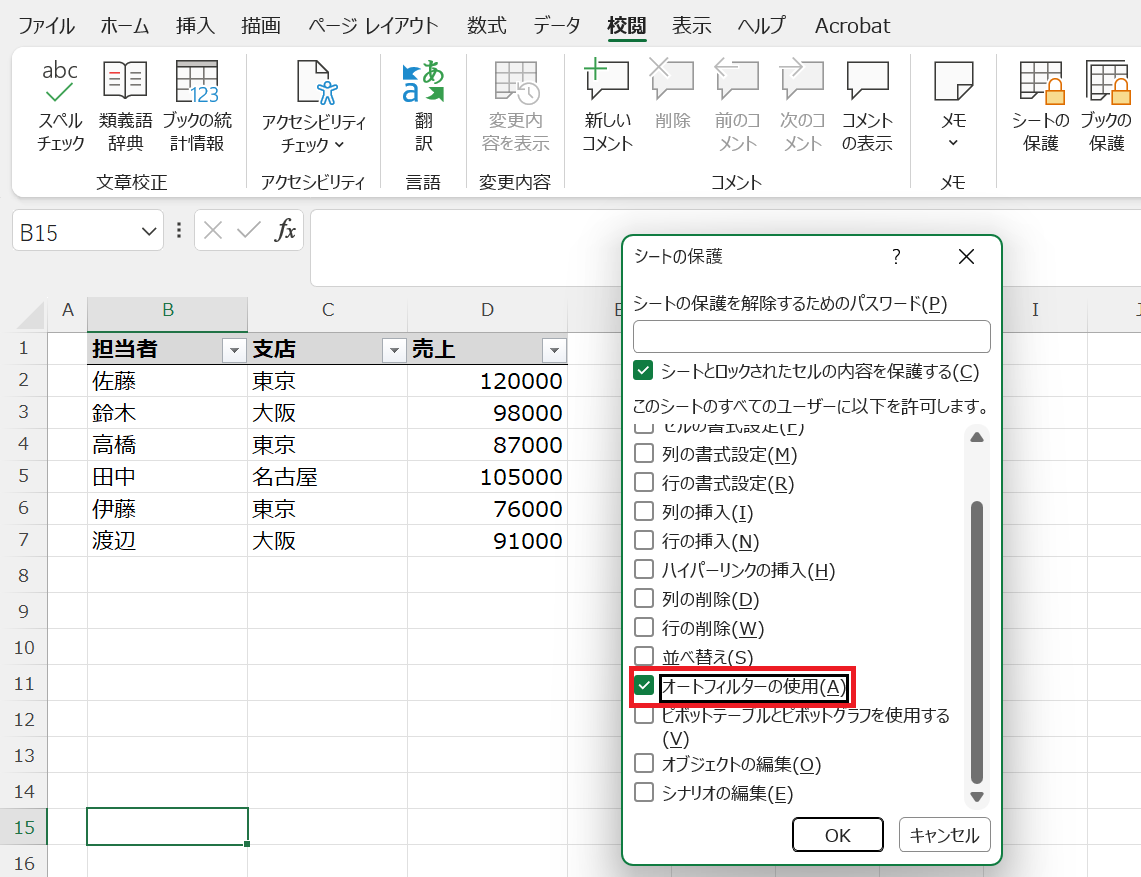
パスワードが分からない場合は、ファイルを作った人に確認しましょう。
原因3:表の途中に空白行があり、下のデータが範囲に入っていない
▼は出るのに、一部のデータが一覧に出てこない・絞り込まれない場合は、表の途中に空白の行がないかを確認します。表の中のセルを1つ選んでフィルターをオンにすると、Excelはつながっている範囲を表とみなします。途中に空白行があると、そこで表が終わったと判断され、空白行より下のデータはフィルターの対象から外れます。
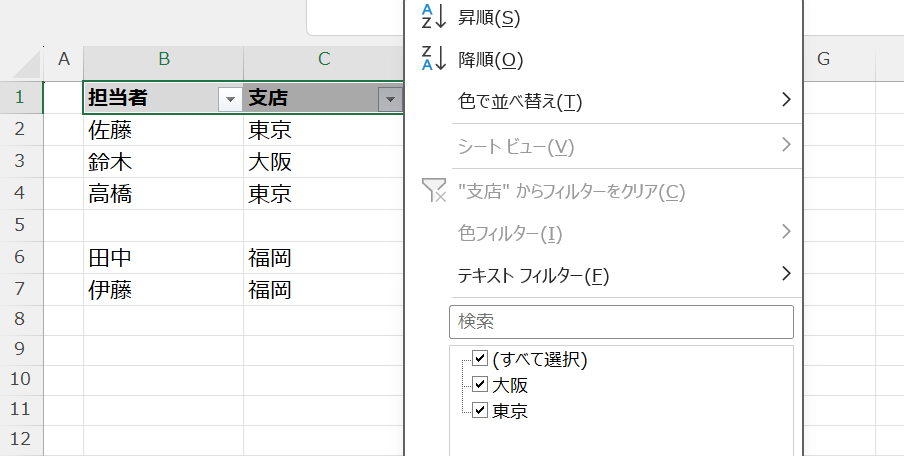
直し方は次のどちらかです。
- 空白行を削除する:空白行の行番号を右クリックして「削除」を選び、表をつなげます。
- 表全体を選んでからフィルターをかけ直す:いったん「フィルター」をクリックしてオフにし、見出しから最後の行まで表全体をドラッグで選んでから、もう一度「フィルター」をクリックします。空白行を残したいときはこちらにします。
原因4:データを変えたあと、フィルターを再適用していない
絞り込んだあとにデータを追加・修正しても、絞り込みの結果は自動では更新されません。たとえば「東京」で絞り込んだ状態で、ある行を「大阪」に書き換えても、その行は表示されたままです。
公式ヘルプ「Excel で範囲またはテーブルのデータをフィルター処理する」でも、データの追加・変更・削除をしたときや、数式の結果が変わったときは、フィルターを再適用すると結果が変わると案内されています。
- 表の中のセルを1つ選ぶ
- 「データ」タブの「並べ替えとフィルター」グループにある「再適用」をクリックする
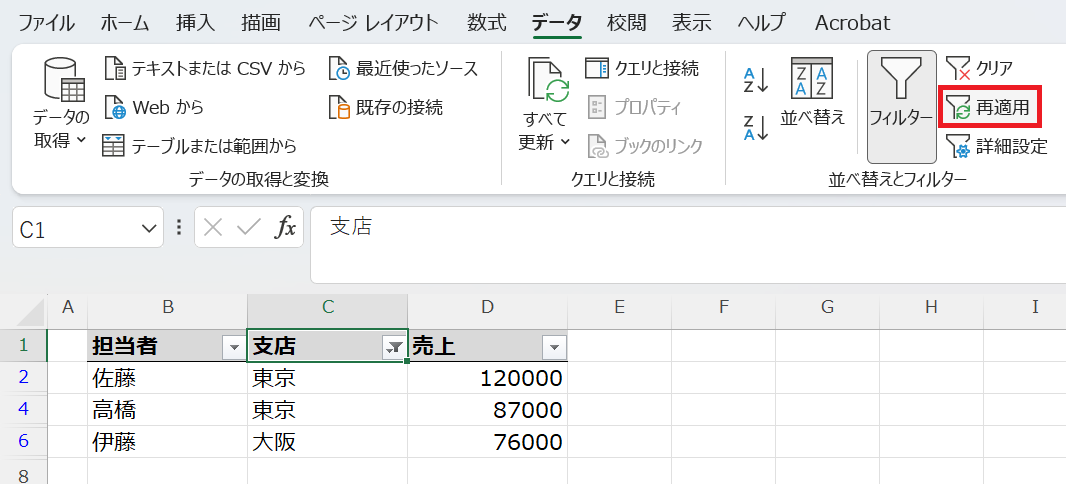
同じ条件のまま、今のデータで絞り込み直されます。
ほかにも確認したいこと
- 一覧に出る項目は10,000件まで:公式ヘルプには、重複しない最初の10,000項目だけがフィルターの一覧に表示されると書かれています。種類の多い列(伝票番号など)では、一覧に出ない値があります。
- フィルターを付けられるのは1シートに1か所:同じ公式ヘルプのとおり、フィルターを同時にかけられるのは、シートの1つの範囲だけです。同じシートの別の表にもフィルターを付けたいときは、表をテーブルにします。テーブルなら、それぞれの見出しに▼が付きます。
- 日付が年・月でまとまらない:日付が文字列として入っている、「日付をグループ化する」設定がオフになっているなどの原因があります。直し方はフィルターの日付が年・月でまとまらないときの対処法で紹介しています。
症状別:どこを確認すればいい?
| 症状 | 確認するところ |
|---|---|
| 見出しに▼が1つも出ていない | 「データ」タブの「フィルター」がオンか(テーブルなら「フィルター ボタン」のチェック) |
| 「フィルター」ボタンがグレーで押せない | 原因1:シートのグループ化/原因2:シートの保護 |
| ▼を押しても絞り込めない | 原因2:シートの保護と「オートフィルターの使用」 |
| 一部のデータが一覧に出てこない | 原因3:表の途中の空白行 |
| データを直したのに結果が変わらない | 原因4:「再適用」 |
| 日付が年・月でまとまらない | 日付が文字列になっていないか(関連記事を参照) |
まとめ
- ▼が出ないときは、まず「データ」タブの「フィルター」がオンか確認する。テーブルなら「テーブル デザイン」タブの「フィルター ボタン」も確認する
- 「フィルター」ボタンが押せないときは、シートがグループ化されていないか確認し、「シートのグループ解除」をする
- シートが保護されていると、フィルターを付けたり外したりできない。絞り込みだけ許可するなら「オートフィルターの使用」にチェックを入れて保護する
- 表の途中に空白行があると、その下のデータはフィルターの対象外になる。空白行を消すか、表全体を選んでからフィルターをかけ直す
- データを変えたあとは、「データ」タブの「再適用」で絞り込み直す