

セルを黄色に塗りつぶした後、別の離れたセルにも同じ色を付けたい…そんなとき、もう一度メニューを開いて同じ操作をやり直していませんか?実は「F4」キーを押すだけで、直前に行った操作をそのまま繰り返せます。さらにF4キーには、数式を編集しているときだけ発動するもう1つの便利な使い道もあります。
本記事では、F4キーの2つの使い方を紹介します!
F4キーには2つの役割がある
F4キーは、押すタイミングによって「直前の操作を繰り返す」か「セル参照の種類を切り替える」かが変わるという珍しいキーです。セルを選択している通常の状態では前者、数式バーでセル参照を編集している最中は後者として働きます。
使い方1:直前の操作を繰り返す
セルの色を変えた、行を挿入した、罫線を引いた、特定の書式をコピーした…といった操作の直後に、別のセルを選んで「F4」キーを押すだけで、まったく同じ操作をそのセルにも適用できます。マウスでメニューを開き直す必要がないため、同じ操作を複数箇所に繰り返し適用したいときに特に便利です。
操作手順
- 繰り返したい操作(セルの色を変える、行を挿入するなど)を1回実行する
- 同じ操作を適用したい別のセル(または行)を選択する
- 「F4」キーを押す

使い方2:数式編集中にセル参照の種類を切り替える
数式をコピーすると参照先が自動でずれてしまう「相対参照」に対し、常に同じセルを参照し続けたい場合は「絶対参照($A$1のように行・列ともに$を付ける)」にする必要があります。この切り替えを、いちいち「$」を手入力せずに行えるのがF4キーです。
操作手順
- 数式バーで、参照の種類を変えたいセル番地(例:A1)を選択する(クリックまたはドラッグ)
- 「F4」キーを押す
押すたびに「$A$1(絶対参照)」→「A$1(行だけ固定)」→「$A1(列だけ固定)」→「A1(相対参照)」の順に切り替わります。目的の表記になったところでF4キーを押すのをやめればOKです。
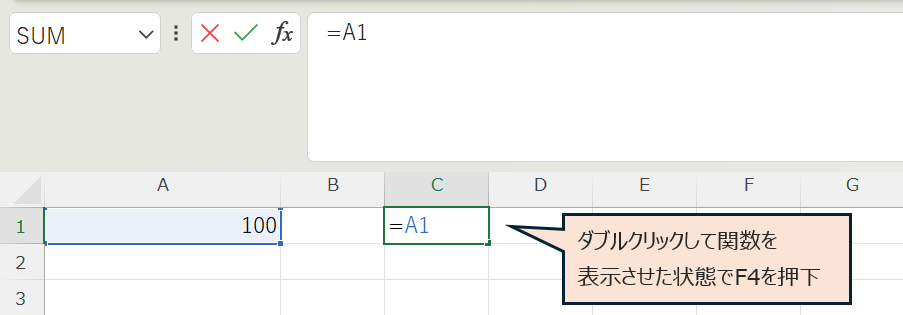
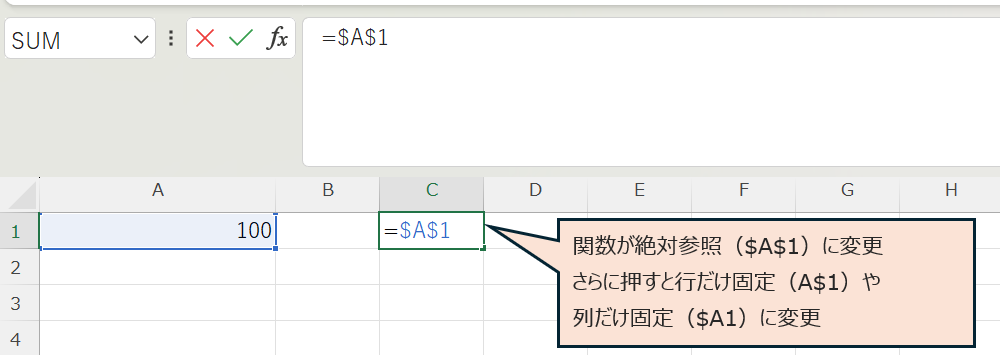
特によく使うのが「行だけ固定(A$1)」「列だけ固定($A1)」の複合参照で、縦横に数式をコピーする一覧表(九九表のような形式の表)を作るときに重宝します。
覚えておきたい注意点
| 疑問・症状 | 回答・対処法 |
|---|---|
| F4キーを押しても何も起きない | ノートPCなどでF4キーがファンクションキーとして割り当てられていない場合がある。「Fn」キーを押しながらF4を試す |
| 直前の操作が何になるか分かりにくい | 複数の操作を行った直後は、一番最後に実行した1つの操作だけが対象になる。狙った操作の直後に使うのがコツ |
| セル参照の切り替えの順番を間違えた | F4キーは4パターンを巡回するだけなので、押しすぎても気にせず目的の表記になるまで押し続ければよい |
まとめ
F4キーは「直前の操作の繰り返し」と「セル参照の切り替え」という2つの便利な役割を持つキーです。どちらも覚えておくだけで、書式設定の手間や「$」の手入力の手間を大きく減らせます。普段よく使う操作だからこそ、ぜひ試してみてください。