

経費精算や休暇申請、備品購入の許可など、職場には「誰かに承認してもらわないと先に進めない」手続きがたくさんあります。紙の申請書やメールでのやり取りが面倒で、「専用の申請システムを新しく導入しないとダメなのかな…」と思っていませんか?実は、普段使っているSlackだけで、こうした承認・申請フローを組むことができます。
●承認フローを作るには、別の高いツールを契約しないといけないと思っていた。。
●「ワークフロービルダー」という機能があるのは聞いたことがあるけど、どこから使えばいいのか分からない。。
●フォームを作ってみたものの、申請内容が誰にどう届いて、どう承認すればいいのか分からない。。
●無料プランでも使えるのか、有料プランが必要なのかが分からず、二の足を踏んでいる。。
本記事では、Slack標準機能の「ワークフロービルダー」を使って、経費精算や休暇申請のような承認フローを組み立てる手順を、必要なプランや注意点も含めてやさしく解説します。
そもそも「ワークフロービルダー」とは?
ワークフロービルダーは、Slackに標準で搭載されている業務自動化の機能です。プログラミングの知識がなくても、「フォームを作る」「メッセージを送る」といった部品(ステップ)をパズルのように組み合わせるだけで、簡単な業務フローを構築できます。承認フローの場合は、大まかに次のような流れになります。
- 申請者が専用リンクをクリックしてフォームを開き、金額や理由などを入力する
- 入力内容が指定したチャンネルや承認者のDMに自動で投稿される
- 承認者がメッセージに表示された「承認」「却下」のボタンを押す
- 結果が申請者に通知される
チャットでの会話の延長線上で申請から承認までが完結するため、別の申請システムを開き直す必要がないのが最大のメリットです。
利用条件:無料プランでは新規に作成できない
使い始める前に確認しておきたいのが利用プランです。ワークフローの新規作成やボタンを使った承認機能は、無料プランでは利用できず、Pro以上の有料プランが必要です。「メニューにワークフロービルダーの項目が見当たらない」「作成ボタンを押しても先に進めない」という場合は、まず自社のワークスペースがどのプランかを確認してみましょう。
承認フローの作り方
操作手順
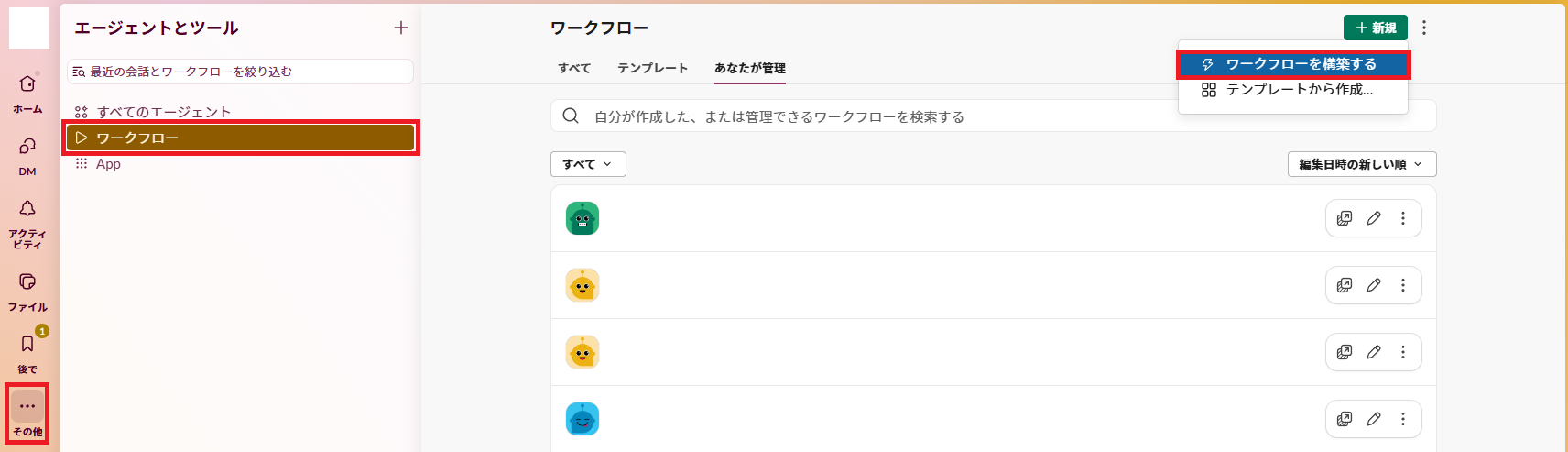
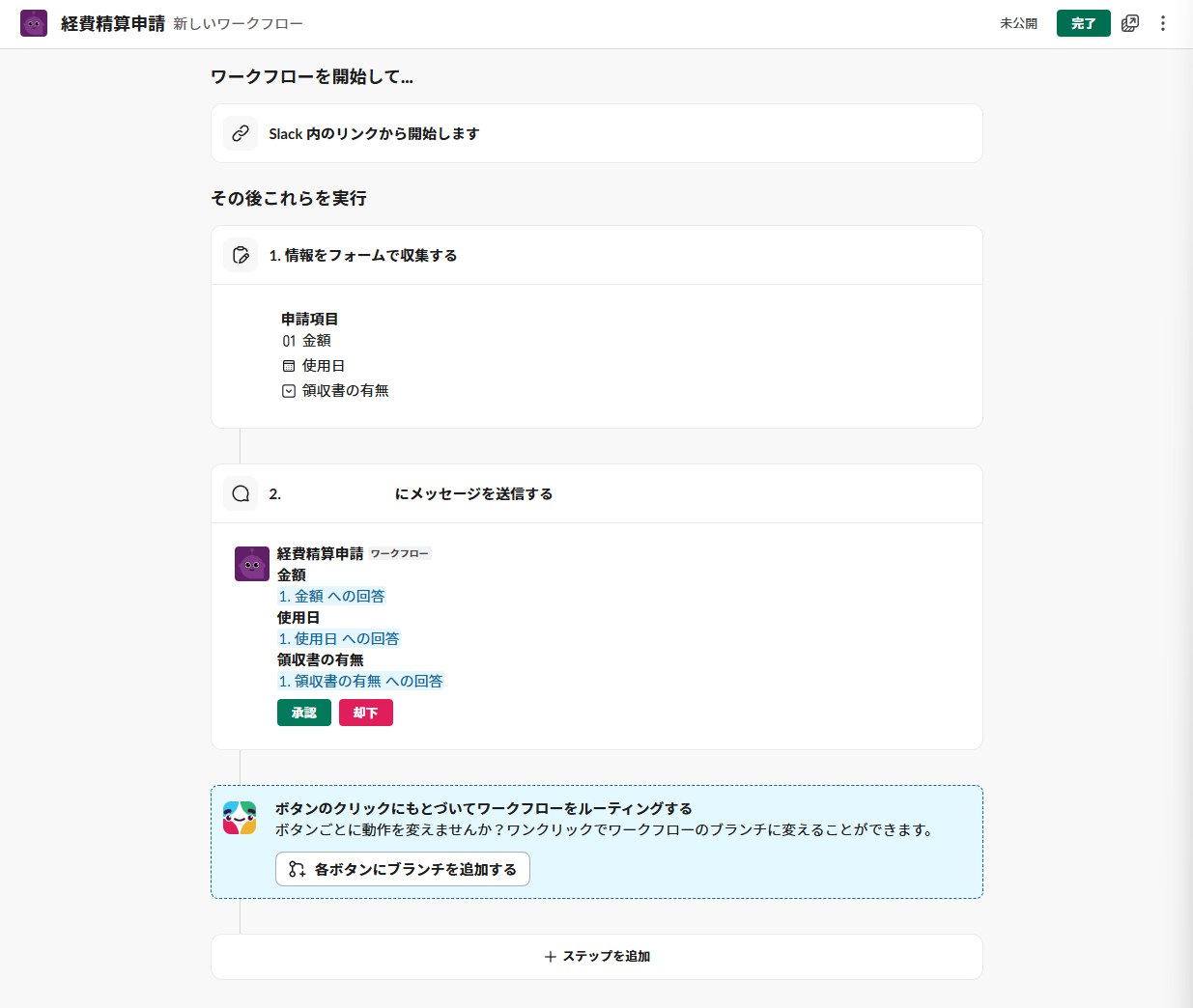
- 左側メニューの「その他」→「ワークフロー」を開き、右上の「新規」から「ワークフローを構築する」をクリックする
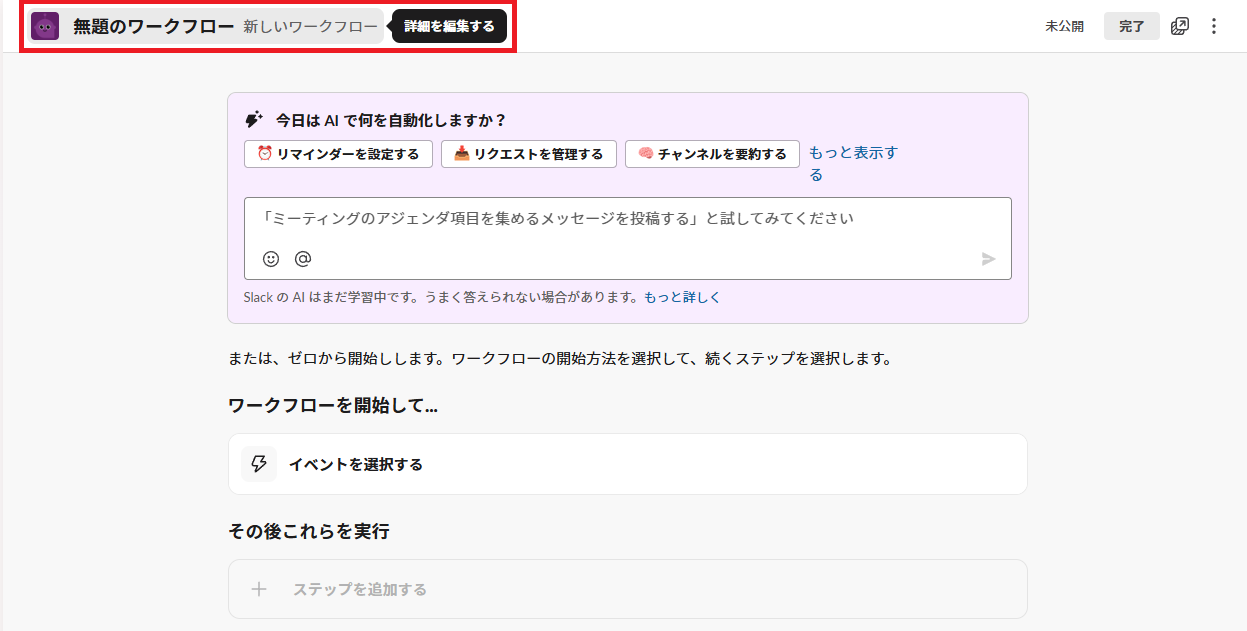
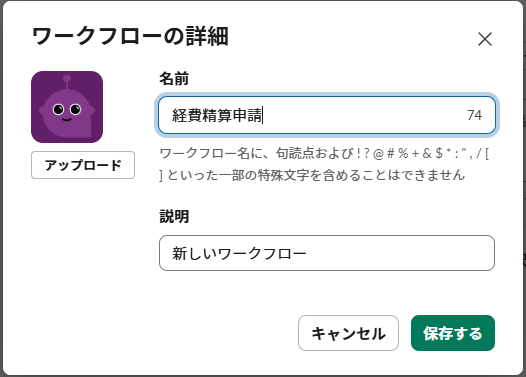
- ワークフロー名(例:「経費精算申請」)を入力する
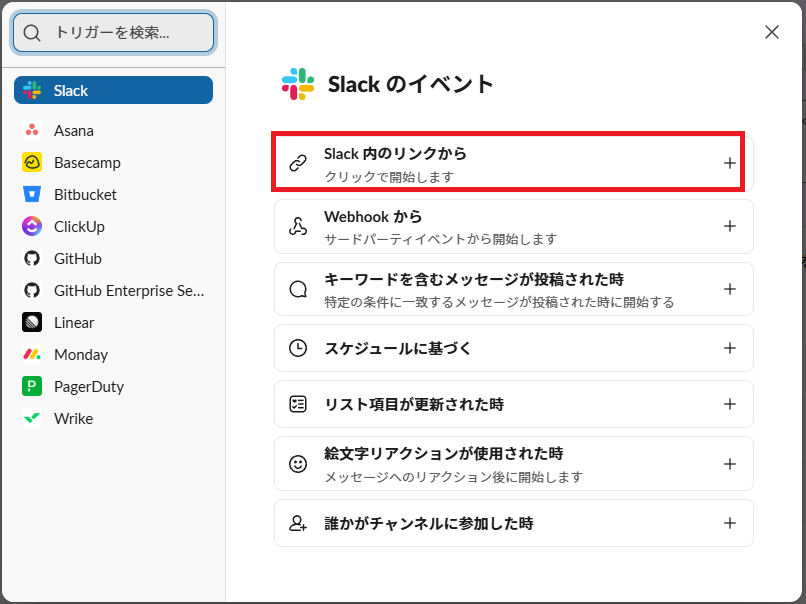
- 「イベントを選択する」の鉛筆アイコンから、フローを開始する「トリガー」を選ぶ。申請フローの場合は、メンバーが自分のタイミングでクリックして起動できる「Slack内のリンクから」を選ぶのが基本

- 「情報をフォームで収集する」ステップを追加し、申請者に入力してもらう項目(金額・使用日・領収書の有無など)を「質問」として1つずつ設定する。質問ごとに「数値」「日付」「ドロップダウン」など回答形式を選べる
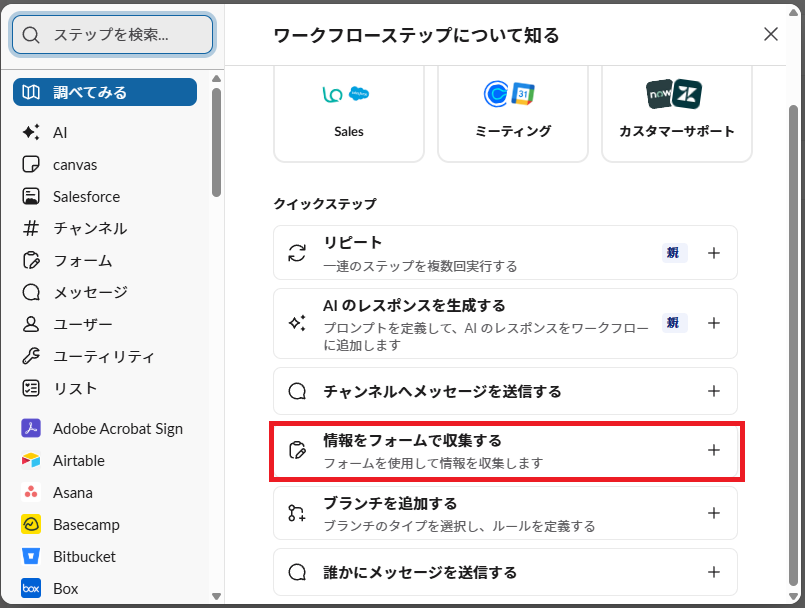
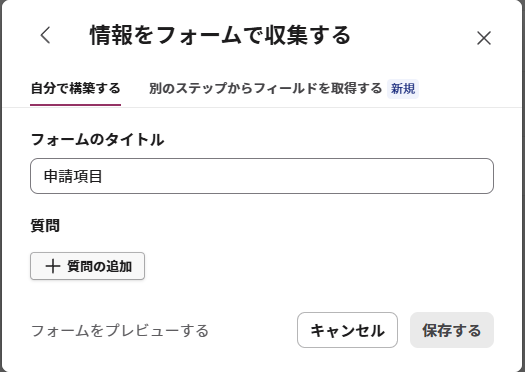
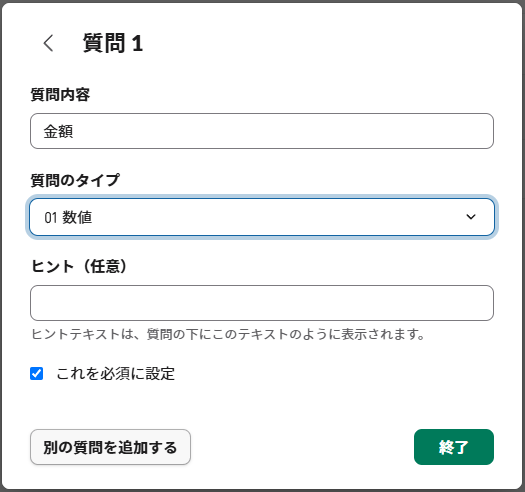
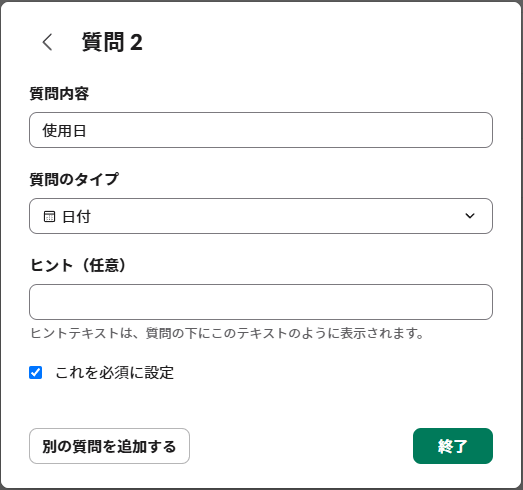
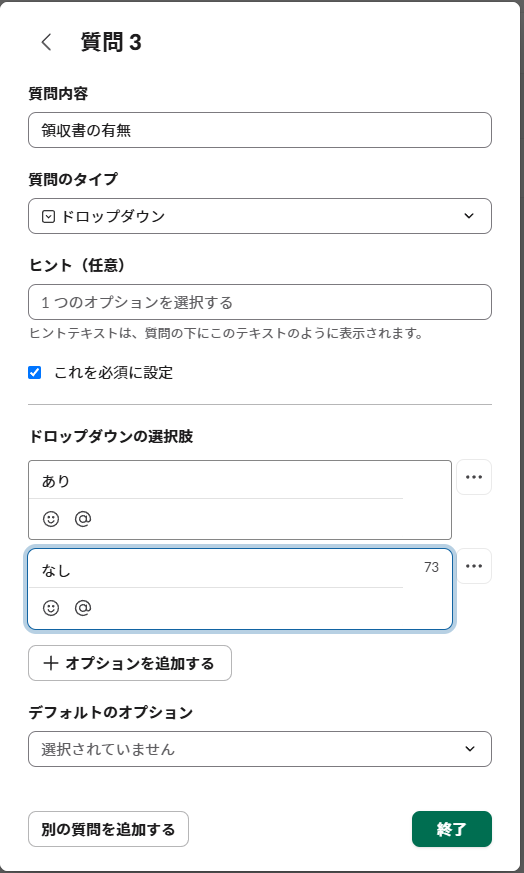
- フォームの設定が終わると次のステップの候補が表示されるので、「チャンネルでのメッセージ」を選び、送信先のチャンネルを指定する。メッセージ本文にはフォームで入力された内容を変数として差し込める
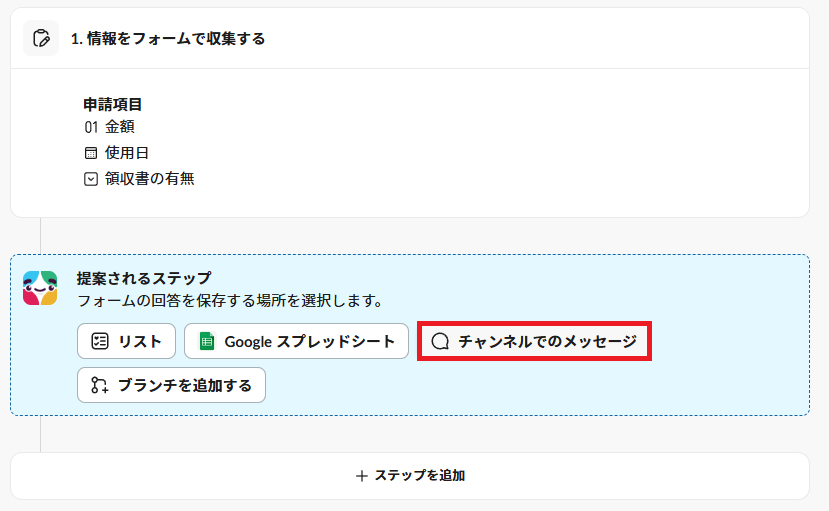
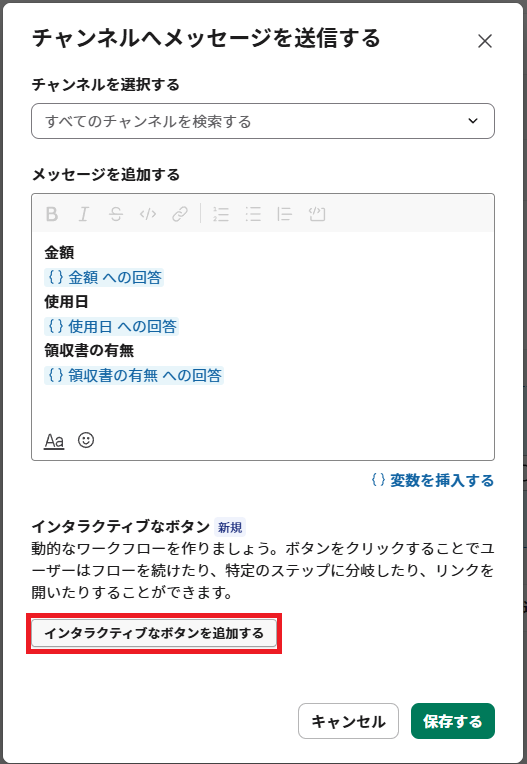
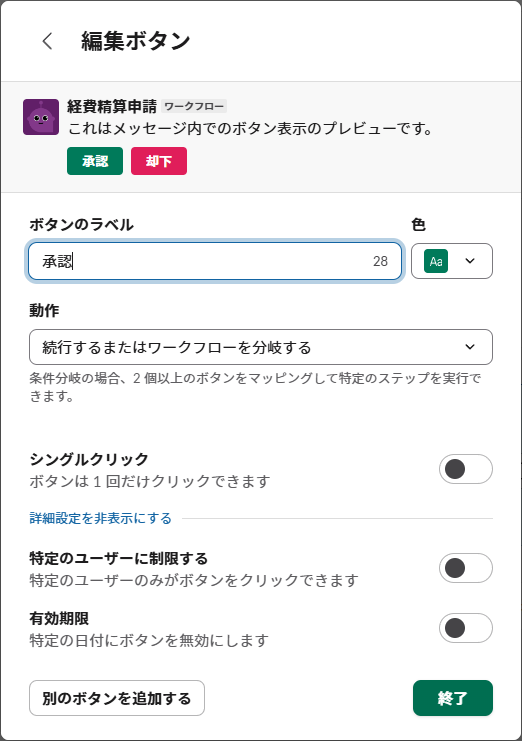
- 同じ画面で「インタラクティブなボタンを追加する」を選び、「承認」「却下」のボタンを設置する
- 最後に内容と公開範囲(誰がこのワークフローを使えるか)を確認し、「公開する」をクリックする
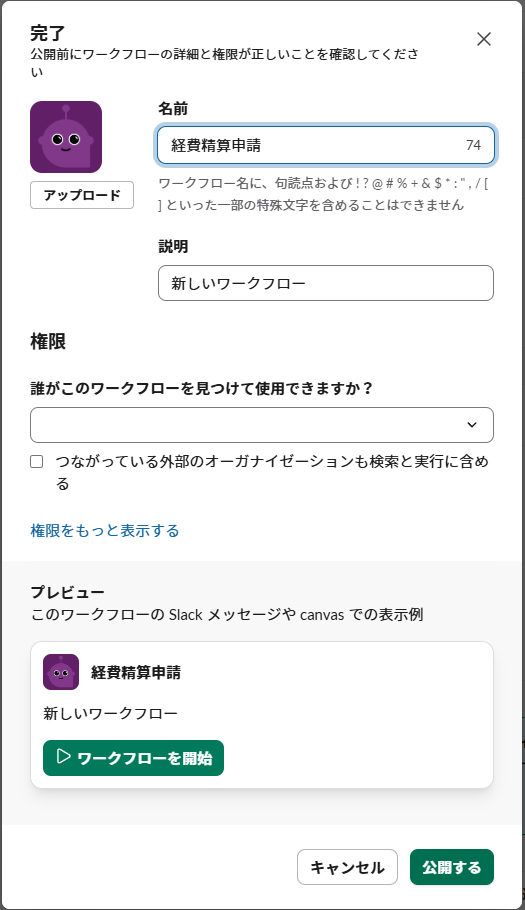
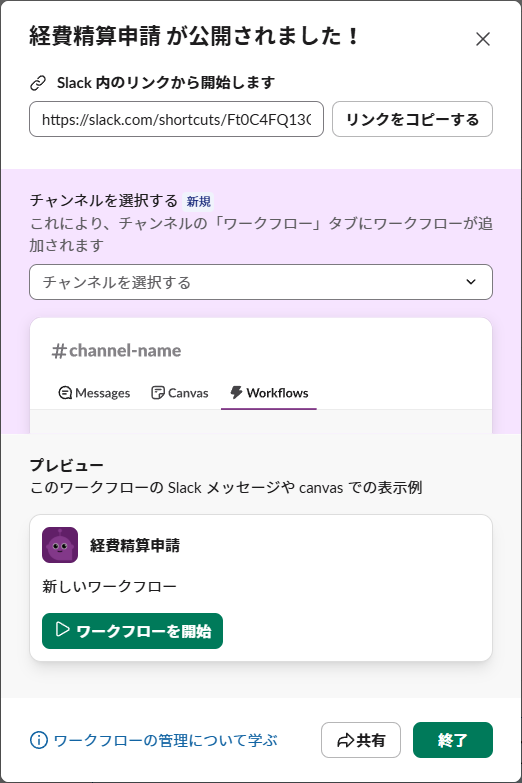
公開が完了すると、ワークフローを起動するための専用リンクが発行されます。このリンクを対象チャンネルの「Workflows」タブに追加しておけば、メンバーはいつでもそこから申請フォームを開けるようになります。Slackのリスト機能と組み合わせれば、申請中の案件を一覧で管理することもできるので、件数が多いチームでは合わせて検討してみてください。
承認・却下ボタンを押したときの動き
申請が投稿されると、承認者のもとには入力内容がまとまったメッセージと「承認」「却下」のボタンが届きます(上の画像のプレビューと同じ見た目です)。承認者がどちらかのボタンを押すと、その結果を申請者に知らせるメッセージを自動送信するステップも組んでおけます。
承認依頼のメッセージ自体は普通の投稿として届くため、忙しい承認者だと見落としてしまうこともあります。大事な承認依頼ほど、通知設定が正しくオンになっているかを事前に確認しておくと安心です。通知が来ないときの原因の切り分け方は、Slackのスレッド返信が通知されないときの対処法でも詳しく解説しています。
覚えておきたい制限:複雑な条件分岐は苦手
ワークフロービルダーは、直線的な「フォーム入力→通知→承認」という流れを作るのは得意ですが、「金額が10万円を超えたら部長の承認も追加する」といった条件分岐には対応していません。1つのワークフローの中で承認者を条件によって切り替えることはできないため、金額の大小で承認者を変えたい場合は、あらかじめ「少額申請用」「高額申請用」のように用途別に複数のワークフローを分けて用意するのが現実的な回避策です。複雑な多段階承認や部署をまたぐ承認ルートが必要な場合は、無理にワークフロービルダーだけで完結させようとせず、外部の承認ツールとの連携も選択肢に入れて検討しましょう。
すぐ使える申請テンプレート例
何を作ればいいかイメージが湧きにくいという方向けに、職場でよく使われる申請フローの例をまとめました。
| 用途 | フォームで集める項目 | 通知先 |
|---|---|---|
| 経費精算申請 | 金額・使用日・用途・領収書の有無 | 経理チャンネル or 経理担当のDM |
| 休暇申請 | 休暇の種類・希望日・理由・引き継ぎ先 | 直属の上長のDM |
| 備品購入申請 | 品名・金額・購入理由・希望納期 | 総務チャンネル |
| 在宅勤務の申請 | 希望日・理由・連絡が取れる時間帯 | 直属の上長のDM |
まずは自分のチームで発生頻度が高い申請を1つ選び、上記の手順どおりに小さく作ってみるのがおすすめです。使ってみて項目が足りなければ、フォームステップは後からいつでも編集できます。
まとめ
Slackのワークフロービルダーを使えば、経費精算や休暇申請といった承認フローを、新しいツールを導入せずチャットの延長線上で完結させられます。利用には有料プラン(Pro以上)が必要な点と、条件によって承認者を切り替えるような複雑な分岐には対応していない点だけ押さえておけば、あとは「フォーム作成→通知→承認ボタン」というシンプルな組み合わせで、すぐに実用的な申請フローが作れます。まずは身近な申請を1つ、試しに作ってみましょう。