

数式を入れた瞬間に「循環参照」という警告が出てきて、「OK」を押したら計算結果が0になってしまった…。警告のメッセージには原因のセルの番地が書かれていないので、どこを直せばいいのかすぐには分からなくて困ってしまいますよね。
- ・「循環参照」の警告が出るけれど、どのセルが原因か分からない
- ・計算結果が0のままになっている
- ・数式を直したつもりなのに、警告が出続ける
- ・画面の下に「循環参照」とだけ出て、セル番地が表示されない
- ・「エラー チェック」の「循環参照」がグレーで選べない
循環参照の原因になっているセルは、「数式」タブの「エラー チェック」から「循環参照」を選ぶと、セル番地の一覧で確認できます。一覧に出てこないときは、別のシートや別のブックに原因が残っていることが考えられます。順番に見ていきましょう。
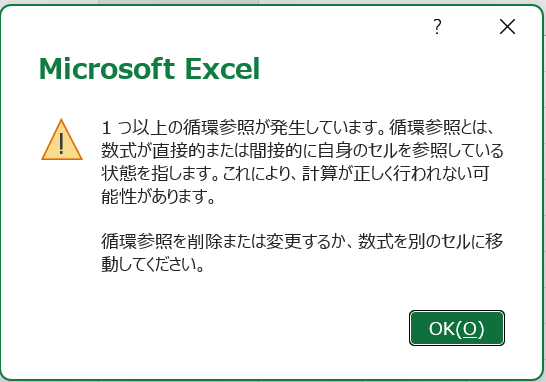
循環参照とは:数式が自分自身を参照している状態
Microsoftの公式ヘルプ「Excel で循環参照を削除または許可する」によると、循環参照は「数式が直接的または間接的にそれ自体を参照するときに発生します」。たとえばセルD3に=D1+D2+D3と入れると、D3の答えを出すためにD3の答えが必要になるため、Excelは計算を終えられません。
公式ヘルプでは、よくある形として次の3つが挙げられています。
| 形 | 数式の例 | 循環参照になる理由 |
|---|---|---|
| 自分のセルを直接参照している | セルA1に=A1+A2 | A1がそれ自体の値によって決まるため |
| 合計する範囲に自分のセルが入っている | セルF3に=SUM(A3:F3) | F3が、計算する範囲に含まれているため |
| 2つのセルが互いを参照している | A1に=B1+1、B1に=A1+1 | それぞれが互いに依存しているため |
2つめは、=SUM(A3:F3)のように合計の数式を入れるセル自身を範囲に含めてしまう形です。あとから列を増やしたときに範囲を広げすぎて、答えを入れるセルまで巻き込んでしまうことがあります。
見分けるポイントは、セルに表示される内容です。循環参照では#REF!のようなエラー値ではなく、0や前の計算結果が表示されます。公式ヘルプには「警告を閉じると、Excel はセルに 0 または最後に計算された値が表示される場合があります」と書かれています。#REF!や#VALUE!が表示されている場合は循環参照ではないので、エラーの種類ごとの直し方から当てはまるものを探してみてください。
原因のセルを見つける手順
公式ヘルプが案内している探し方は、「数式」タブのエラー チェックから循環参照の一覧を出す方法です。
- 循環参照が起きているシートを開き、シート上のセルをどれか1つクリックして選ぶ
- リボンの「数式」タブをクリックする
- 「ワークシート分析」グループにある「エラー チェック」の右側の下向き矢印をクリックする
- 開いたメニューの「循環参照」にマウスを合わせ、表示されたセル番地(例:
$F$3)をクリックする - そのセルに移動するので、数式バーで数式を直す(自分のセルを参照しないようにする)
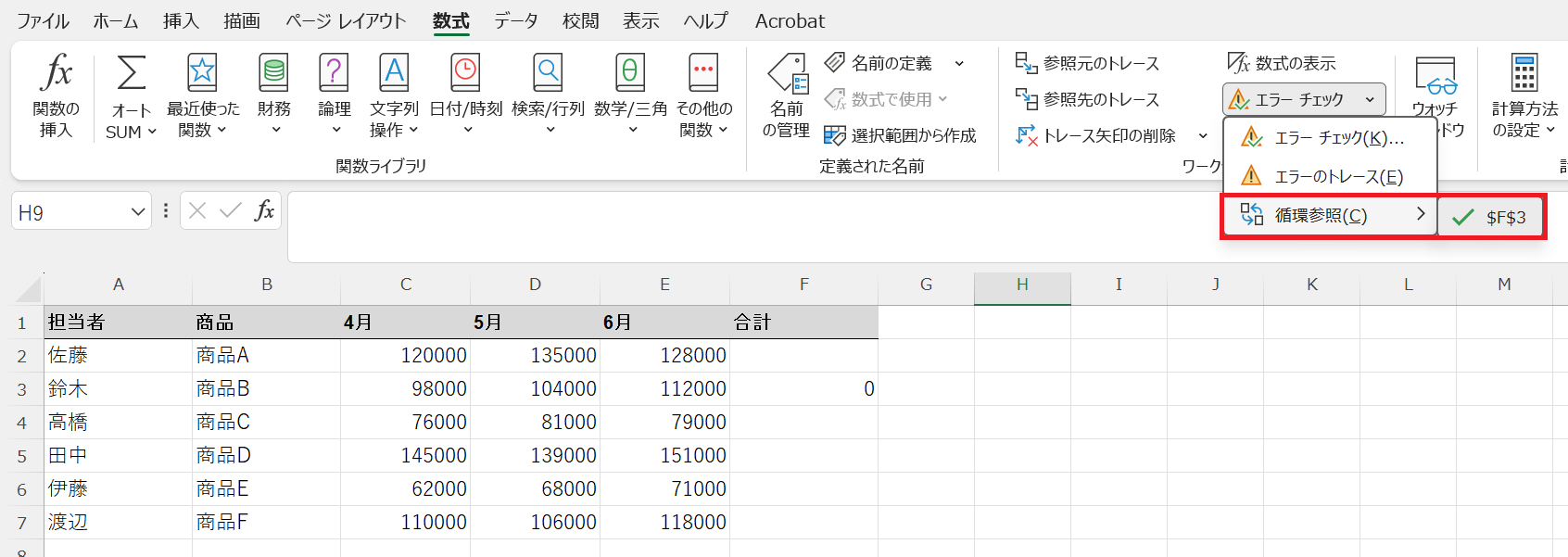
公式ヘルプは、この作業をステータスバーに「循環参照」が表示されなくなるまで繰り返すよう案内しています。循環参照は1か所直しても別の場所に残っていることがあるので、画面下のステータスバーの表示が消えるまで確認します。
ステータスバーの表示で状況が分かる
Excelの画面の下にあるステータスバーには、公式ヘルプによると「循環参照」とセル番地が1つ表示されます。ここが2つの意味で手がかりになります。
- 「循環参照: F3」のようにセル番地まで出ている → そのシートの中に原因がある
- 「循環参照」とだけ出てセル番地が出ていない → 別のシートに原因が残っていることが考えられる(公式ヘルプには、別のワークシートに循環参照がある場合はセル番地のない表示になることがあると書かれています)

直したのに警告が消えないとき
数式を直したはずなのに警告やステータスバーの表示が続くときは、公式ヘルプが挙げている次の4つを確認します。
- 別のワークシートに、もう1つ循環参照が残っている
- 開いている別のブックに、まだ循環参照がある
- 数式のつながりが、遠回りして結局自分自身を指している
- 反復計算が有効になっていて、循環参照が意図的に許可されている
1と2のときは、シートを1枚ずつ開いて同じ手順を試します。ブックを複数開いているときは、開いているブックそれぞれで確認します。
また、警告のダイアログは毎回出るわけではありません。公式ヘルプには「Excel では、セッションで初めて循環参照が作成されると、警告メッセージが表示されます」「それ以降の循環参照では、同じ警告ダイアログが表示されない場合があります」と書かれています。警告が出ないまま計算結果だけがおかしいという状態もあるので、ステータスバーを確認する習慣をつけておくと安心です。
結果が0になっていないセルでも循環参照が疑われるときは、公式ヘルプの案内どおり「数式バーで数式を選択して Enter キーを押してみてください」。その数式が循環参照になっていれば、あらためて警告が表示されます。
数式が複雑なときはトレースでたどる
セル番地は分かっても、どこを通って自分に戻っているのかが分からないこともあります。そのときは、数式のつながりを矢印で表示する機能を使います。公式ヘルプ「数式とセルの関係を表示する」では、数式にデータを渡しているセルを「参照元」、そのセルを参照している数式が入っているセルを「参照先」と呼んでいます。
- 循環参照になっているセルをクリックして選ぶ
- 「数式」タブの「ワークシート分析」グループにある「参照元のトレース」をクリックする(そのセルにデータを渡しているセルへ矢印が引かれる)
- さらに上流をたどるときは、「参照元のトレース」をもう一度クリックする
- 反対向きをたどるときは「参照先のトレース」をクリックする
- 確認が終わったら、「ワークシート分析」グループの「トレース矢印の削除」をクリックして矢印を消す
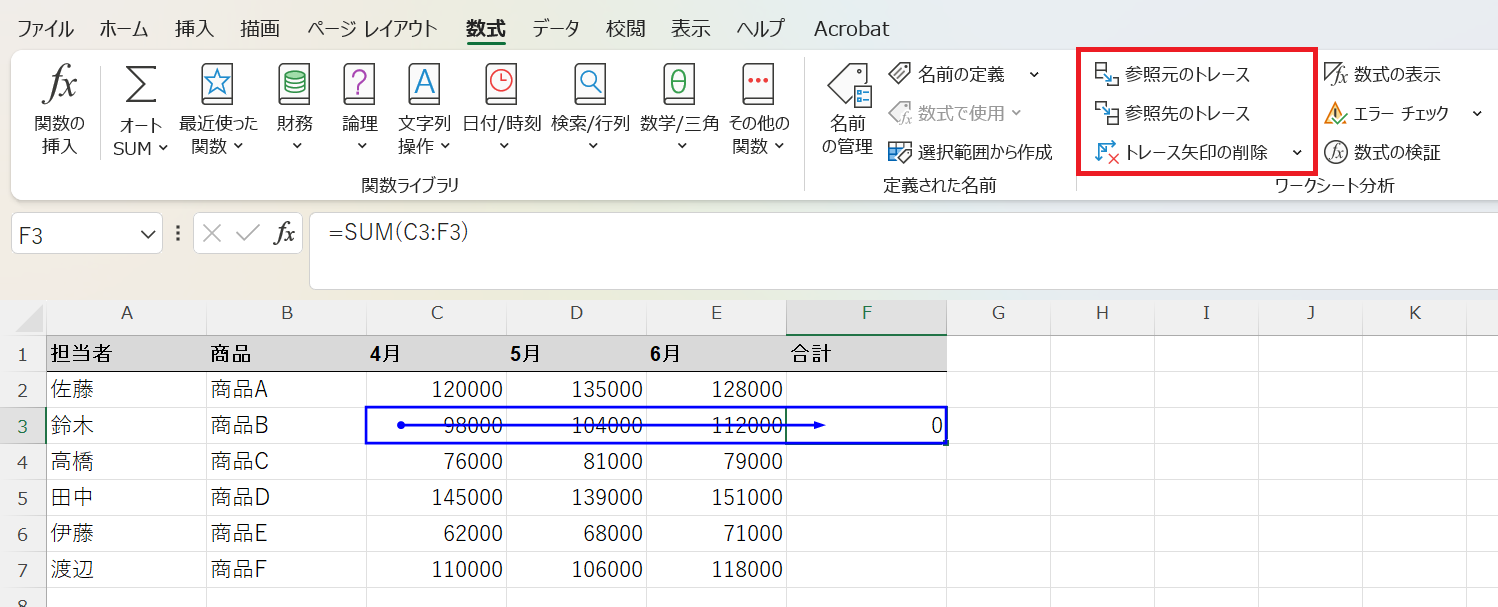
矢印の色にも意味があります。公式ヘルプによると「青い矢印は、エラーのないセルを示します。 赤い矢印は、エラーの原因となっているセルを示します」。また、選んだセルが別のワークシートやブックのセルから参照されている場合は、そのセルからワークシートのアイコンに向かって黒い矢印が引かれます。この黒い矢印をダブルクリックすると「ジャンプ」画面が開き、相手のセルへ移動できます。
トレースでたどれないもの
ボタンを押すとビープ音が鳴って矢印が出ないことがあります。公式ヘルプには、すべてのレベルをたどり終えたか、追跡できないものをたどろうとした場合と書かれており、追跡できないものとして次が挙げられています。
- ワークシートのテキストボックス、埋め込みグラフ、または画像への参照
- ピボットテーブル
- 名前付き定数(セル範囲ではなく数値そのものに付けた名前)への参照
- 別のブックにある数式で、そのブックが閉じている場合
3つめは、名前の定義で=0.08のような数値そのものに名前を付けている場合です。この形は矢印でたどれないので、「数式」タブの「名前の管理」を開いて参照範囲を目で確認します。
また、トレース矢印は数式を変更したり、行や列を挿入・削除したりすると消えます。表示した内容を残しておきたいときは、矢印を出した状態でシートを印刷しておきます。
「エラー チェック」や「循環参照」が選べないとき
メニューがグレーで選べない、または見つからないときは、公式ヘルプが次の対処を案内しています。
| 状況 | 対処 |
|---|---|
| コマンドが無効(グレー)になっている | 先にワークシートのセルを選択してから、もう一度試す |
| コマンドが見つからない | Excelの検索ボックスに「循環参照」「エラー チェック」と入力して探す(公式ヘルプでは英語のError Checking・Circular Referencesで案内されています) |
| ブラウザー版・モバイルアプリを使っている | 数式を調べる機能が制限されることがあるため、デスクトップ版のExcelでファイルを開いて直す |
| 警告もメニューの表示も出ない | 次の「反復計算」がオンになっていないか確認する(オンだと循環参照が許可される) |
わざと循環参照を使いたいとき(反復計算)
財務やエンジニアリングのモデルでは、計算を繰り返すこと自体が目的の場合があります。公式ヘルプでは、そうしたケースのために「反復計算」を有効にして循環参照を許可する方法が案内されています。意図して繰り返し計算させる場合以外はオフのままにしておくよう書かれているので、ふだんの表計算では触らないようにしましょう。
- 「ファイル」タブをクリックする
- 開いた画面の左下にある「オプション」を選ぶ(ウィンドウが小さいときは「その他」の中に入っています)
- 「Excel のオプション」画面の左側で「数式」を選ぶ
- 「計算方法の設定」にある「反復計算を行う」にチェックを入れる
- 「最大反復回数」で繰り返す回数を、「変化の最大値」で計算を止める変化量を指定して「OK」をクリックする
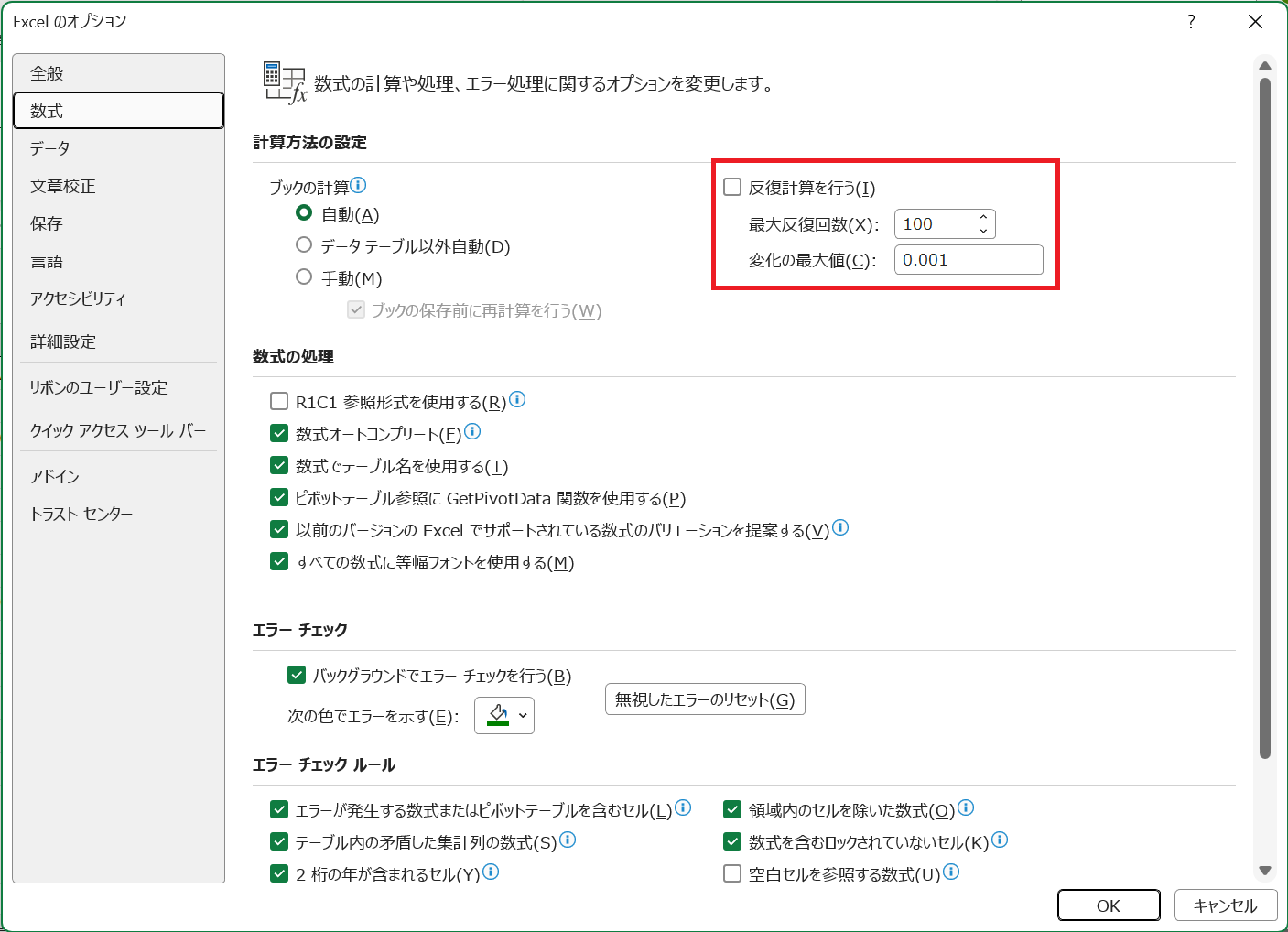
公式ヘルプによると、設定を変えない場合は「反復回数が 100 回の繰り返し後、または値の変化が 0.001 未満の場合に停止します」という動きになります。Mac版では「Excel」メニューの「環境設定」から「計算」を開き、「反復計算を使用する」を選びます。
注意したいのは、この設定をオンにすると循環参照が許可された状態になる点です。公式ヘルプも、警告が続く理由のひとつに「反復計算が有効になるため、循環参照が意図的に許可されます」を挙げています。オンのままだと、うっかり作ってしまった循環参照にも気づけなくなります。人から受け取ったファイルで警告が出ないのに数字が合わないときは、この設定を確認してみてください。
症状別:どこを確認すればいい?
| 症状 | 確認するところ |
|---|---|
| 原因のセルが分からない | 「数式」タブ →「エラー チェック」→「循環参照」でセル番地を表示する |
| ステータスバーにセル番地が出ない | 別のシートに原因が残っていることが考えられる。シートを1枚ずつ確認する |
| 直したのに警告が続く | 別シート・別ブック・遠回りの参照・反復計算の4つを確認する |
| 警告が出ないのに結果がおかしい | 数式バーで数式を選んで「Enter」キーを押し、警告が出るか試す |
| どこを通っているか分からない | 「参照元のトレース」「参照先のトレース」で矢印をたどる |
| 「循環参照」が選べない | セルを1つ選んでから操作する。ブラウザー版はデスクトップ版で開く |
まとめ
- 循環参照は、数式が直接または間接的に自分自身を参照している状態。セルには0や前の値が表示される
- 原因のセルは「数式」タブ →「エラー チェック」→「循環参照」で一覧表示できる
- ステータスバーの「循環参照」が消えるまで、1か所ずつ直していく
- セル番地が表示されないときは、別のシートに原因が残っている可能性がある
- どこを通っているか分からないときは「参照元のトレース」「参照先のトレース」で矢印をたどる
- テキストボックス・ピボットテーブル・名前付き定数・閉じたブックは矢印でたどれないので、「名前の管理」なども確認する
- 繰り返し計算が目的のときだけ、「反復計算を行う」を使う