

見出し行を見やすくしようとセルを結合したら、あとで並べ替え(ソート)やフィルターが使えなくなって困った…という経験はありませんか?「この操作を行うには、すべての結合セルを同じサイズにする必要があります。」というエラーが出て、原因も直し方もよくわからず手が止まってしまう方は多いです。
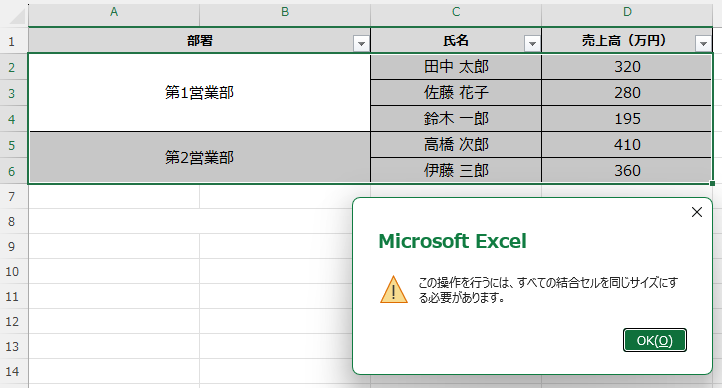
●並べ替えをしようとしたら「すべての結合セルを同じサイズにする必要があります」とエラーが出て動かない。。
●とりあえず結合を解除したら、今度は値が入っているセルと空欄だらけのセルが混在してぐちゃぐちゃに。。
●見出し行の見た目は崩したくないけど、データ部分だけは自由に並べ替えたい。。
本記事では、結合セルが原因で並べ替えができない理由と、一括での解除方法、解除後にできる空白セルの埋め方、さらに結合を使わずに同じ見た目を再現する方法まで、目的別に整理して紹介します!
そもそもなぜ結合セルがあると並べ替えができないのか
エクセルの並べ替えは、「1行=1件のデータ」として各行のセル構造がすべて揃っていることを前提に動きます。セルを結合すると、その部分だけ1つのセルの大きさ・形が周囲と変わってしまうため、選択した範囲内に結合セルとそうでないセルが混在していたり、結合セルのサイズがバラバラだったりすると、並べ替え自体がエラーで止まってしまいます。フィルターの絞り込みでも同様に、結合セルの行だけ意図しない範囲になってしまうことがあります。
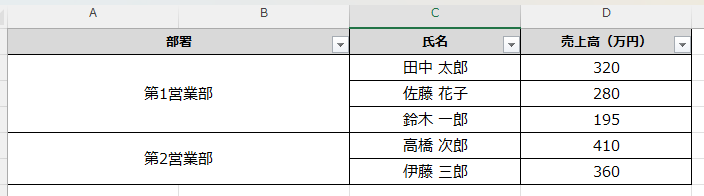
まずは、結合セルがある表で並べ替えを実行するとどうなるか見てみましょう。
対策1:結合セルを一括で解除する(最も確実)
今すぐ並べ替えたいだけなら、対象範囲の結合をまとめて解除してしまうのが一番確実です。範囲を選択して「結合して中央揃え」をもう一度クリックするだけで、範囲内の結合セルを一括で解除できます。
操作手順
- 結合セルを含む表全体(見出し行からデータ最終行まで)を選択する
- 「ホーム」タブの「結合して中央揃え」アイコンをクリックする(すでにオンになっている状態から、もう一度クリックしてオフにするイメージ)
- 選択範囲内のすべての結合セルが一括で解除される
これで結合が解除され、並べ替えやフィルターがエラーなく使えるようになります。ただし、このままだと結合されていたセルの値は一番左上(または一番上)のセルにしか残らず、それ以外は空欄になってしまう点に注意が必要です。空欄のまま並べ替えると、どのデータがどの行に属していたのか分からなくなってしまいます。
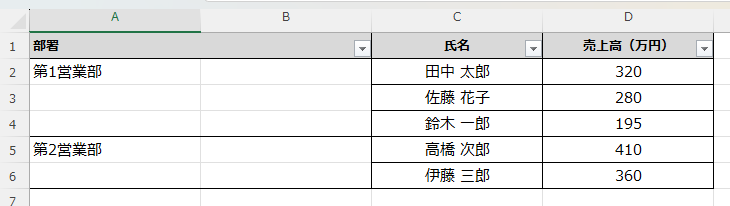
対策2:解除後にできた空白セルを一括で埋める
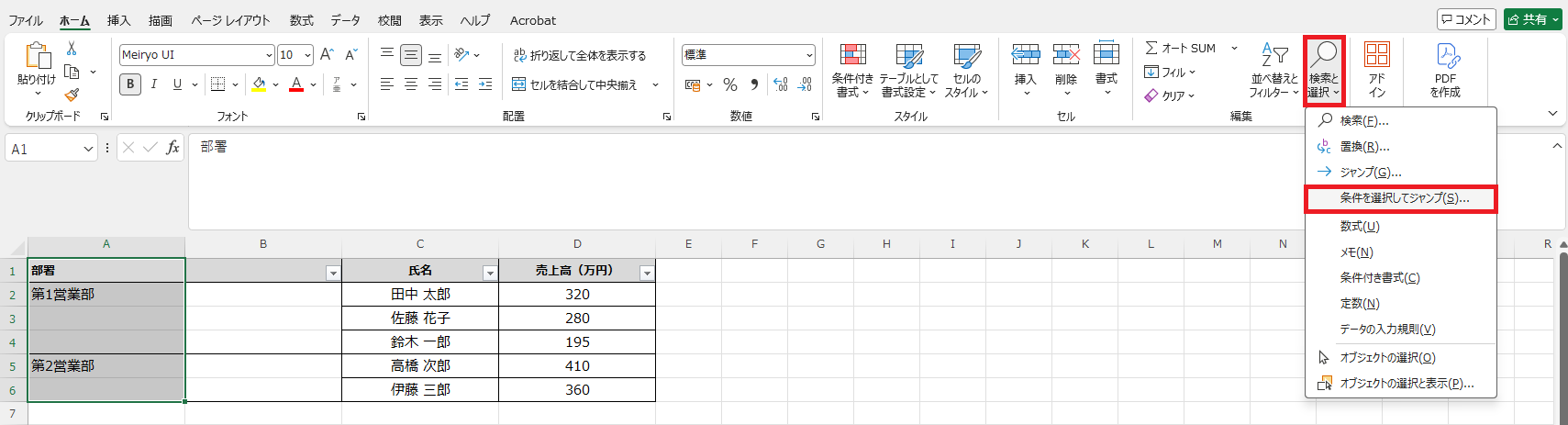
対策1でできた空欄は、1つずつ手入力しなくても「ジャンプ」機能を使えばまとめて埋められます。「空白セル」だけを一括選択し、1つ上のセルを参照する数式を全選択セルに同時入力するのがポイントです。
操作手順
- 結合を解除した範囲(空欄ができている列)を選択する
- 「ホーム」タブ→「検索と選択」→「条件を選択してジャンプ」(またはCtrl+G→「セル選択」)をクリックする
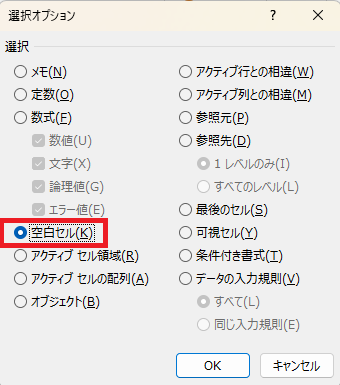
- 「空白セル」を選んで「OK」をクリックする(空白セルだけがまとめて選択される)
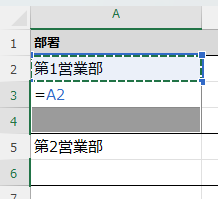
- 選択されたまま数式バーに「=(1つ上のセル番地)」(例:先頭の空欄がA3ならA2)と入力する
- EnterではなくCtrl+Enterを押す(選択したすべての空白セルに同じ考え方の数式が一括で入力される)
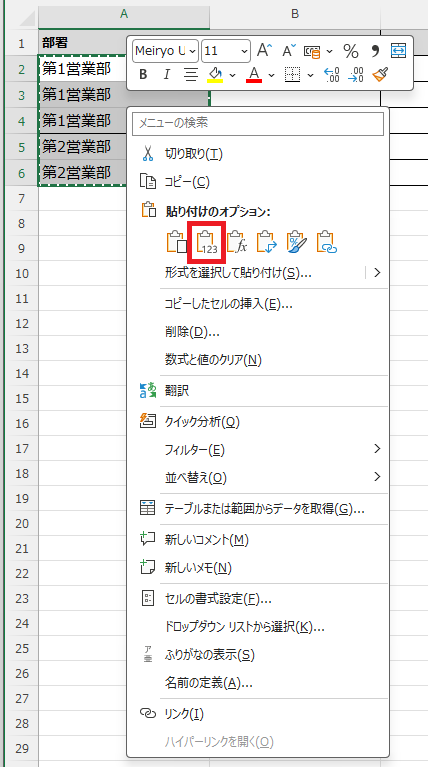
- 数式のままだと後で行を動かした際にずれる可能性があるため、範囲をコピーし「貼り付けのオプション」から「値」だけを貼り付けて数式を値に変換する
これで結合前と同じデータがすべてのセルに入った状態になり、安心して並べ替えができます。数式を値に変換する一手間を忘れると、あとで行の順番を入れ替えたときに参照先がずれて数字が壊れてしまうので注意しましょう。なお、そもそも別シートを参照する数式がずれる・反映されないというトラブルは、こちらの記事で原因別に詳しく解説しています。
対策3:そもそも結合セルを使わず、同じ見た目を再現する(再発防止)
見出しを表の中央に配置したいだけなら、実はセルを結合しなくても同じ見た目を作れます。「選択範囲内で中央」という配置設定を使えば、セルの構造は保ったまま、文字だけを複数セルの中央に表示できます。この方法なら結合セル特有の並べ替えエラーがそもそも起きません。
操作手順
- 中央に表示したい文字を、範囲のいちばん左のセルだけに入力する(他のセルは空欄のまま)
- 中央揃えにしたい範囲をドラッグして選択する
- 「ホーム」タブ右下の矢印(またはCtrl+1)から「セルの書式設定」を開く
- 「配置」タブで「横位置」のプルダウンから「選択範囲内で中央」を選び、「OK」をクリックする
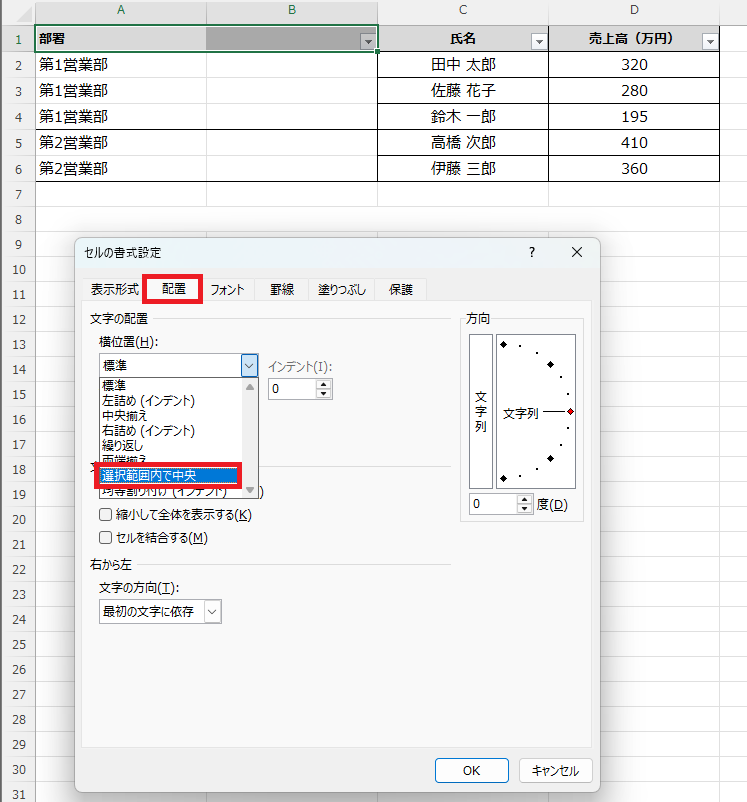
見た目は結合セルとほぼ同じですが、内部的には結合されていないただのセルの集まりなので、あとから並べ替えやフィルター、オートフィルなどの操作をしても崩れません。オートフィルで連番が正しく振られないといった別のトラブルにも遭遇しにくくなるので、これから作る表では結合の代わりにこの設定を使うのがおすすめです。
対策4:見出し行の結合はそのまま残したい場合
タイトル行など、そもそも並べ替えの対象に含める必要がない部分の結合は、無理に解除しなくても問題ありません。並べ替えの範囲指定を、結合セルがある行を含めずデータ部分だけに絞れば、見出しの結合を残したままデータだけを安全に並べ替えられます。
- 並べ替え前に、見出し行を除いたデータ範囲だけをドラッグして選択してから実行する
- 「データ」タブの「並べ替え」ダイアログを使う場合は、「先頭行をデータの見出しとして使用する」にチェックを入れると、見出し行を範囲に含めても自動的に除外して並べ替えてくれる
目的別・おすすめの対策
| シーン | おすすめの対策 |
|---|---|
| 今すぐ並べ替えたい、見た目は気にしない | 結合を一括で解除する(対策1) |
| 解除後にできた空欄も正しいデータで埋めたい | 対策1+ジャンプ機能で空白セルを一括入力(対策2) |
| 今後も使い続ける表で、再発を防ぎたい | 「選択範囲内で中央」に切り替える(対策3) |
| 見出し行の結合は残しつつデータだけ並べ替えたい | 見出し行を除いた範囲だけを並べ替える(対策4) |
まとめ
結合セルで並べ替えができないのは、結合によってセルの構造がバラバラになり、Excelが「1行=1件のデータ」として扱えなくなることが原因です。今すぐ直したいなら一括解除とジャンプ機能での空欄埋め、これから作る表なら結合の代わりに「選択範囲内で中央」を使うのが確実です。見出し行だけ結合を残したい場合は、並べ替えの範囲からその行を外すだけで解決します。表の目的に合わせて対策を使い分けてみてください。