ChatGPTの音声会話を使っていて、「日本語の声が増えたらしい」「『ひまり』『りんどう』という名前を見かけた」という方もいるのではないでしょうか。これまで選べる声はArbor・Breeze・Coveなど9種類で、日本語専用の声はありませんでした。
・「ひまり」「りんどう」という名前は見たけれど、どこで切り替えるのか分からない。。
・無料版でも使えるのか、有料プランに入らないとだめなのか判断できない。。
・設定を開いてみたけれど、声の一覧に新しい名前が出てこない。。
本記事では、2026年10月15日に発表された音声モデル「GPT-Live-1.1」で何が変わったのか、日本語の声の変え方、そして自分のプランで使えるのかを、OpenAIの公式情報をもとに整理して紹介します。
先に結論:3つのポイント
1. 日本語専用の声として「ひまり」「りんどう」が追加された(2026年10月15日発表の音声モデル「GPT-Live-1.1」での変更)
2. 切り替えは「設定」→「音声」で音声の種類を「Live」にしてから、「音声」で声を選ぶ。この2つの声はLiveで追加される声なので、「Advanced」「Standard」のままだと一覧に出てこない
3. 音声会話そのものは無料プランでも制限付きで使える。ただし公式は「表示される音声は地域やアカウントによって異なる場合がある」と案内しており、順次展開中なので出てこないこともある
「ひまり」「りんどう」とは?
OpenAIは2026年10月15日のリリースノートで、ChatGPTの音声会話に新しい音声モデル「GPT-Live-1.1」と、その軽量版である「GPT-Live-1.1 Quip」を順次展開していると発表しました。この更新に合わせて、フランス語・ドイツ語・ヒンディー語・日本語・韓国語・メキシコスペイン語に各言語向けの声が追加され、英語には「Bubbie」が加わりました。
このうち日本語向けに用意されたのが「ひまり(Himari)」と「りんどう(Rindō)」の2つです。公式ヘルプの音声の一覧では、標準の9種類とは別に「Liveでは、次の音声も利用できます」という扱いで、日本語のこの2つが掲載されています。ここが後の手順で大事になります。
なお、ここでいう「GPT-Live-1.1」は音声会話を動かすためのモデルで、チャットで文章をやりとりするGPT-6 SolやLunaとは別のものです。
GPT-Live-1.1で何が変わった?
公式リリースノートで触れられている変更は、大きく次の2点です。
| 変わった点 | 内容 |
|---|---|
| 言語ごとのアクセント | 各言語のアクセントがより自然になった。あわせて6言語に専用の声が追加された |
| 検索中の受け答え | 調べものをしている間に挟む短い言葉のバリエーションが増えた |
まったく新しい機能が増えたというより、各言語の話しぶりが自然になり、日本語には専用の声が加わった更新だと考えると分かりやすいでしょう。日本語で読み上げたときの不自然さが気になって音声会話を使わなくなっていた方は、もう一度試してみる価値があります。
自分のプランで使える?
公式ヘルプには、プランごとの音声会話の利用枠が示されています。個人で使うプランを抜き出すと次のとおりです。
| プラン | Liveの利用枠 |
|---|---|
| Free(無料) | GPT-Live-1.1 Quip(軽量版)を制限付きで利用可能 |
| Go | GPT-Live-1.1 Quipを3時間 |
| Plus | GPT-Live-1.1を3時間 |
| Pro(月100ドル) | GPT-Live-1.1を15時間 |
| Pro(月200ドル) | GPT-Live-1.1を無制限 |
時間制の枠は、直近24時間の使用量で集計されます(月や日付で区切られるのではありません)。上限に達すると、ChatGPTから通知されます。会社・学校で契約するBusinessやEnterpriseなどの枠は公式ヘルプのChatGPT 音声モードに一覧があります。また、パソコンにインストールするデスクトップアプリの音声機能には、別の料金と利用上限が適用されると案内されています。
注目したいのは、無料プランでも音声会話そのものは制限付きで使えることです。ただし無料・Goプランで動くのは軽量版の「Quip」で、Plus以上とは使えるモデルが異なります。
一方で「無料プランでも『ひまり』『りんどう』が必ず選べる」とまでは言えません。公式リリースノートには「表示される音声は地域やアカウントによって異なる場合がある」と書かれており、モデル自体も順次展開中とされています。
声の変え方
声を切り替えるのは、音声会話をしている画面の中ではなく設定画面です。そして見落としやすいのが、先に音声の種類を「Live」にしておく必要があるという点です。「ひまり」「りんどう」はLiveで追加される声なので、「Advanced」「Standard」を使っていると一覧に出てきません。
- スマホのChatGPTアプリ、またはパソコンのブラウザでChatGPT.comを開く
- 「設定」(英語の画面では Settings)を開き、「音声」(Voice)を選ぶ
- 音声の種類として「Live」を選ぶ(「Advanced」「Standard」ではなくLiveにする)
- 同じ「音声」の画面で「音声」を選び、一覧から「ひまり」または「りんどう」を選ぶ
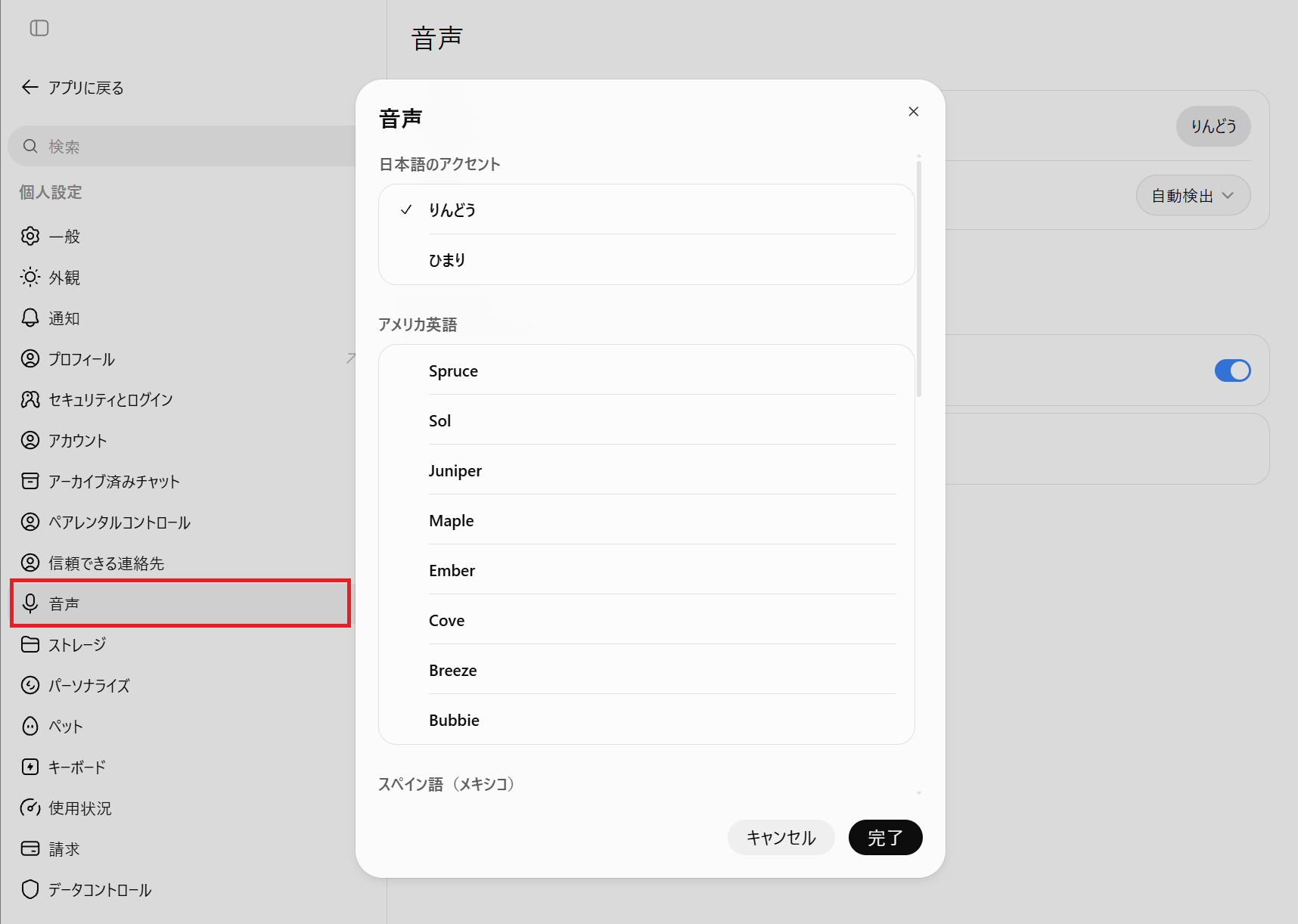
公式ヘルプ(日本語)にも「設定 → 音声を開き、音声を選択すると、次の音声から選べます」と案内されています。設定項目が「Voice」と英語のまま表示されることもありますが、場所は同じです。実際の画面と項目名は公式ヘルプのChatGPT 音声モードでも確認できます。
音声会話の始め方
声を選んだあとは、音声会話を始めれば新しい声で話してくれます。入力欄にある音声(Voice)のアイコンから始めます。
- スマホのアプリ:メッセージ入力欄にある音声のアイコンをタップする
- ブラウザ(ChatGPT.com):入力欄にある音声のアイコンを選ぶ
初めて使うときは、マイクへのアクセスを求められます。アプリなら「ChatGPTアプリによるマイクへのアクセスを許可」、ブラウザなら「ブラウザによるマイクへのアクセスを許可」を選んでください。

音声会話(Live)はWeb・iOS・Androidで使えます。なお、会話をしている途中で声を変えると、同じチャットの中で新しい音声通話が始まります。話の続きをそのまま同じ通話で引き継ぎたい場合は、会話を始める前に声を決めておくほうが確実です。
一覧に出てこないときは
設定を開いても「ひまり」「りんどう」が見当たらないことがあります。公式ヘルプには、利用できるオプションは、プラン・ワークスペースの設定・地域・アプリのバージョン・ペアレンタルコントロールによって異なる場合があると書かれています。次の順に確認してみてください。
- 音声の種類が「Live」になっているか(「Advanced」「Standard」では出てきません)
- アプリのバージョンが古くないか(公式が挙げている要因のひとつです)
- 会社・学校のアカウントなら、ワークスペースの設定で制限されていないか
- ペアレンタルコントロールが設定されていないか
それでも出てこない場合は、モデル自体が順次展開中で、表示される音声も地域やアカウントによって異なるとされています。時間を置いてからもう一度確認するのが現実的な対応になります。
ちなみに、会議の録音を文字にしたいという目的なら、使うのは音声会話ではなく音声ファイルの添付機能です。やり方はChatGPTに音声ファイルをアップロードして文字起こしする方法で整理しています。
まとめ
2026年10月15日の音声モデル「GPT-Live-1.1」の展開に合わせて、ChatGPTの音声会話に日本語専用の声「ひまり」「りんどう」が追加されました。切り替えは「設定」→「音声」から行いますが、先に音声の種類を「Live」にしておくのが最大のポイントです。
音声会話そのものは無料プランでも制限付きで使えます。ただし無料・Goプランで動くのは軽量版のQuipで、使える時間もプランによって変わります。一覧に出てこないときは、Liveになっているか・アプリが最新かを確認したうえで、時間を置いて見直してみてください。