
売上表の集計、グラフ作り、傾向の読み取り…。Excelでのデータ分析は、関数やピボットテーブルを使いこなせないと時間がかかりますよね。そんな作業を、文章で頼むだけでAIに任せられるのが「Copilot in Excel」です。
・毎月の集計やグラフ作りに、思った以上に時間を取られている。。
・ピボットテーブルや複雑な関数は、正直よく分からない。。
・「ExcelでAIが使える」と聞いたけれど、何ができて、自分のExcelで使えるのか分からない。。
本記事では、Copilot in Excelで何ができるのか、使うための条件、データ分析を頼むときの使い方とプロンプト例、使うときの注意点を、初めての方にも分かりやすく紹介します。
先に結論:3つのポイント
- Copilot in Excelは、やりたいことを文章で頼むと、分析・グラフ・ピボットテーブル・数式づくりまで手伝ってくれるAI機能です。関数を覚えていなくても、「このデータで気になる点は?」のように質問できます。
- 使うには、Copilotが含まれるプランと、ファイルの保存方法の条件があります。個人向けのMicrosoft 365(Personal・Family・Premium)なら使えるほか、ファイルはOneDriveなどに保存して自動保存をオンにしておく必要があります。
- 結果は必ず自分で確認します。Microsoftも、Copilotは間違えることがあるので、使う前に確認するよう案内しています。
Copilot in Excelとは
Copilot in Excelは、Excelの画面の横に開くAIアシスタントです。入力欄にやりたいことを書いて送ると、Copilotがテーブル・グラフ・ピボットテーブル・数式といったExcelの機能を使って、ブックの作成や編集を進めてくれます。
ポイントは、Copilotが作ったものも、Excelのふつうの機能で作られているので、あとから自分で編集できることです。どこを変更するかは自分で決められます。公式ヘルプでは、Copilotに編集まで任せる使い方のほかに、実行前に計画を確認してから進める使い方や、ブックは変更せずにチャットで分析結果だけを受け取る使い方も案内されています。
Copilot in Excelでできること
公式ヘルプで案内されている、主なできることは次のとおりです。
| できること | 内容 |
|---|---|
| データの分析 | データについて質問すると、グラフ・要約・傾向・外れ値などで答えてくれる |
| グラフ・ピボットテーブルの作成 | 元データとつながったグラフやピボットテーブルを作る・編集する |
| 数式・データの作成 | 指示に合わせてデータを作る、シートをまたいで計算する、情報を要約する |
| 強調・並べ替え・フィルター | 並べ替え・フィルター・条件付き書式で、注目したいデータを目立たせる |
| シートの編集 | シートの追加・名前の変更・削除、セルの値の変更、書式や入力規則の設定 |
| Webの情報・別ファイルの取り込み | 出典つきでWebの情報を取り込む、OneDrive・SharePoint・パソコン上の別のExcelファイルからデータを取り込む |
このうち、データ分析の質問に答えるときは、CopilotがPythonを使った分析で質問を読み取り、ブック内の関係するデータを見つけて答えを計算する仕組みになっています。答えがどう計算されたかは、コードを開いて確認することもできます。
自分のExcelで使える?使うための条件
Copilot in Excelは、どのExcelでも使えるわけではありません。公式ヘルプで案内されている主な条件は次のとおりです。
| 条件 | 内容 |
|---|---|
| 個人向けのプラン | Microsoft 365 Personal・Family・Premiumで使える。ただしFamily・PremiumでExcelなどのAI機能を使えるのはサブスクリプションの所有者だけで、共有メンバーは使えない。AI機能の利用にはAIクレジットを使う |
| 職場・学校のアカウント | 契約しているプランや組織の設定によって、使えるかどうかが変わる。使えない場合は社内のIT管理者に確認する |
| ファイルの保存 | 自動保存をオンにする必要がある(自動保存にはOneDriveなどへの保存が必要)。保存していないファイルでは動かない |
| ファイル形式 | 対応していない形式では使えない。その場合は「Excelブック(.xlsx)」で保存し直す |
| 計算方法 | Copilotにブックを編集させるには、計算方法が「自動」になっている必要がある |
個人向けプランで使える条件は、公式のCopilot in Microsoft 365 サブスクリプションに関してよく寄せられる質問にまとまっています。
計算方法が「手動」になっていると、Copilotに編集を任せることができません。数式が自動で計算されない状態になっている場合の戻し方は、エクセルの数式が自動で計算されないときの直し方で解説しています。
Copilot in Excelの使い方
ここでは、売上データの表を例に、Copilotに分析を頼むまでの流れを紹介します。
- 分析したい表のあるブックを、OneDriveに保存して自動保存をオンにする
- Excelの画面にあるCopilotのアイコンを選び、Copilotを開く(公式ヘルプでは、Excelの右下にあるアイコンと案内されています)
- 入力欄に、やりたいことを文章で入力して送る
- Copilotの回答や、シートに加えられた変更を確認する
Copilotを開いたときの実際の画面は、Microsoft公式ヘルプのExcel の Copilot の使用を開始するで確認できます。
データの分析は、1つの表、または表のように整理されたセル範囲が対象です。文章だけが並んだような、整理されていないデータには対応していません。見出しの行があり、1行に1件のデータが並んだ表にしてから頼みましょう。
データ分析を頼むプロンプト例
何を聞けばいいか迷ったら、まずは公式ヘルプでも例に挙がっている「このデータで気になる点は?」という聞き方から始めると、Copilotが傾向や目立つ点を見つけてくれます。
このデータで気になる点や傾向を教えてください。知りたいことが決まっている場合は、条件を具体的に書いて質問します。
金額が50,000円を超える取引は何件ありますか?集計表やグラフを作ってほしいときは、何を軸にまとめたいかを伝えます。
商品ごとの売上合計を集計するピボットテーブルを作ってください。月ごとの売上の推移をグラフにしてください。分析だけでなく、表の整理も同じように頼めます。
金額が大きい順に並べ替えて、上位5件の行を色付けしてください。ほかの質問の例は、公式ヘルプのデータ分析の質問に対する直接的な回答を得るでも紹介されています。
使うときの注意点
| 注意点 | 内容 |
|---|---|
| 結果を確認する | Copilotは間違えたり、情報を読み違えたりすることがある。作られたものは、使う前に確認・修正する |
| 重要な判断には使わない | 公式ヘルプでは、財務・法律・医療など影響の大きい分野の判断にCopilotを使わないよう案内されている |
| 日本語での精度 | 日本語を含む多くの言語に対応しているが、英語以外のプロンプトやデータでは精度が下がる場合がある |
| データの形 | 分析は1つの表や表形式の範囲が対象。整理されていないデータには対応していない |
| 挿入したグラフ | チャットで分析した結果をシートに入れたグラフや表は、元データを変えても自動では更新されない |
なお、Copilotと同じようにChatGPTでもExcelの数式づくりや分析の相談はできます。どちらを使うか迷ったときは、ChatGPTとCopilotの使い分けガイドも参考にしてください。
「COPILOT関数」は2026年9月で提供終了
ExcelのAI機能としては、セルに「=COPILOT(」と入力してAIに指示する「COPILOT関数」も話題になりました。ただしこの関数は、新機能を先行して試せるプログラムの参加者向けのプレビュー機能のまま、2026年9月14日で提供が終了しています。今は新しく使うことはできず、Microsoftは代わりにCopilot in Excelを使うよう案内しています。
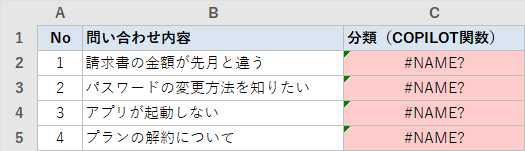
COPILOT関数を入れたセルは、計算済みの結果がそのまま残っていますが、再計算されると「#NAME?」エラーになります。結果を残しておきたい場合は、まだ表示されているうちにコピーし、Ctrl+Alt+Vで開く「形式を選択して貼り付け」で「値」として貼り付けておきましょう。提供終了の告知は、公式ヘルプのCOPILOT 関数のページに掲載されています。
まとめ
Copilot in Excelを使えば、データの分析・グラフやピボットテーブルの作成・表の整理を、文章で頼むだけで進められます。関数や分析の手順を覚えていなくても、「このデータで気になる点は?」と聞くところから始められるのが大きな魅力です。
- 使うには、Copilotが含まれるプラン(個人向けならPersonal・Family・Premiumの所有者)が必要
- ファイルはOneDriveなどに保存し、自動保存をオンにする
- 分析したいデータは、見出しのある表の形に整えておく
- Copilotの結果は、使う前に必ず自分で確認する
まずは手元の売上表や集計表で、気軽に質問してみてください。