いつものようにChatGPTに質問したら、文章ではなく表やボタン、数字を入れ替えられる計算ツールのようなものが返ってきて驚いた…という方もいるのではないでしょうか。設定を変えた覚えもないのに画面が変わると、「壊れたのかな」「自分だけ違う画面になっている?」と不安になりますよね。
・回答のなかに表やボタンが出てくるようになった。何が起きたのか分からない。。
・同僚の画面には出ているのに、自分のChatGPTには出てこない。。
・図やボタンが多すぎて読みにくい。前のようなテキストの回答に戻したい。。
これは不具合ではなく、2026年10月に始まった新機能「インテリジェントUI(Intelligent UI)」によるものです。本記事では、何が変わったのか、自分のプランで使えるのか、出てこないときの確認ポイント、そして図を控えめにする設定までを、公式の情報をもとに整理して紹介します。
先に結論:押さえておきたい3つのポイント
- 原因は新機能です。 OpenAIが2026年10月7日に、ふだん使う「Chat(チャット)」タブへの「GPT-6」の展開と、回答のなかに図やボタンを組み込む「インテリジェントUI」の提供を始めました。
- 無料版でも使えます。 有料プラン(Plus・Pro・Business・Enterprise)は10月7日から、無料プランとGoは10月8日から順次提供されています。
- 図が多すぎると感じたら設定で控えめにできます。 ただし完全にテキストだけの回答に切り替わるわけではありません。
インテリジェントUIとは?
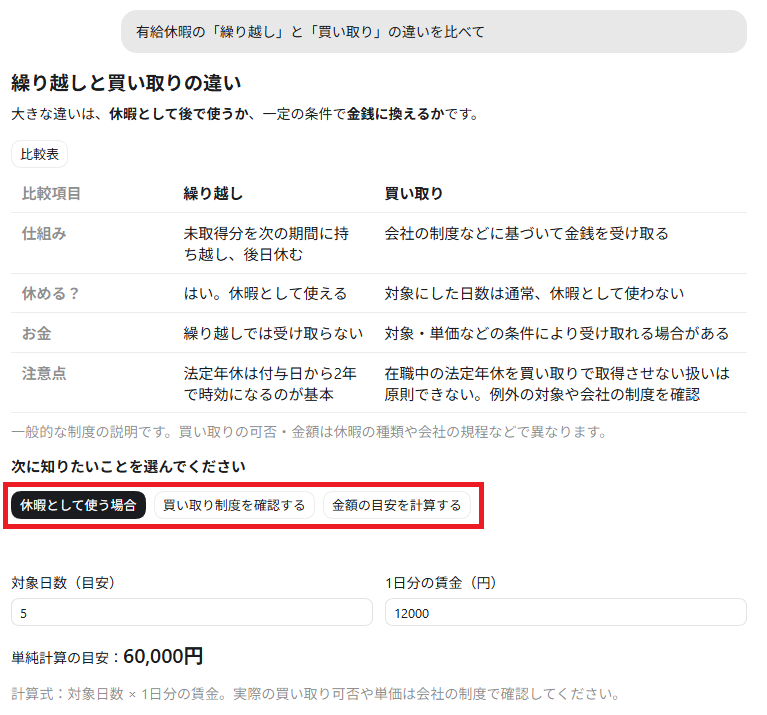
インテリジェントUIは、質問の内容に合わせて、回答の「見せ方」までChatGPTが組み立てる仕組みです。これまでの回答は基本的に文章(と、ときどき表や画像)でしたが、新しい回答には図やグラフ、押せるボタン、入力欄などが混ざるようになりました。
OpenAIの説明では、回答に「グラフィック、タップできるボタン、フォーム、チャート、会話のなかでそのまま使える操作可能な体験」が含まれるとされています。例として挙げられているのは、次のような使い方です。
- レシピと調理のタイムラインを並べて示す
- 旅行の立ち寄り先を地図上に表示する
- 貯蓄の増え方を試算する計算ツールをその場で作る
- 食事代の割り勘ツールをその場で作る
これまでの回答と何が違う?
大きな違いは、同じようにテキストで質問しても、質問の種類によって返ってくる形が変わる点です。すべての回答が図だらけになるわけではなく、単純な質問はこれまでどおりテキストで返ってきます。
| 質問の種類 | 返ってくる回答の形 |
|---|---|
| 複数の選択肢を比べたいとき | 横並びに並べた比較 |
| 仕組みを理解したいとき | 操作できる図解 |
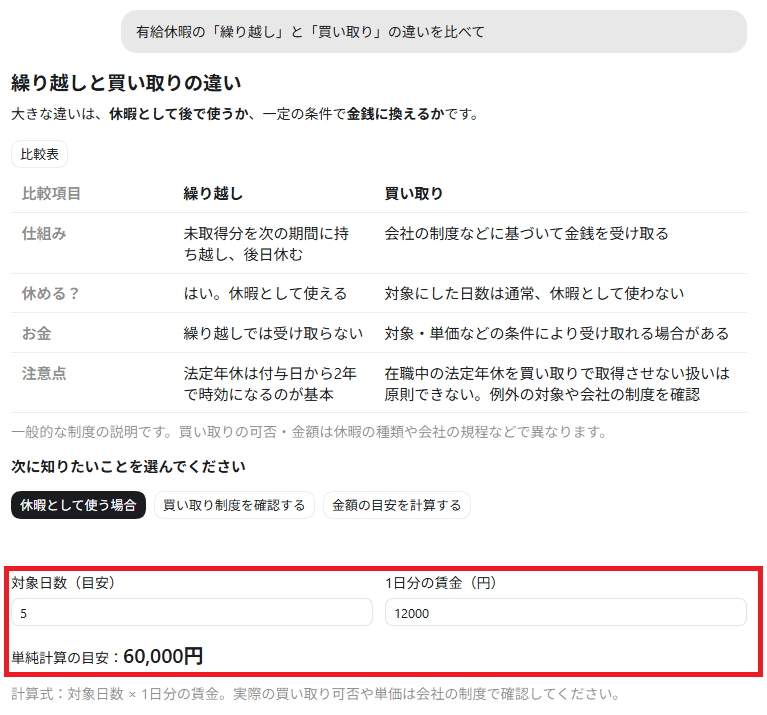
| 条件を変えて試算したいとき | 数値を入れ替えられる計算ツール |
| 単純な質問のとき | これまでどおりのテキスト |
仕事で使う場面を考えると、「A案とB案を比べたい」「この条件なら費用はいくらになるか」といった相談で効きそうです。会議前に選択肢を整理したいときや、見積りの前提を変えながら数字を見たいときに、自分で表を作らなくてもその場で形になります。
画面の変化はもうひとつあります。モデル選択メニューで、これまで「最新」(英語の画面では「Latest」)だった項目が「GPT-6」に置き換わりました。「いつも選んでいた名前が消えた」と感じたのは、この入れ替えによるものです。
また、GPT-6では考えたりツールを使ったりしている途中でも回答を書き始め、あとから分かったことを追記していくという挙動も加わりました。回答がすべて出そろうのを待たずに読み始められます。
自分の環境で使える?プラン別の整理
プランによって、動かしているモデルの名前が違います。Plus・Pro・Business・Enterpriseは「GPT-6 Sol」、無料プランとGoは「GPT-6 Luna」で、どちらでもインテリジェントUIを利用できます。
| プラン | モデル | 提供開始 |
|---|---|---|
| Plus・Pro・Business・Enterprise | GPT-6 Sol | 2026年10月7日から(Enterpriseは管理者の設定による) |
| 無料プラン(Free)・Go | GPT-6 Luna | 2026年10月8日から順次 |
なお、「GPT-6 Sol」「GPT-6 Luna」という名前は2026年9月に登場した時点では、いつものチャット画面ではなく「ChatGPT Work」やCodex、APIに先行提供されていました。今回のアップデートで、ふだん使う「Chat」タブにも来たという流れです。2つのモデルの性格の違い(どちらがどんな作業に向くか)はGPT-6 SolとLunaの違いをまとめた記事で整理しているので、あわせてご覧ください。
試してみる手順
実際に試すなら、次の流れが確実です。公式ヘルプが「ウェブで順次提供している」と案内しているため、まずはブラウザで開くのがポイントです。
- ブラウザでChatGPTを開く(「Chat」タブ)
- モデル選択メニューで「GPT-6」を選ぶ
- 「有給の繰り越しと買い取りの違いを比べて」のように、選択肢を比べる質問や試算を頼む
モデル選択メニューの変更内容は、OpenAI公式ヘルプのChatGPT の GPT-6 とその他のモデルで確認できます。
出てこないときに確認すること
「話題になっているのに自分の画面には出てこない」という場合、次の点を順に確認してみてください。
「Chat」タブで使っているか
公式ヘルプには「インテリジェントUIはChatで利用でき、Workタブでは利用できない」と明記されています。仕事用に「Work」タブを開いて使っていると、同じアカウントでも回答の形は変わりません。いつものチャット画面に戻して試してみてください。
音声モードで話していないか
こちらも公式ヘルプに「インテリジェントUIは音声(Voice)では利用できない」とあります。音声で質問している場合は、文字入力に切り替える必要があります。
古いデスクトップアプリを使っていないか
ここは見落としやすいところです。公式ヘルプは「macOS・Windows向けの古いChatGPTデスクトップアプリはこれらの機能に対応していないため、ウェブ版のChatGPTを使うように」と案内しています。スマホアプリの場合は、最新版に更新してから確認してください。
「考える深さ」で「Pro」を選んでいないか
GPT-6には、考える深さを切り替える5段階(Instant・Medium・High・Extra High・Pro)が用意されています。インテリジェントUIが使えるのはInstantからExtra Highまでで、いちばん上の「Pro」を選ぶと「GPT-6 Pro」(GPT-6 Astraが動かすモデル)になり、インテリジェントUIには対応しません。この「Pro」はPro・Business・Enterpriseのプランで選べるものなので、該当する方は選んでいる段階を確認してみてください。
順次展開の順番待ちではないか
無料プランとGoへの提供は10月8日から「順次」とされています。また、Enterpriseで使えるかどうかは職場の管理者の設定次第です。上のどれにも当てはまらないのに出てこない場合は、しばらく時間をおいてから試してみてください。
図やボタンを控えめにする設定
逆に「ビジュアルが多すぎて読みにくい」という場合は、設定で控えめにできます。公式ヘルプが案内している手順は次のとおりです。
- ウェブ版(ブラウザ)のChatGPTで設定を開く
- 「パーソナライズ」(英語の画面では「Personalization」)を選ぶ
- 「レイアウトとビジュアル」(Layout and Visuals)で「シンプル」(Simple)を選ぶ
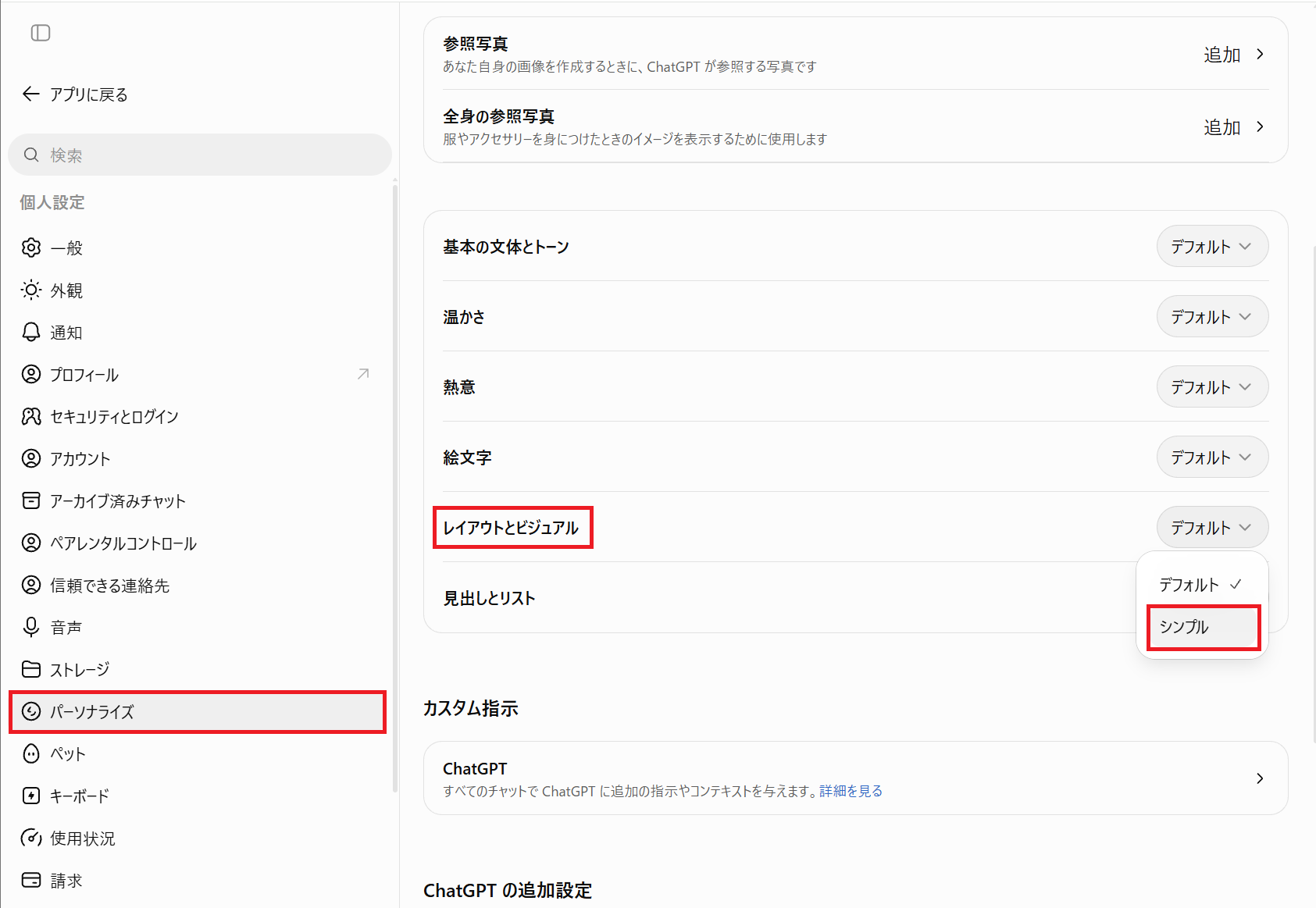
公式ヘルプには、別のページで「設定を開き、Layout and visuals をオフにするとビジュアル要素が減る」という書き方もあります。日本語の画面では「レイアウトとビジュアル」という名前で、「デフォルト」と「シンプル」から選ぶ形になっています。
ただし注意点があります。公式ヘルプは、この設定は視覚的・操作的な要素を「減らす」もので、一部は引き続き表示されることがあると説明しています。回答のすべてを以前のようなテキストだけに戻す切り替えではない、という点を押さえておきましょう。
このほか、公式ヘルプでは希望する書き方をカスタム指示に書いておく方法も紹介されています。例として挙げられているのは次のような指示です。
回答は簡潔に
選択肢を比べるときは表で
設定を変えるほどではないけれど今回だけ文章で読みたい、というときは、その会話のなかで「文章だけで説明して」と頼むのが手軽です。
操作した内容はどこまで残る?
回答のなかのツールを操作したあと、その状態がどこまで残るのかは気になるところです。公式ヘルプの説明では、チェックリストなどの一部の要素は、同じチャットを再読み込みしても状態が残ることがあります。一方で、別のチャットには状態が引き継がれません。
計算ツールで入力した数値や図解で進めた手順は、新しいチャットを開くと残らないということです。結果を残したいときは、数字や結論をテキストでも出してもらって、自分の資料に貼っておくと安心です。
まとめ
ChatGPTの回答に表やボタン、計算ツールが出てくるようになったのは、2026年10月7日に始まった新機能「インテリジェントUI」によるものです。有料プランは10月7日、無料プランとGoは10月8日から順次提供されており、無料版でも使えます。モデル選択メニューの「最新」が「GPT-6」に置き換わったのも、同じタイミングの変更です。
出てこないときの確認ポイントは次の4つです。
- 「Chat」タブで使っているか(Workタブは対象外)
- 音声モードになっていないか
- 古いデスクトップアプリではなくウェブ版・最新のスマホアプリか
- 考える深さで「Pro」を選んでいないか
反対にビジュアルが多すぎると感じたら、ウェブ版の設定から「パーソナライズ」→「レイアウトとビジュアル」→「シンプル」で控えめにできます(完全にテキストだけになるわけではない点は押さえておきましょう)。比較や試算を頼む場面では自分で表を作る手間が減るので、まずは「A案とB案を比べて」のような質問で試してみるのがおすすめです。