
チームで1つのパワーポイント資料を仕上げるとき、PowerPointの共同編集を使えば、複数の人が同じファイルを同時に編集できます。ところが、いざ開いてみるとほかの人が編集中でロックされている、という趣旨のメッセージが出て、自分だけ編集できない…ということがあります。
・同僚が開いているとロックされていると表示されて、編集できない。。
・共有してもらったのに、読み取り専用でしか開けない。。
・みんなで同時に編集できると聞いたのに、1人ずつしか直せない。。
結論から言うと、PowerPointの共同編集は、「OneDriveかSharePointに保存した.pptxファイル」を「全員が編集権限を持った状態」で開いたときに使える機能です。社内の共有フォルダに置いたファイルや古い形式の.pptファイルでは、誰かが開いている間はほかの人が編集できず、メールで送られてきたファイルでは、各自が別々のファイルを直すことになります。
この記事では、パワポで共同編集できないときに考えられる原因と、それぞれの直し方を順番に解説します!
共同編集できないときに考えられる原因
Microsoftの公式ヘルプ「このファイルを編集できないのはなぜですか?」には、共同編集ができない原因がいくつも挙げられています。PowerPointでつまずきやすいものを、症状ごとにまとめると次のとおりです。
| 症状・状況 | 考えられる原因 | やること |
|---|---|---|
| 共有フォルダ・メール添付のファイルで、誰かが開いていると編集できない | 保存場所が共同編集に対応していない | OneDrive・SharePointに保存して共有する(対策1) |
| ファイル名の末尾が「.ppt」「.pptm」など | ファイル形式が共同編集に対応していない | .pptx形式に変換する(対策2) |
| 開くたびに読み取り専用になる・「最終版」と表示される | 「最終版にする」「常に読み取り専用で開く」が設定されている | 設定を解除する(対策3) |
| 共有リンクから開くと見るだけで編集できない | 共有の権限が「表示のみ」になっている | 「編集可能」で共有し直してもらう(対策4) |
| OneDriveに保存した.pptxなのに、ロックされる | 相手が古いバージョンで開いている・前回の強制終了でロックが残っている など | 相手のバージョンやPCの状態を確認する(対策5) |
上から順に確認していくと、原因を切り分けやすくなります。
まず確認したいのが、ファイルの保存場所です。共同編集ができるのは、OneDriveやMicrosoft 365のSharePointなど、共同編集に対応した場所に保存したファイルだけです。
自分のPCや社内のファイルサーバー(共有フォルダ)に置いたファイルは、共同編集に対応していません。この場合、誰かがデスクトップ版のPowerPointで開いている間は、ほかの人は最後に保存された状態を見ることはできても、相手が閉じるまで編集できません。2人が同時に書き換えて内容がぶつからないようにするための仕組みです。メールに添付してやり取りしている場合も、受け取った人はそれぞれ別のファイルを編集していることになるため、同時編集にはなりません。
みんなで同時に編集したいときは、次の手順でOneDrive(またはSharePoint)に保存してから共有します。
- PowerPointでファイルを開き、「ファイル」タブの「名前を付けて保存」からOneDrive(会社のアカウントなら会社のOneDriveやSharePointのサイト)を選んで保存する
- リボン右上の「共有」ボタンをクリックする
- 表示された「共有」画面で、一緒に編集する人の名前かメールアドレスを入力する
- 権限のドロップダウンで「編集可能」を選び、「送信」をクリックする
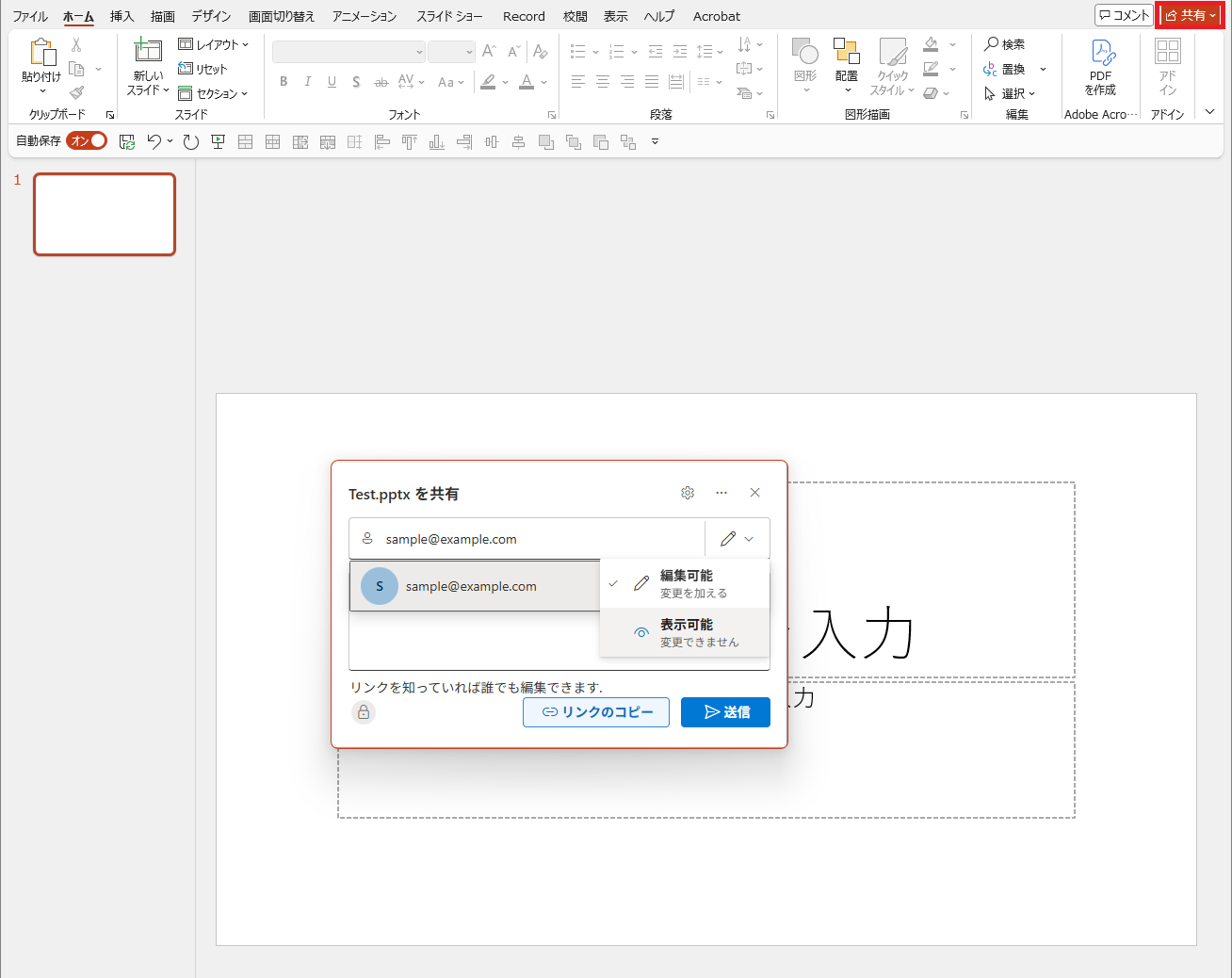
「リンクのコピー」を選んで、リンクをチャットなどで送る方法もあります。共有された人がそのファイルを開くと共同編集が始まり、ほかの人が開いているときはリボン右上にその人の画像やイニシャルが表示されます。お互いの変更が重ならなければ、保存したときに自動でまとめて反映されます。実際の画面は、公式ヘルプのPowerPoint プレゼンテーションで共同作業を行うで確認できます。
今すぐ直したいのに、共有フォルダのファイルを相手が開いたままのときは?
公式ヘルプでは、「ファイル」→「名前を付けて保存」でコピーを作って編集する方法が案内されています。ただし、あとで元のファイルと内容を手で合わせる必要があります。くり返し起きるなら、OneDriveやSharePointに置き場所を移すのがおすすめです。
対策2:.pptや.pptmのファイルを.pptx形式に変換する
OneDriveに保存しているのに共同編集できない場合は、ファイルの形式を確認します。共同編集が使えるのは.pptxなどの新しい形式のファイルです。以前の形式の.pptや、マクロを含む.pptm、テンプレートの.potxでは共同編集できません。
古い.ppt形式のファイルは「互換モード」で開かれます。次の手順で新しい形式に変換できます。
- 「ファイル」タブを開き、「情報」を選ぶ
- 「互換モード」の横にある「変換」をクリックする
- 表示された「名前を付けて保存」画面で「保存」をクリックする
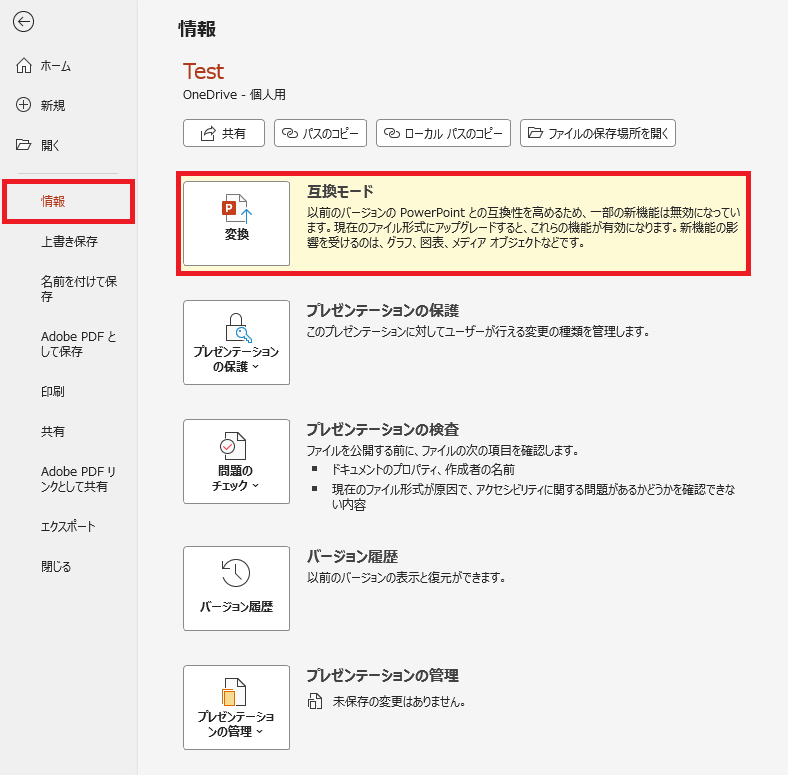
変換すると.pptx形式の新しいファイルができるので、以降はそちらを共有して使います。.pptmや.potxの場合も、公式ヘルプでは新しい形式で保存し直したコピーで作業する方法が案内されています。
対策3:「最終版」「常に読み取り専用で開く」を解除する
保存場所も形式も問題ないのに、開くといつも読み取り専用になる場合は、作成した人がファイルに編集を防ぐ設定をしている可能性があります。PowerPointでは「ファイル」→「情報」→「プレゼンテーションの保護」の中に、次のような設定がまとまっています。
- 最終版にする…「完成した資料」として読み取り専用にする設定。公式ヘルプでは、最終版にしたファイルは共同編集が使えないとされています
- 常に読み取り専用で開く…開くたびに読み取り専用で開く設定(上部のメッセージバーから編集に切り替えられます)
- パスワードを使用して暗号化…開くときにパスワードを求める設定。暗号化したファイルも共同編集が使えません
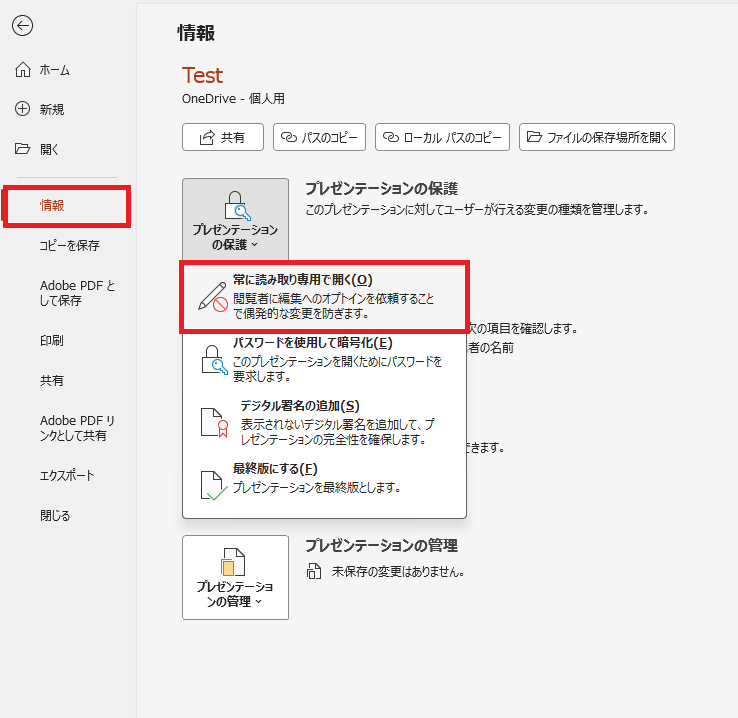
解除するときは、ファイルを編集できる状態で開いてから、次のように操作します。
- 「ファイル」タブを開き、「情報」を選ぶ
- 「プレゼンテーションの保護」をクリックする
- オンになっている「最終版にする」または「常に読み取り専用で開く」をもう一度クリックして、オフにする
- 上書き保存する
「最終版にする」は、同じコマンドをもう一度選ぶと編集できるようになると公式ヘルプ「ファイルの最終版への変更を防ぐ」で説明されています。作成者が意図して設定していることもあるので、解除する前に一声かけておくと安心です。
なお、メールやインターネットから取得したファイルは、安全のため「保護ビュー」という読み取り専用の状態で開くことがあります。この場合は、画面上部の黄色いメッセージバーにある「編集を有効にする」をクリックすると編集できるようになります(「ファイル」→「情報」→「プレゼンテーションの保護」→「編集を有効にする」でも可。公式ヘルプ「プレゼンテーションで編集を有効にする」)。
対策4:共有の権限を「編集可能」にしてもらう
OneDriveやSharePointの共有リンクから開いたのに編集できない場合は、共有の権限を確認します。PowerPointの「共有」では、相手ごとに「編集可能」か「表示可能」かを選べるようになっていて(バージョンによっては「編集できる」「表示のみできる」と表示されます)、「表示可能」で共有されたファイルは見ることしかできません。
この場合は、ファイルの持ち主に「編集可能」で共有し直してもらうよう依頼します。公式ヘルプでも、編集のアクセス許可がないときはファイルの所有者に依頼するよう案内されています。対策1の手順4で「編集可能」を選んでもらえばOKです。共有する側の人は、送る前に権限のドロップダウンが「編集可能」になっているか確認しておくと、このトラブルを防げます。
対策5:相手のバージョンやPCの状態を確認する
ここまでの条件をすべて満たしているのにロックされる場合は、次のようなことが考えられます。
| 考えられること | やること |
|---|---|
| 一緒に編集している人が、古いバージョンのPowerPointで開いている | その人に保存して閉じてもらう。全員が最新版のPowerPointを使う |
| 以前、ファイルを開いたままPowerPointやPCが固まった | PowerPointを閉じて、PCを再起動する |
| SharePointで誰かがファイルを「チェックアウト」している | ブラウザでSharePointのライブラリを開き、チェックアウトしている人にチェックインしてもらう(ファイルにポインターを合わせると、誰がチェックアウトしているか表示されます) |
| 会社の管理者が共同編集を無効にしている | 社内のIT担当者に確認する |
PCの前回の強制終了でロックが残っているときは、アプリはまだファイルを使っていると判断しているため、再起動で解消すると公式ヘルプで案内されています。
また、デスクトップ版で編集できないときは、全員がブラウザ版のPowerPoint(PowerPoint for the web)で開く方法もあります。公式ヘルプ「ファイルを別のユーザーがロックしているためコマンドが灰色表示される」でも、全員が無料のWeb版で開けば複数の人が同時に編集でき、変更はリアルタイムで反映されると紹介されています。
目的別・おすすめの対策
| こんなとき | おすすめの対策 |
|---|---|
| これからチームで同時に編集したい | .pptxで保存し、OneDrive・SharePointに置いて「編集可能」で共有する(対策1・2) |
| 共有フォルダのファイルを、今すぐ自分も直したい | 相手に閉じてもらうか、「名前を付けて保存」でコピーを作って編集する(対策1) |
| 開くたびに読み取り専用・最終版になる | 作成者に確認のうえ「プレゼンテーションの保護」の設定をオフにする(対策3) |
| 共有リンクから開くと見るだけになる | 持ち主に「編集可能」で共有し直してもらう(対策4) |
| 条件はそろっているのにロックされる | PCを再起動し、全員がWeb版で開いてみる(対策5) |
まとめ
パワポで共同編集できない・「ロックされています」と出るときは、次の順番で確認してみてください。
- 保存場所…OneDrive・SharePointに保存しているか(共有フォルダやメール添付では同時編集できない)
- ファイル形式….pptxになっているか(.ppt・.pptmは変換する)
- ファイルの設定…「最終版にする」「常に読み取り専用で開く」、パスワードでの暗号化がかかっていないか
- 共有の権限…「表示可能」ではなく「編集可能」で共有されているか
- 相手とPCの状態…古いバージョンで開いている人がいないか、再起動で直らないか
特に、「OneDrive・SharePointに置いた.pptxを、編集可能の権限で共有する」という形にしておけば、ファイルを送り合ったり、相手が閉じるのを待ったりする手間がなくなります。チームで資料を作るときは、まず置き場所から見直してみてください!