

数式に「=SUM(B2:B6)」のようなセル番地が並んでいて、後から見返すと「このB2:B6って何の範囲だったっけ?」と迷ってしまうことはありませんか?エクセルには、セル範囲に分かりやすい名前を付けられる「名前の定義」という機能があります。覚えておくと数式が読みやすくなり、範囲を後から変更するときも楽になります。
●「名前の定義」という言葉は聞いたことがあるけど、何に使う機能なのか分からない。。
●数式のセル番地(B2:B6など)が分かりにくくて、どこを計算しているのか把握しづらい。。
●名前の付け方や「名前の管理」の使い方が分からず、一度付けた名前をどうすればいいか迷ってしまう。。
本記事では、名前の定義とは何かという基本から、名前の付け方2通り、数式での使い方、「名前の管理」での編集・削除、付けるときの注意点まで、初めての方にも分かりやすく解説します!
名前の定義とは?セル範囲に「わかりやすい呼び名」を付ける機能
名前の定義とは、「B2からB6」のような範囲に「売上一覧」といった名前を付けて、数式の中でその名前をそのまま使えるようにする機能のことです。たとえば次の2つの数式は、同じ合計を計算しています。
=SUM(B2:B6)
=SUM(売上一覧)
後の数式の方が、「売上一覧を合計している」とひと目で分かりますよね。名前は見た目の分かりやすさを良くするためのものなので、計算結果が変わることはありません。
作り方1:名前ボックスで手軽に付ける
一番手軽なのが、数式バーの左側にある「名前ボックス」を使う方法です。名前ボックスにはふだん「B2」などのセル番地が表示されていて、ここに名前を入力するだけで範囲に名前を付けられます。
- 名前を付けたいセル範囲(例:B2からB6)をマウスでドラッグして選択する
- 数式バーの左にある名前ボックス(セル番地が表示されている欄)をクリックする
- 「売上一覧」のように付けたい名前を入力し、Enterキーを押す
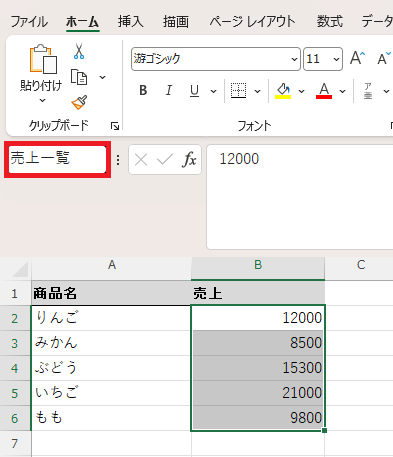
この操作だけで名前が登録されます。あとで名前ボックスの下向き矢印を押すと登録済みの名前が一覧表示され、選ぶとその範囲にすぐ移動できるのも便利なポイントです。
作り方2:「名前の定義」ダイアログで細かく設定する
名前ボックスでは付けられない細かい設定(名前を使える範囲や、コメントの追加など)をしたい場合は、「名前の定義」ダイアログを使います。
- 名前を付けたいセル範囲を選択する
- 「数式」タブの「名前の定義」をクリックする
- 「名前」の欄に付けたい名前を入力する
- 「参照範囲」に範囲が正しく入っていることを確認し、「OK」を押す
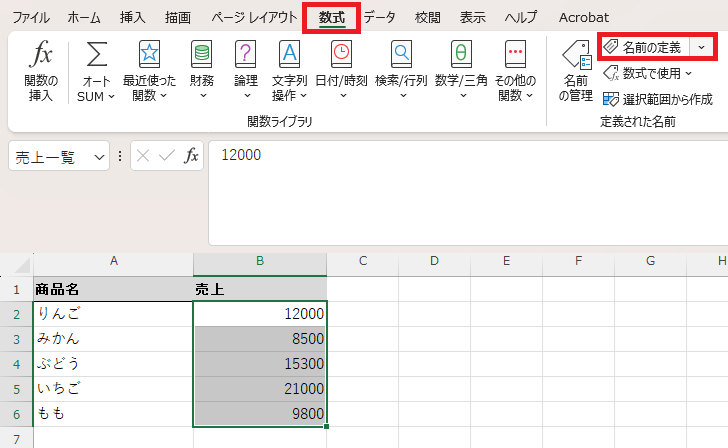
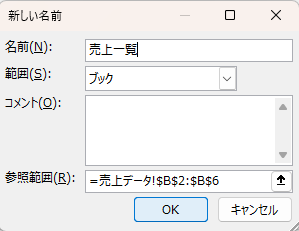
「範囲」の欄で「ブック」を選ぶと、同じブックのどのシートからでも使える名前になります。通常はこのままで問題ありません。
名前を数式の中で使ってみる
名前を付けたら、数式の中ではセル番地の代わりに名前を入力するだけです。入力の途中で候補が表示されるので、そこから選んでもOKです。
=SUM(売上一覧)
=AVERAGE(売上一覧)
=MAX(売上一覧)
範囲が増えたときも、名前の参照先を直すだけで、その名前を使っているすべての数式に反映されます。数式を一つひとつ書き換える必要がないので、修正漏れも防げます。
名前の管理:編集・削除はここから
登録した名前の一覧を確認したり、参照範囲を変更したり、不要になった名前を削除したりするには「名前の管理」を使います。ショートカットキーのCtrl+F3でも開けます。
- 「数式」タブの「名前の管理」をクリックする
- 一覧から変更・削除したい名前を選ぶ
- 参照範囲を変えたいときは「編集」、不要なときは「削除」をクリックする
- 「閉じる」を押して画面に戻る
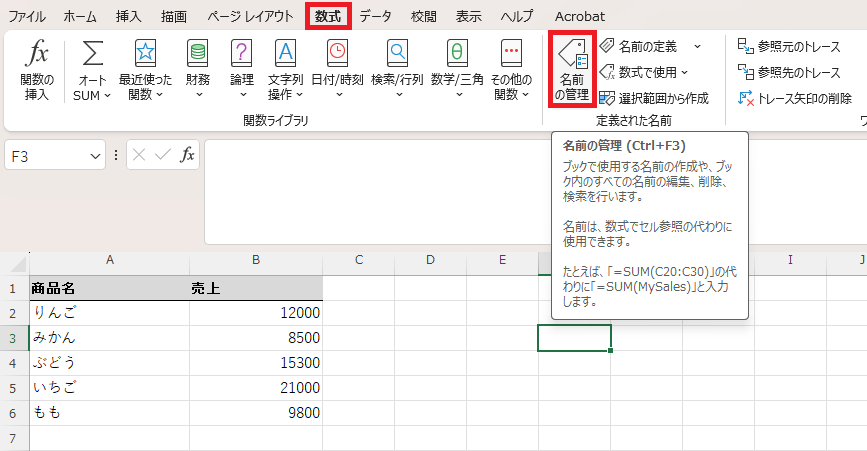
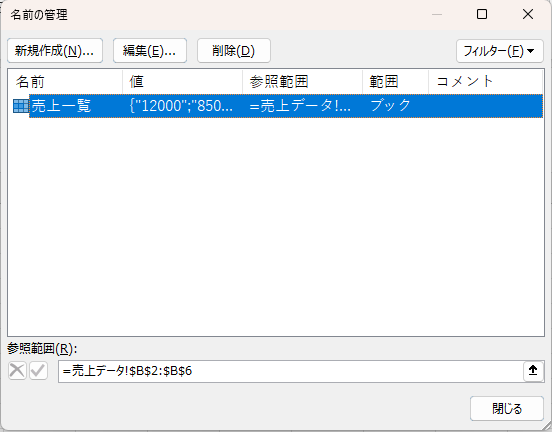
ここで参照範囲を書き換えると、その名前を使っているすべての数式が新しい範囲で計算し直されます。範囲が増えた月の集計など、データの追加に合わせて範囲を広げたいときに特に便利です。
名前を付けるときの注意点
名前には付け方のルールがあります。うまく登録できないときは、次の点を確認してみてください。
| ルール | 例(OK/NG) |
|---|---|
| スペースは使えない(区切りには「_」を使う) | OK:売上_一覧/NG:売上 一覧 |
| セル番地と同じ形の名前は使えない | NG:A1、B2024 |
| 数字から始められない | OK:売上2026/NG:2026売上 |
| 大文字と小文字は区別されない | 「Sales」と「sales」は同じ名前扱い |
また、同じ名前がすでにあるとエラーになります。シートをコピーしたときに「名前の重複」というダイアログが出てくる原因も、実はこの名前の定義です。
まとめ
名前の定義は、セル範囲に分かりやすい名前を付けて、数式を読みやすくする機能です。手軽に付けたいなら名前ボックス、細かく設定したいなら「名前の定義」ダイアログ、後から直したり消したりしたいなら「名前の管理」と使い分けてみてください。まずは合計や平均を計算している数式の範囲に、1つ名前を付けるところから試してみましょう。