
ちょっと相談したいときにサッと声をかけられるSlackの「ハドルミーティング」。便利な機能ですが、いざ使おうとしたら「相手の声が全然聞こえない」「自分の声が届いていないと言われる」…そんなトラブルに遭遇したことはありませんか?
・ハドルに参加したのに、相手の声がまったく聞こえない。。
・自分は普通に会話できているつもりなのに、「声が届いていない」と言われる。。
・イヤホンをつないでいるはずなのに、パソコン本体のスピーカーから音が出てしまう。。
・ハドルを退出したはずなのに、通話中を示すアイコンが消えず様子がおかしい。。
本記事では、Slackハドルで音声トラブルが起きる原因と、Slack側・パソコン側それぞれで確認すべきポイント、それでも直らないときのチェックリストを順番に紹介します!
そもそもなぜSlackハドルで音声トラブルが起きやすいのか
Slackのハドルは、パソコンに接続されたマイクやスピーカーを直接使って音声をやり取りします。ところが「Slackアプリ内で選択されているマイク・スピーカー」と「パソコンのOSが認識している既定のデバイス」がズレていると、イヤホンをつないでいるのに音が別の場所から出たり、話しているのに相手に届かなかったりします。さらにOS側でマイクの使用許可がSlackに与えられていないと、そもそも音声が拾われないこともあります。原因は大きく「Slack側の設定」「OS側の設定」「回線・アプリの不具合」の3つに分けて考えると切り分けやすくなります。
対策1:Slack側でマイク・スピーカーの選択を確認する
まず確認したいのが、Slackアプリ自体がどのマイク・スピーカーを使う設定になっているかです。パソコンに複数のマイクやイヤホンが登録されていると、意図しないデバイスが選ばれていることがあります。
操作手順
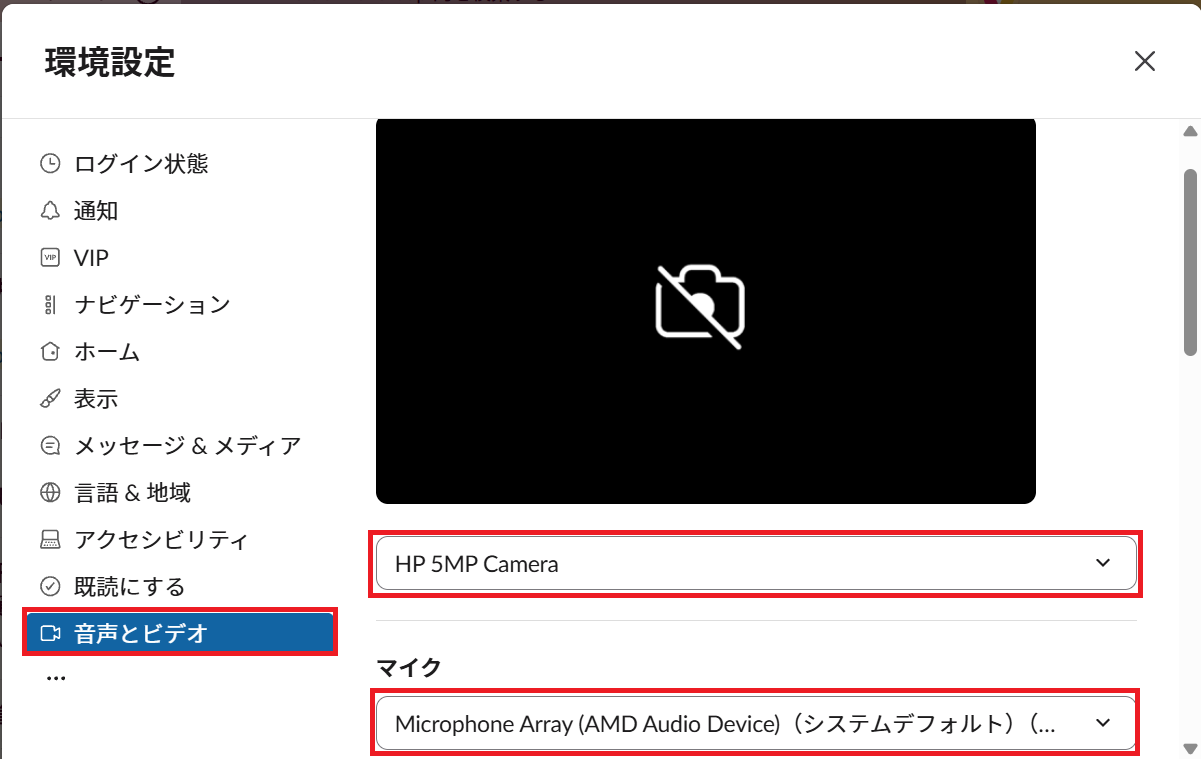
- Slackの左上のメニューから「環境設定」を開く
- 左側のメニューから「音声とビデオ」を選択する
- 「マイク」「スピーカー」それぞれのプルダウンで、実際に使いたいデバイス(イヤホンやヘッドセットなど)が選ばれているか確認する
- 違うデバイスが選ばれていた場合は、正しいものに切り替える
対策2:OS(Windows・Mac)側のマイク使用許可を確認する
Slack側は正しく設定されているのに声が届かない場合、パソコンのOSがSlackに対してマイクの使用を許可していないケースが見落とされがちです。特に会社支給のパソコンでセキュリティ設定が厳しめの場合に起こりやすいトラブルです。
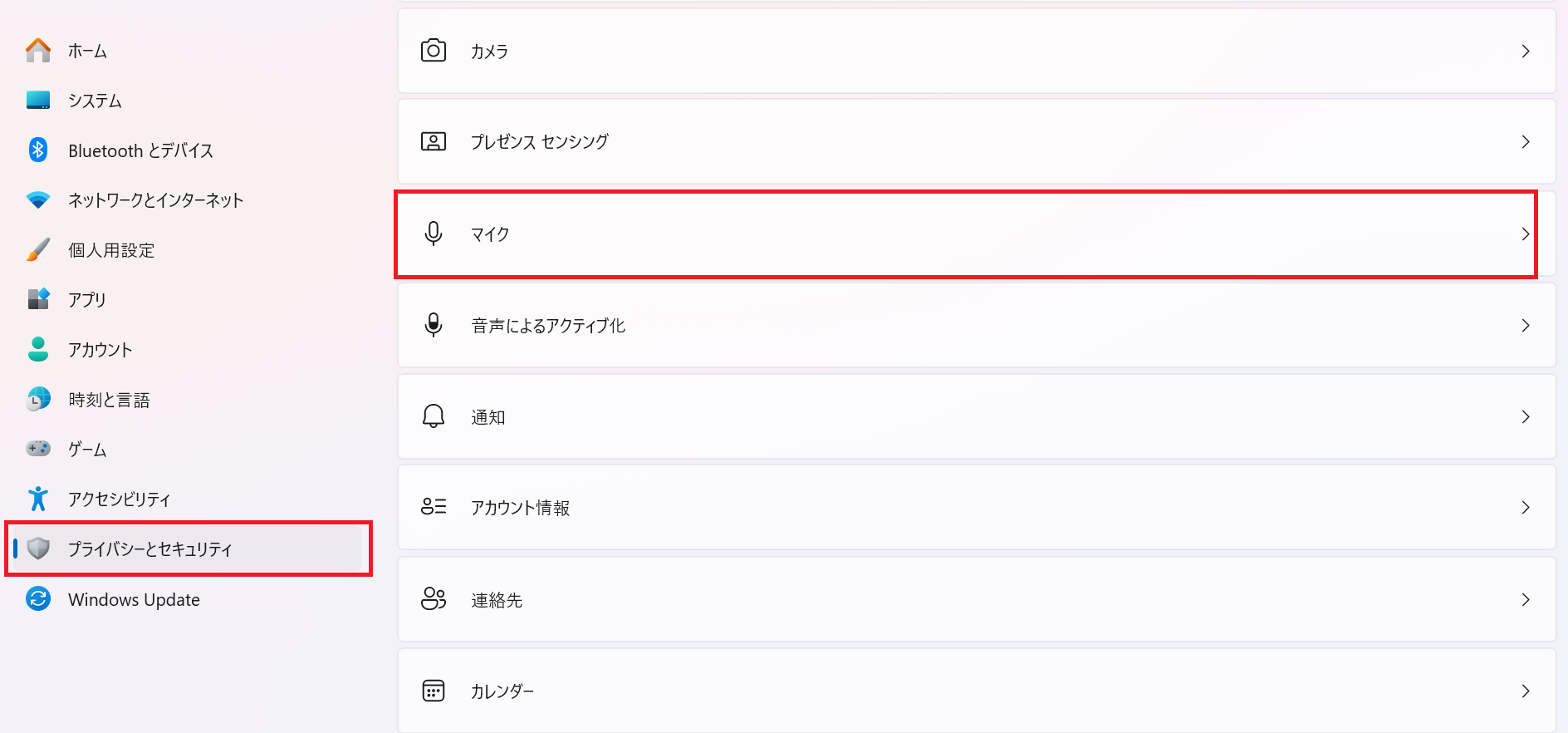
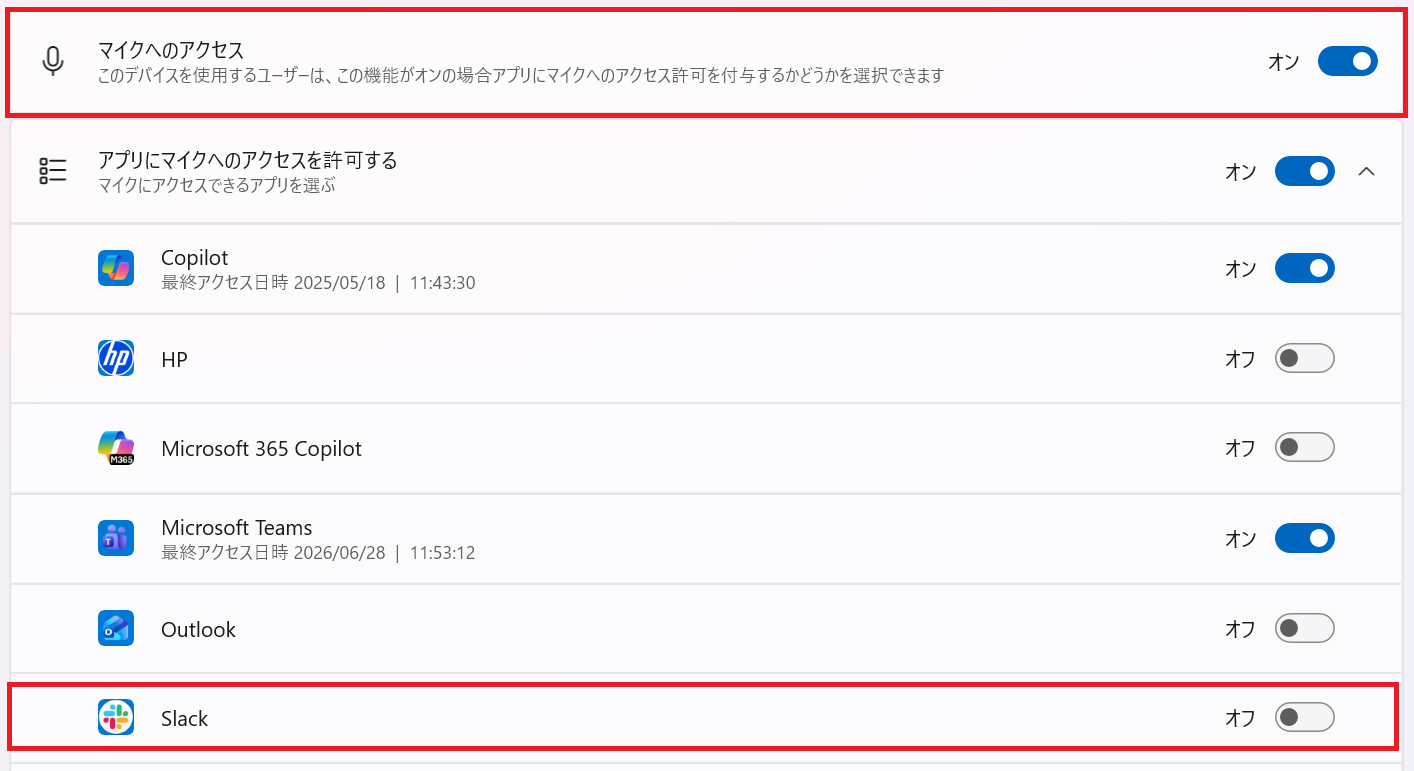
- Windowsの場合:「設定」→「プライバシーとセキュリティ」→「マイク」を開き、「マイクへのアクセス」と「アプリにマイクへのアクセスを許可する」がオンになっているか、一覧のSlack(またはブラウザ)がオンになっているか確認する
- Macの場合:「システム設定」→「プライバシーとセキュリティ」→「マイク」を開き、Slack(またはブラウザ)にチェックが入っているか確認する
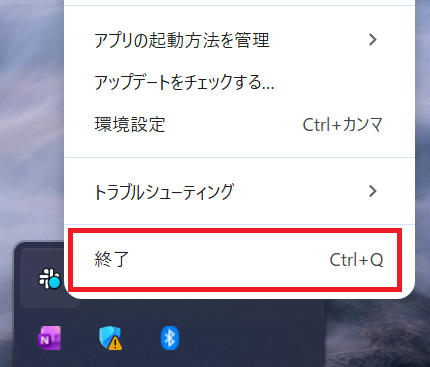
- 設定を変更したあとは、一度Slackを完全に終了してから開き直すと反映されやすい
対策3:自分の声だけ届いていない場合はミュートを確認する
「相手の声は聞こえるのに、自分の声だけ届いていない」と言われる場合は、ハドル画面上でマイクがミュートになっていないか確認しましょう。ハドル参加時に自動でミュート状態になる設定にしていると、本人が気づかないまま無音で話し続けてしまうことがあります。
ハドル下部に並んでいるアイコンのうち、マイクの形をしたアイコンに斜線が入っていればミュート状態です。クリックすることでオン・オフを切り替えられます。
対策4:退出後も通話中の表示が消えない・様子がおかしいときはアプリを再起動する
ハドルを退出したはずなのに名前の横に通話中のアイコンが残り続けたり、音声が途切れ途切れになったりする場合は、Slackアプリ自体の一時的な不具合の可能性があります。この場合は個別の設定を疑うより先に、アプリを完全に終了して再起動する方が早く解決します。
- タスクトレイ(Windows)やメニューバー(Mac)のSlackアイコンから「終了」を選び、完全にアプリを閉じる
- 数秒待ってからSlackを再度起動する
- ブラウザ版を使っている場合は、タブを閉じてから開き直す、またはキャッシュをクリアする
対策5:それでも改善しないときのチェックリスト
対策1〜4を試しても直らない場合は、以下のポイントも確認してみましょう。
- Wi-Fiや社内ネットワークの回線が不安定になっていないか(有線接続や別のネットワークで試してみる)
- デスクトップアプリとブラウザ版のどちらか一方だけで症状が出ていないか(もう一方でも試してみる)
- Bluetoothイヤホンの場合、電池切れや他デバイスとの接続の奪い合いが起きていないか
- Slackアプリのバージョンが古いままになっていないか(最新版に更新する)
症状別・おすすめの対策
| 症状 | おすすめの対策 |
|---|---|
| 相手の声も自分の声も届かない | Slack側のマイク・スピーカー選択を確認する(対策1) |
| Slack側は合っているのに音が拾われない | OS側のマイク使用許可を確認する(対策2) |
| 自分の声だけ相手に届いていない | ハドル画面のミュートアイコンを確認する(対策3) |
| 通話後も表示が残る・音声が不安定 | アプリを完全に再起動する(対策4) |
| 上記を試しても直らない | 回線・アプリ版・周辺機器をチェックする(対策5) |
ハドルの音声トラブルの確認方法は、Slackヘルプの「Slack の音声とビデオに関する問題のトラブルシューティング」でも紹介されています。
まとめ
Slackハドルの音声トラブルは、「Slack側で選ばれているデバイス」と「OSが許可・認識しているデバイス」がズレていることが原因になりやすいトラブルです。まずはSlackの環境設定でマイク・スピーカーを確認し、それでも直らなければOS側のマイク許可、ハドル画面のミュート状態、アプリの再起動の順に切り分けていきましょう。