
売上表に新しいデータを追加したのに、グラフの棒や折れ線が伸びてくれない…。せっかく元データを更新したのにグラフに反映されないと、「グラフが壊れたのかな?」と不安になりますよね。実はこれ、グラフの参照範囲や貼り付け方法、計算方法の設定が原因のことが多く、正しい直し方さえ知っていればすぐに解決できます。
・表に新しい行を追加したのに、グラフの棒や線がまったく伸びてこない。。
・元データの数値を書き換えたのに、グラフの高さや数字が前のままになっている。。
・グラフをクリックしても、何のデータを参照しているのか分からない・編集できない。。
本記事では、グラフが元データの変更に反応しなくなる主な原因を切り分けながら、それぞれの直し方を手順つきで紹介します!
そもそもグラフは元データと自動連動するのが基本
エクセルのグラフは、本来は元データと自動的につながっていて、セルの数値を書き換えれば即座にグラフにも反映されます。反映されないときは「自動更新の仕組みが壊れている」のではなく、参照範囲・貼り付け方法・計算方法のいずれかがグラフと元データを切り離してしまっていることが考えられます。まずは以下の3つの原因を順番に確認していきましょう。
原因1:計算方法が「手動」になっている
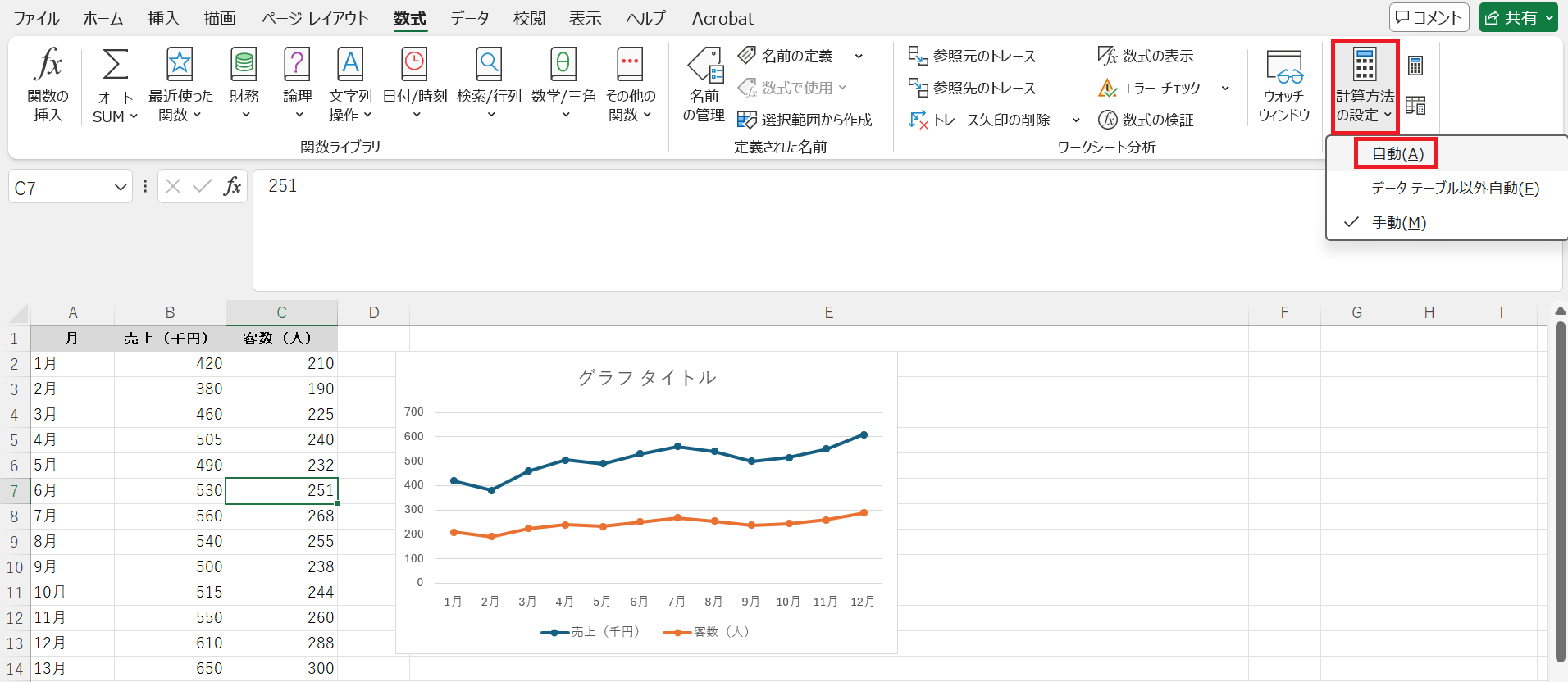
エクセルの計算方法が「手動」に設定されていると、セルの数値を変えても再計算が行われないため、それを参照しているグラフも古い数値のまま止まってしまいます。他の人が作ったファイルや、以前に重い計算式を扱ったファイルを開いたときに、この設定が「手動」のままになっていることがあります。
操作手順
- 「数式」タブ→「計算方法の設定」をクリックする
- 表示されたメニューから「自動」を選択する
- グラフの数値が最新の状態に切り替わることを確認する
今すぐ再計算だけしたい場合は、設定を変えずにキーボードのF9キーを押しても手動で再計算を実行できます。
原因2:グラフの参照範囲が古いまま固定されている
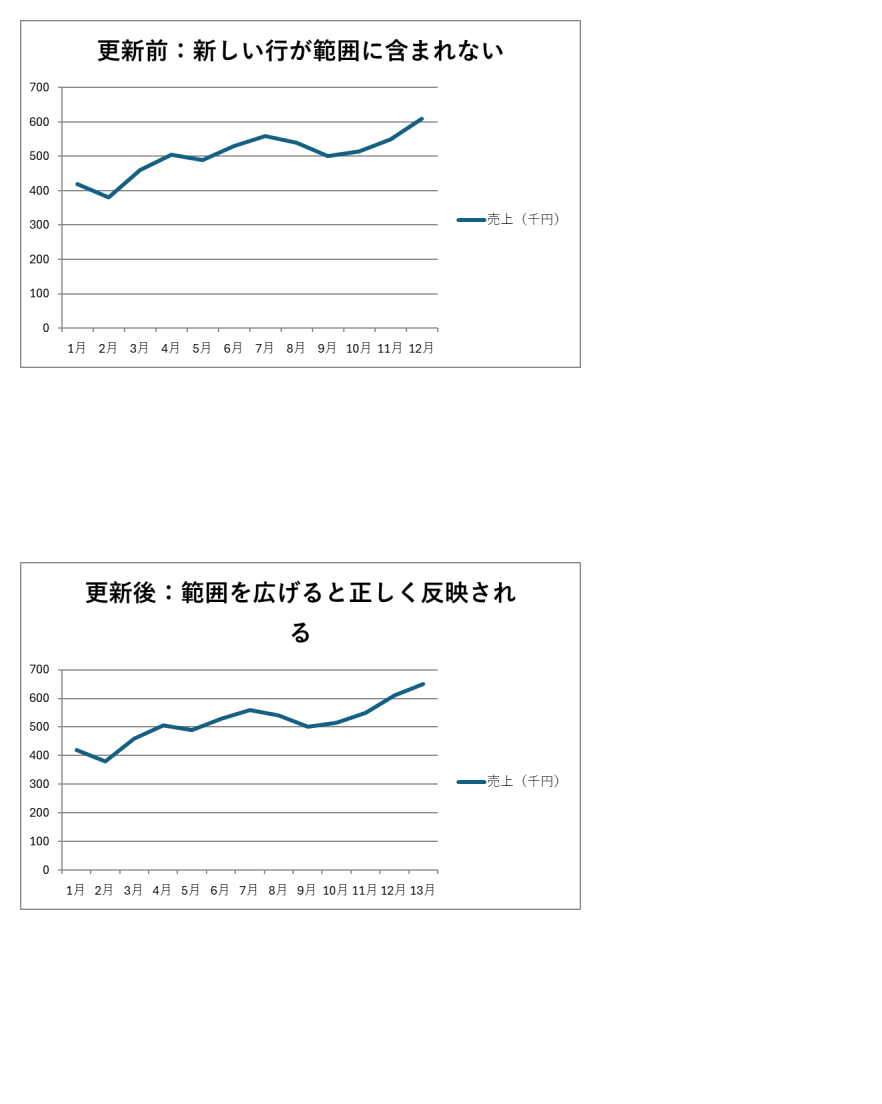
通常のセル範囲(例:A1:C13)を指定してグラフを作った場合、あとから表の下に追加した行は、グラフの参照範囲に自動では含まれません。この場合は、元データを「テーブル」に変換しておくのが確実な対処法です。
操作手順(テーブル化して自動拡張させる)
- 元データの表内のセルを選択し、「挿入」タブ→「テーブル」をクリックする(またはCtrl+Tキー)
- 「先頭行をテーブルの見出しとして使用する」にチェックが入っていることを確認し「OK」をクリックする
- 以降は表の下に行を追加するだけで、グラフの参照範囲も自動的に広がるようになる
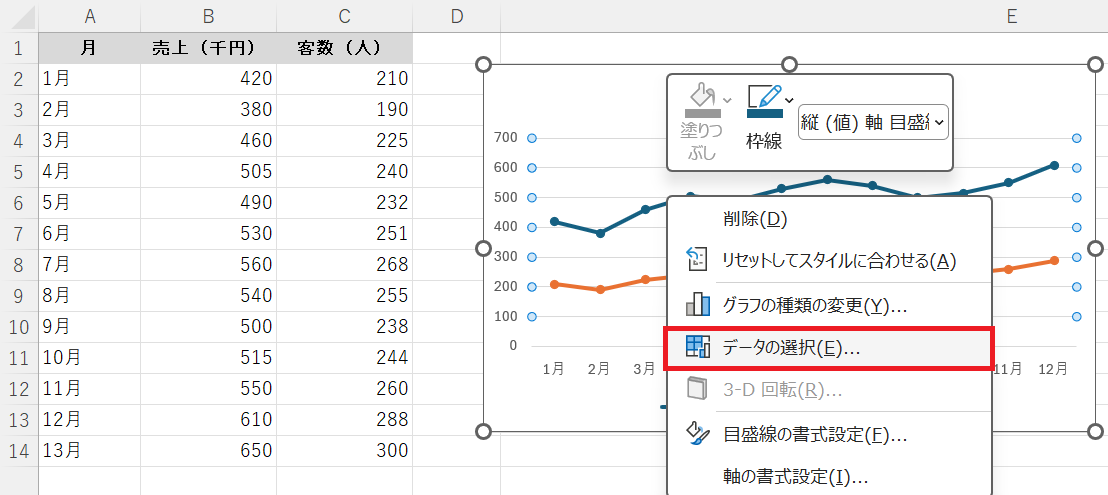
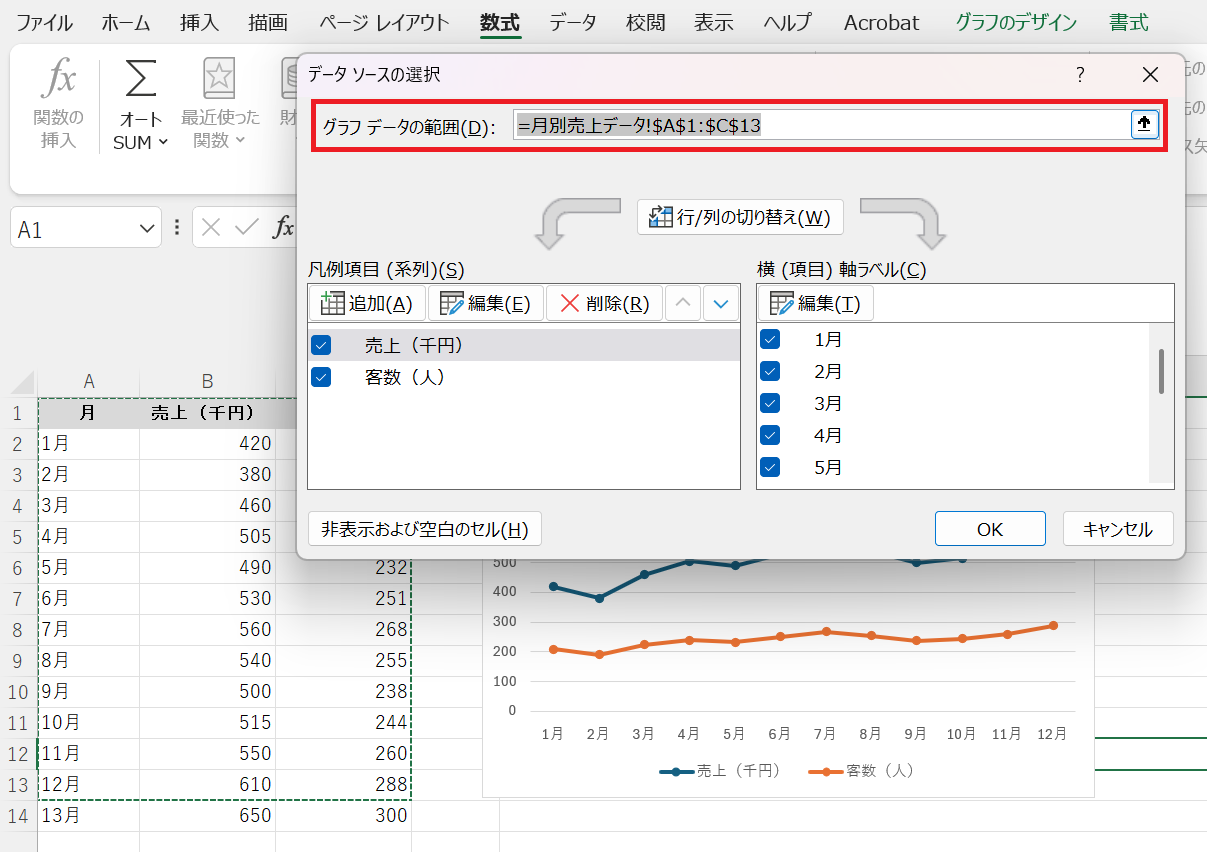
すでに追加してしまった行がある場合や、テーブル化せずにその場で範囲だけ直したい場合は、グラフを右クリックして「データの選択」を開き、参照範囲を新しい行まで含むように手動でドラッグし直しましょう。
参照範囲が正しいのに数値だけずれるという場合は、別シートの値をそのまま貼り付けたことでリンク切れが起きているケースもあります。心当たりがある方は別シートの参照が反映されないときの記事もあわせて確認してみてください。
原因3:グラフを「図」として貼り付けている
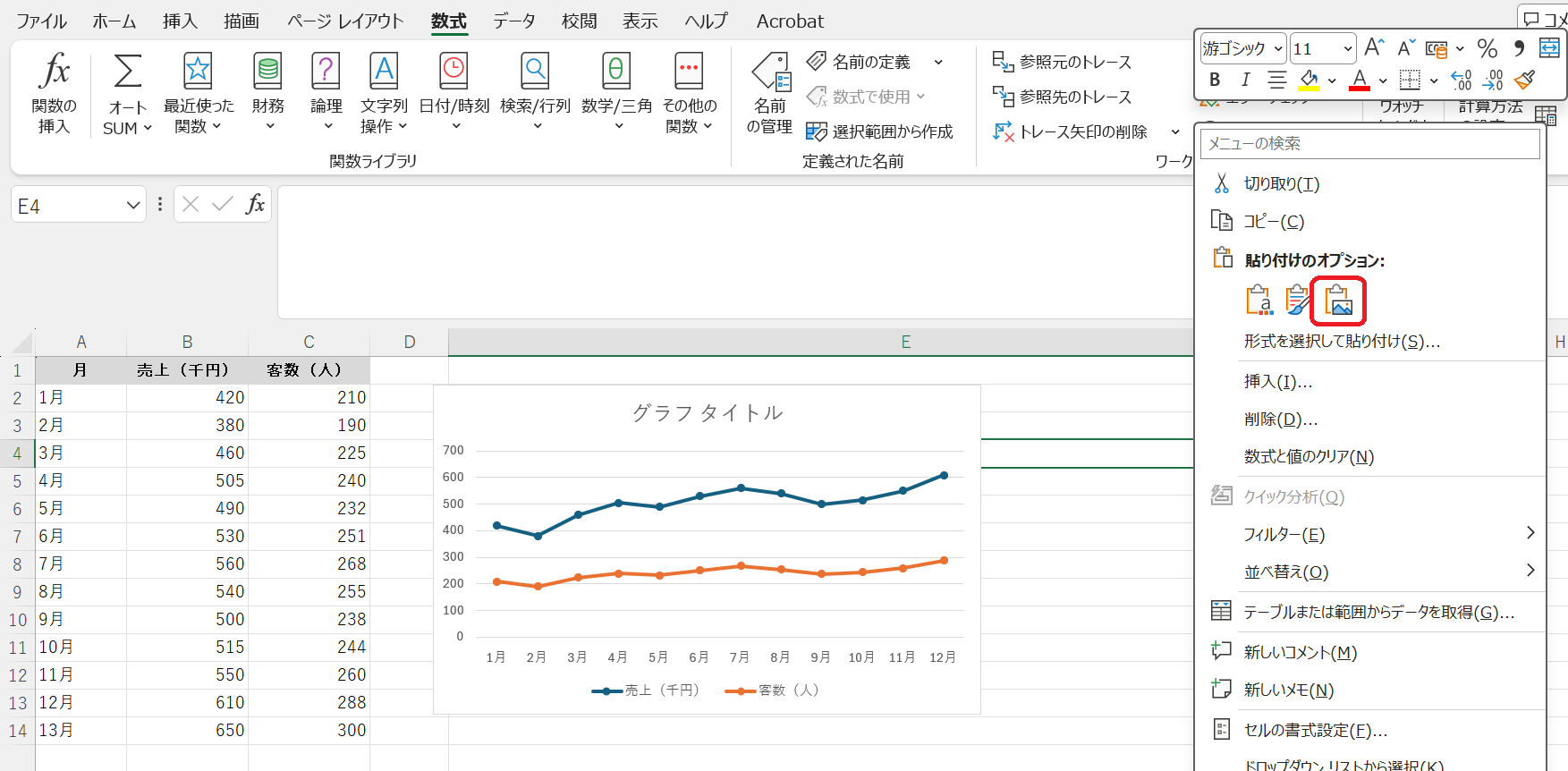
グラフを別のシートや資料に貼り付ける際、「形式を選択して貼り付け」から「図」を選んでしまうと、その時点の見た目がただの画像として固定され、元データとのつながりが完全に切れてしまいます。クリックしても編集できず、色や枠だけの静止画になっている場合はこれが原因です。
操作手順(貼り付け直す)
- 図として貼り付けてしまったグラフを削除する
- 元データがあるシートでグラフをコピーする(グラフの外枠をクリックしてCtrl+C)
- 貼り付け先で、「形式を選択して貼り付け」の「図」ではなく、通常の貼り付け(Ctrl+V)で貼り付ける
元データと同じブック内であれば、通常の貼り付け(Ctrl+V)でグラフ自体をそのままコピーするだけで、リンクを保ったまま別のシートに配置できます。WordやPowerPointに貼り付ける場合は、貼り付けのオプションで「データをリンク」が付いた選択肢(例:「元の書式を保持しデータをリンク」)を選ぶと、元データとのつながりを保てます。
なお、「設定を変えたはずなのに見た目に反映されない」という点では、ピボットテーブルでも似たようなつまずきがよく起こります。表とあわせて集計表も使っている方はピボットテーブルが更新されないときの記事も参考になります。
症状別・おすすめの対策
| 症状 | おすすめの対策 |
|---|---|
| 数値を書き換えてもグラフ全体が変わらない | 計算方法を「自動」に戻すか、F9キーで再計算する(原因1) |
| 追加した行だけグラフに反映されない | 元データをテーブル化する、または「データの選択」で範囲を広げ直す(原因2) |
| グラフをクリックしても編集できない・ただの画像になっている | 図として貼り付け直しているので、通常の貼り付けでコピーし直す(原因3) |
まとめ
グラフが元データの変更に反応しないときは、まず計算方法が「自動」になっているかを確認し、それでも直らなければグラフの参照範囲が古いままになっていないかをチェックしましょう。テーブル化しておけば、以降は行を追加するだけで自動的にグラフの範囲も広がります。それでも編集できない場合は、「図」として貼り付けてしまっている可能性が高いので、通常の貼り付けでコピーし直せば元データとのリンクが復活します。