
Excelで大量のデータを扱っていると、いつのまにか同じ内容が重複して入力されていることがあります。特に、複数人でデータを入力しているファイルや、他のシステムから貼り付けたリストでは、重複データが混ざっていることに気づきにくいものです。こんなことを思ったことはありませんか?
・同じ名前や商品番号が複数回入力されていて、集計結果がずれてしまう。。
・大量のデータの中から重複している行を目視で探すのが大変。。
・削除する前に、どれが重複データなのか確認してから作業したい。。
本記事では、そんな重複データの悩みを解決できる、確認方法と削除方法を目的別に3つ紹介します!
方法1:条件付き書式で重複データを色付けして確認する
いきなり削除するのが不安な場合は、まず「どこが重複しているか」を目で見て確認できるようにしましょう。
操作手順
- 重複をチェックしたいセル範囲を選択する
- 「ホーム」タブ →「条件付き書式」→「セルの強調表示ルール」→「重複する値」を選択
- 表示された画面で書式(色)を選び、「OK」をクリック
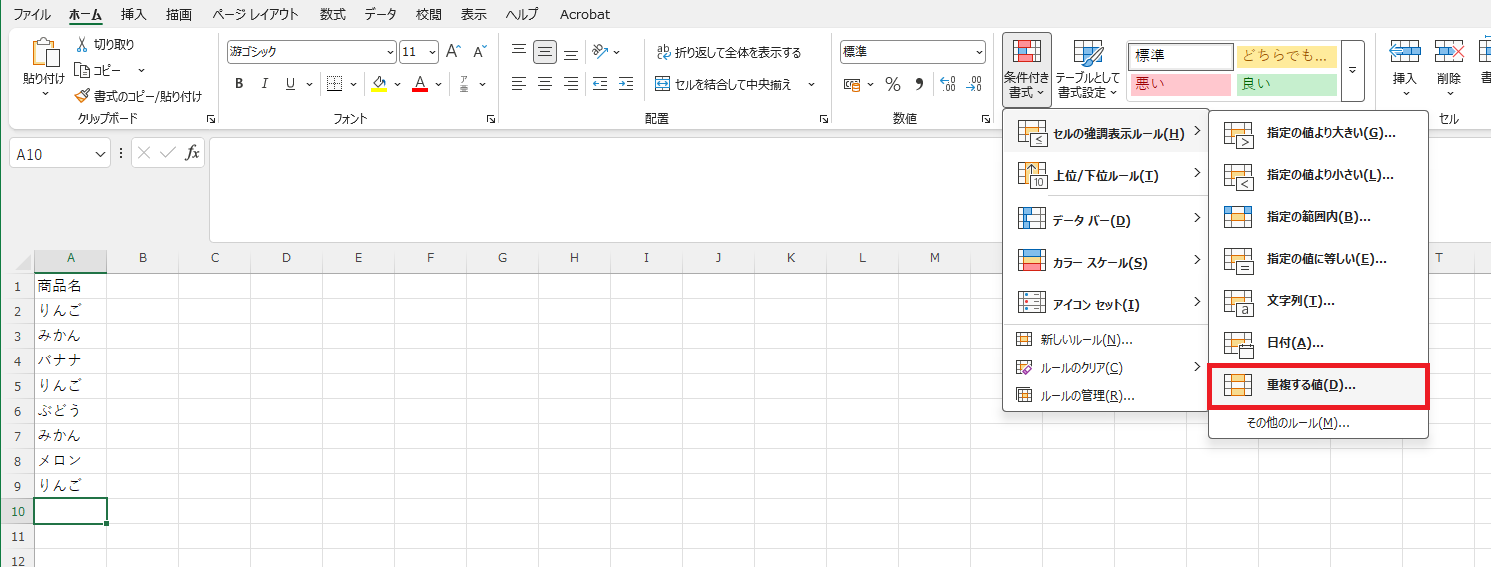
これで、重複しているセルだけに色が付き、ひと目で重複箇所を確認できます。
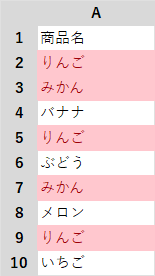
削除する前の確認作業として、まずこの方法を試すのがおすすめです。
方法2:「重複の削除」機能で自動的に削除する
重複データをまとめて削除したい場合は、Excelに標準搭載されている「重複の削除」機能を使うと簡単です。
操作手順
- データが入力されている範囲(表全体)を選択する
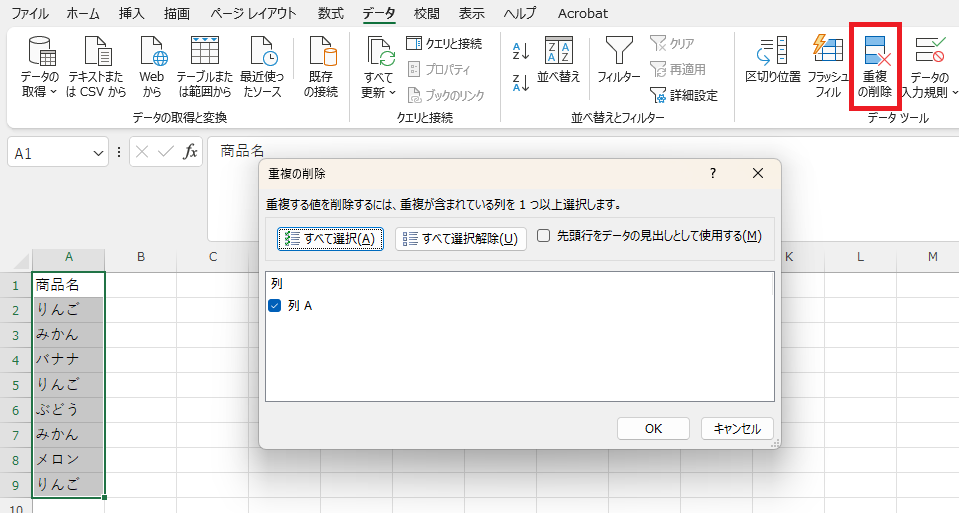
- 「データ」タブ →「重複の削除」をクリック
- 重複の判定基準にしたい列にチェックを入れる(すべての列が一致する行のみ削除したい場合は、すべての列にチェック)
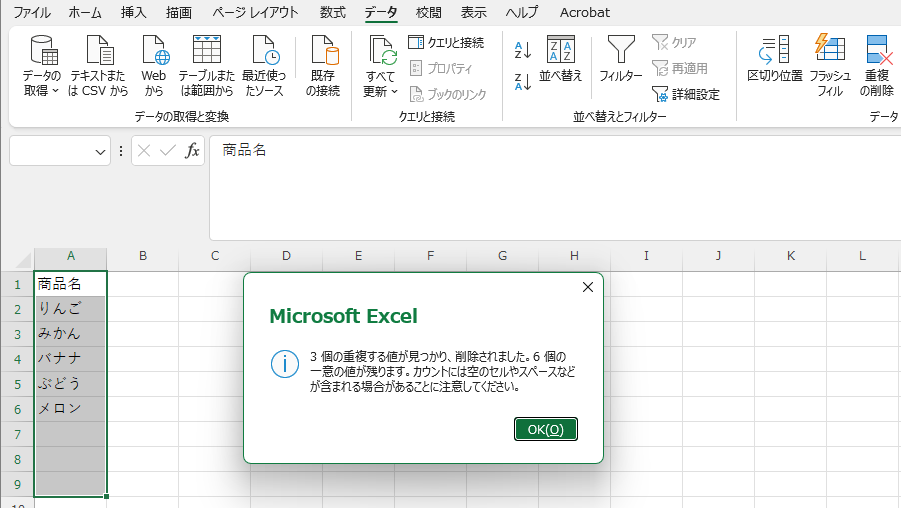
- 「OK」をクリックすると、削除された件数と残った件数が表示される
注意点
この機能で削除したデータは元に戻すのが難しいため、実行前に必ずファイルのコピーを取るか、方法1の条件付き書式で重複箇所を確認してから実行するようにしましょう。また、どの列にチェックを入れるかによって「重複」と判定される基準が変わる点にも注意が必要です。
方法3:COUNTIF関数で重複回数を数える
データそのものは残したまま、「何回重複しているか」を数式で確認したい場合はCOUNTIF関数が便利です。
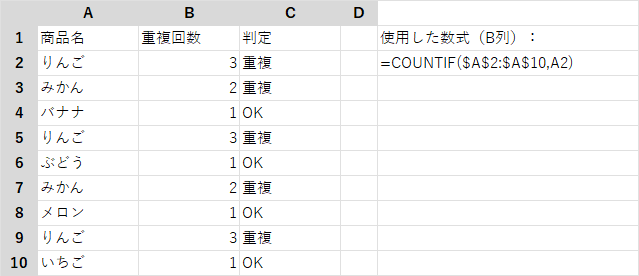
例えば、A列(A2からA100)の中で同じ値が何回登場するかを数えたい場合は、B2セルに次の数式を入力します。
=COUNTIF($A$2:$A$100,A2)
この数式の結果が「2」以上であれば、そのデータは重複していることになります。IF関数と組み合わせれば、「重複」「OK」といった表示に変えることも可能です。
=IF(COUNTIF($A$2:$A$100,A2)>1,”重複”,”OK”)
3つの方法の使い分け
| 方法 | こんな時におすすめ | 元に戻せるか |
|---|---|---|
| 条件付き書式 | 重複箇所をまず確認したいだけの時 | 〇(書式を戻すだけ) |
| 重複の削除 | 重複データをまとめて削除したい時 | △(元に戻すのが難しい) |
| COUNTIF関数 | データは残したまま重複回数を管理したい時 | 〇(数式を消すだけ) |
まとめ
Excelで重複データを扱う際は、目的に応じて方法を使い分けるのがポイントです。特に「重複の削除」は元に戻しにくい操作のため、実行前のバックアップと確認を習慣にしておくと安心です。